

Права на объект
Открытие объектов
В левом меню откройте Контрагенты и нажмите Объекты. Откроется список объектов. Если объектов нет, программа отображает сообщение «Нет записей».Колонки списка
Кнопки списка и карточки
Кнопка возврата на карточке подписана Объекты.
1
Откройте карточку
Дважды щёлкните строку. Откроется карточка. У новой записи заголовок Новый объект. У сохранённой в заголовке название из поля Название.Если администратор не разрешил Разрешено просматривать объект, программа отображает сообщение «Недостаточно прав, чтобы открыть запись». Карточка не открывается.
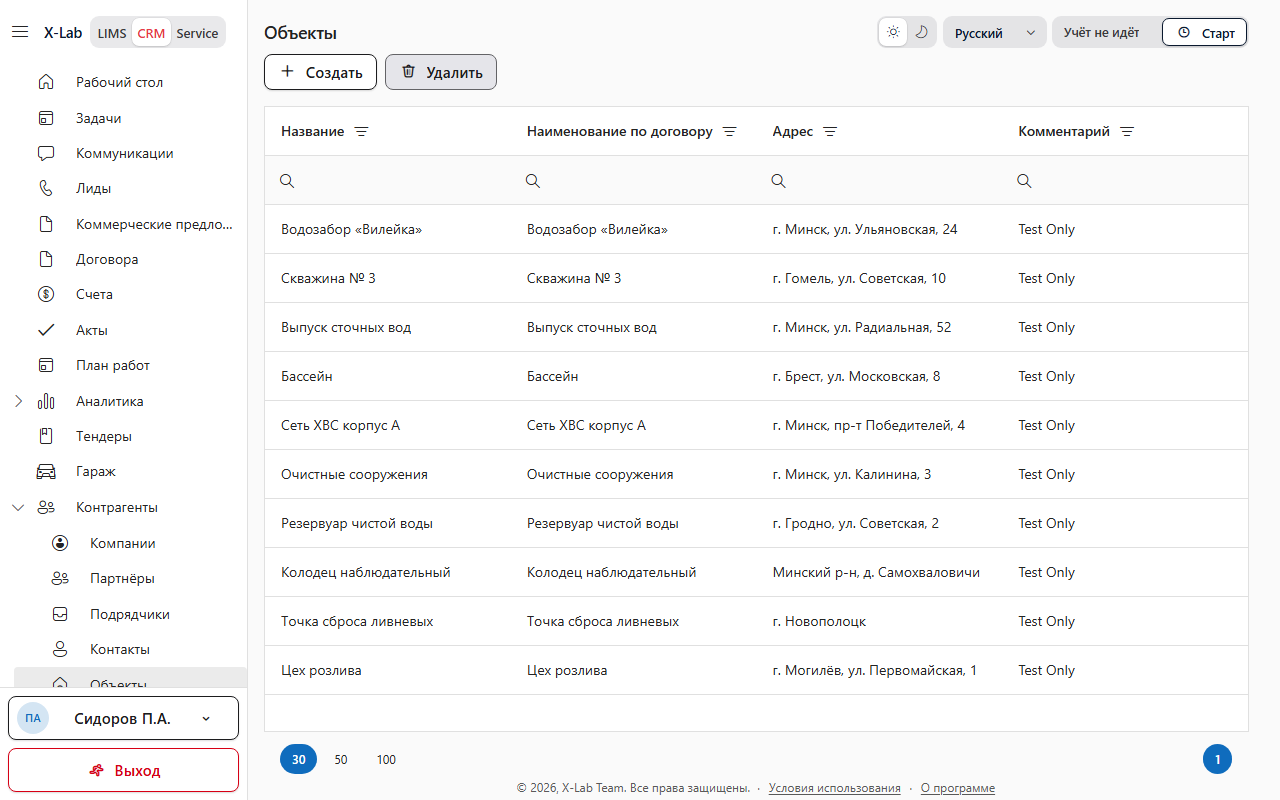
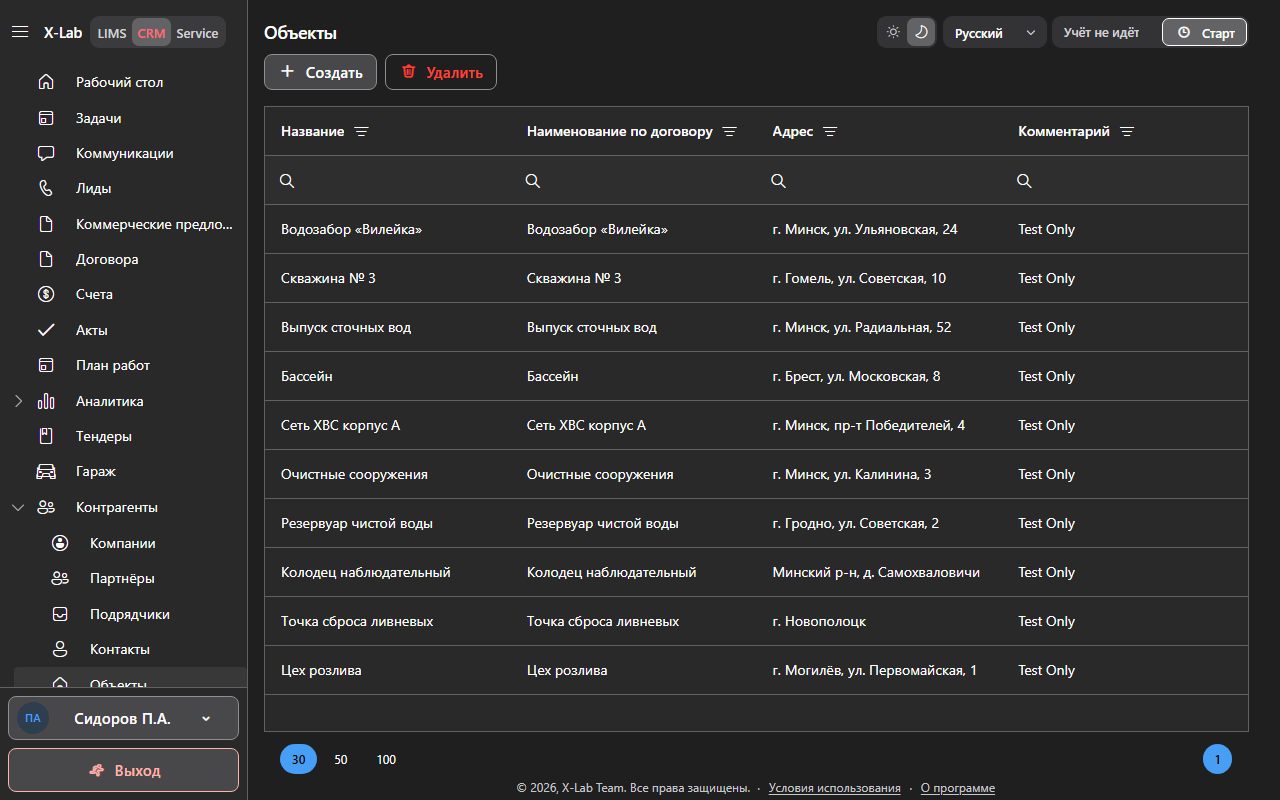
Заголовок Объекты, кнопки Создать и Удалить, столбцы Название, Наименование по договору, Адрес и Комментарий.
Создание объекта
Кнопку Создать используют, когда сотрудник заводит новую площадку.Кнопка Создать доступна для сотрудника, которому администратор разрешил Разрешено создавать объект.
1
Откройте пустую карточку
Нажмите Создать. Программа откроет карточку Новый объект. Сначала группа Контакт, затем группа Сведения.
Поле Контакт
В поле можно выбрать контакт из списка контактов. Поле можно оставить пустым. Кнопка Выбрать контакт открывает список. Кнопка Убрать контакт очищает выбор. Кнопка Создать контакт открывает окно Новый контакт. В окне сотрудник заполняет Фамилию, Имя, Отчество, Должность и поля родительного падежа рядом с ними, а также Телефон, Доп. телефон и Эл. почта. Обязательное поле — Имя. Кнопки окна — Сохранить и Отмена. После Сохранить программа выбирает этот контакт на объекте. С компанией программа его не связывает. Кнопка доступна для сотрудника, которому администратор разрешил Разрешено создавать контакт.Кадр:
/images/ru/crm/objects/new-contact.png и /images/ru/crm/objects/new-contact-dark.png.
Язык: русский.
Темы: светлая и тёмная.
Должны быть видны окно Новый контакт, поля Фамилия, Имя, Отчество, Должность, Телефон, Эл. почта и кнопки Сохранить и Отмена.Если у выбранного контакта не записаны телефон и почта, программа отображает сообщение «У контакта не указаны телефон и почта».
Поле Название
В поле необходимо указать название объекта. Поле обязательное.Если поле Название пустое, программа отображает сообщение «Укажите название».
Поле Наименование по договору
В поле можно указать название, которое попадает в договор. Поле можно оставить пустым.Поле Адрес
В поле можно указать адрес объекта. Поле можно оставить пустым.Поле Комментарий
В поле можно указать комментарий. Поле можно оставить пустым.Сохранение
Нажмите Сохранить. Программа откроет карточку сохранённого объекта. В заголовке будет название. На уже открытой карточке программа отображает сообщение «Сохранено». Если закрыть карточку с несохранёнными правками, программа отображает сообщение «Есть несохранённые изменения. Закрыть без сохранения?» Подтверждение закрывает карточку и не записывает правки. Отказ оставляет карточку открытой.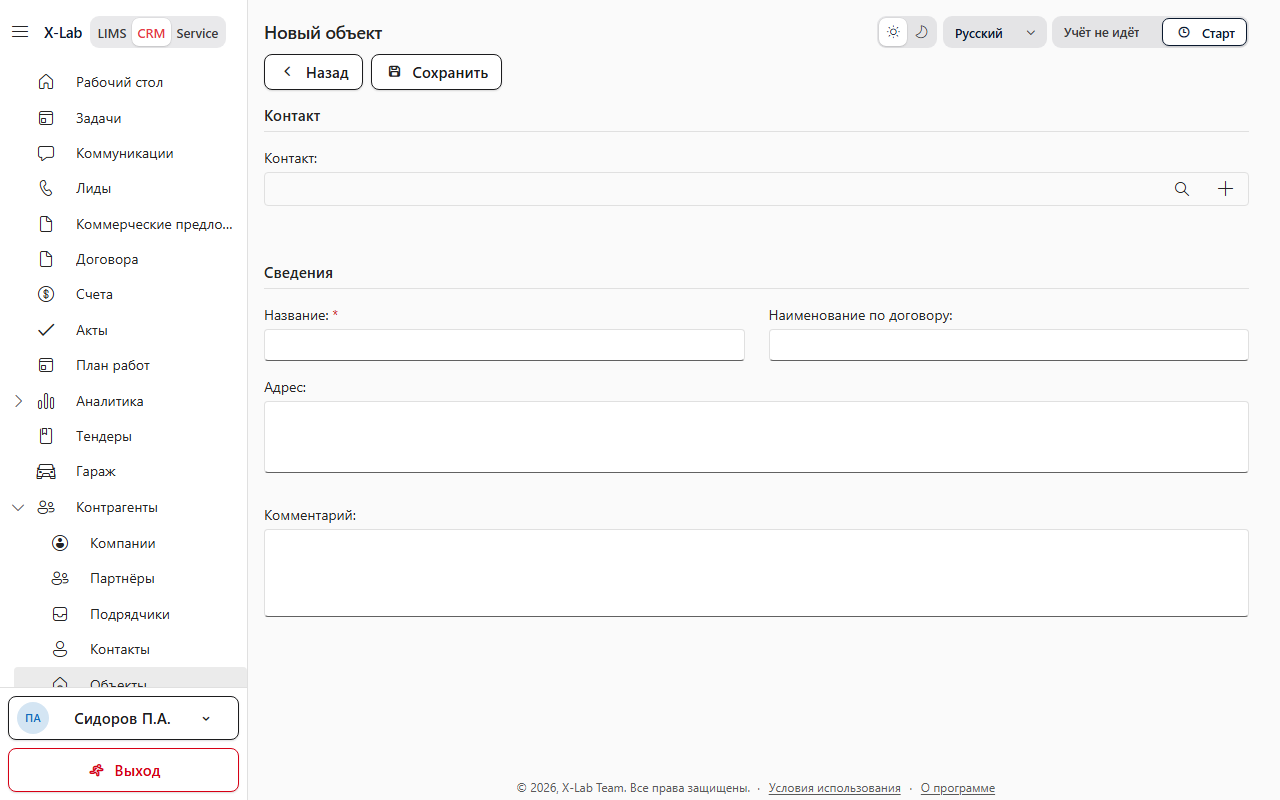
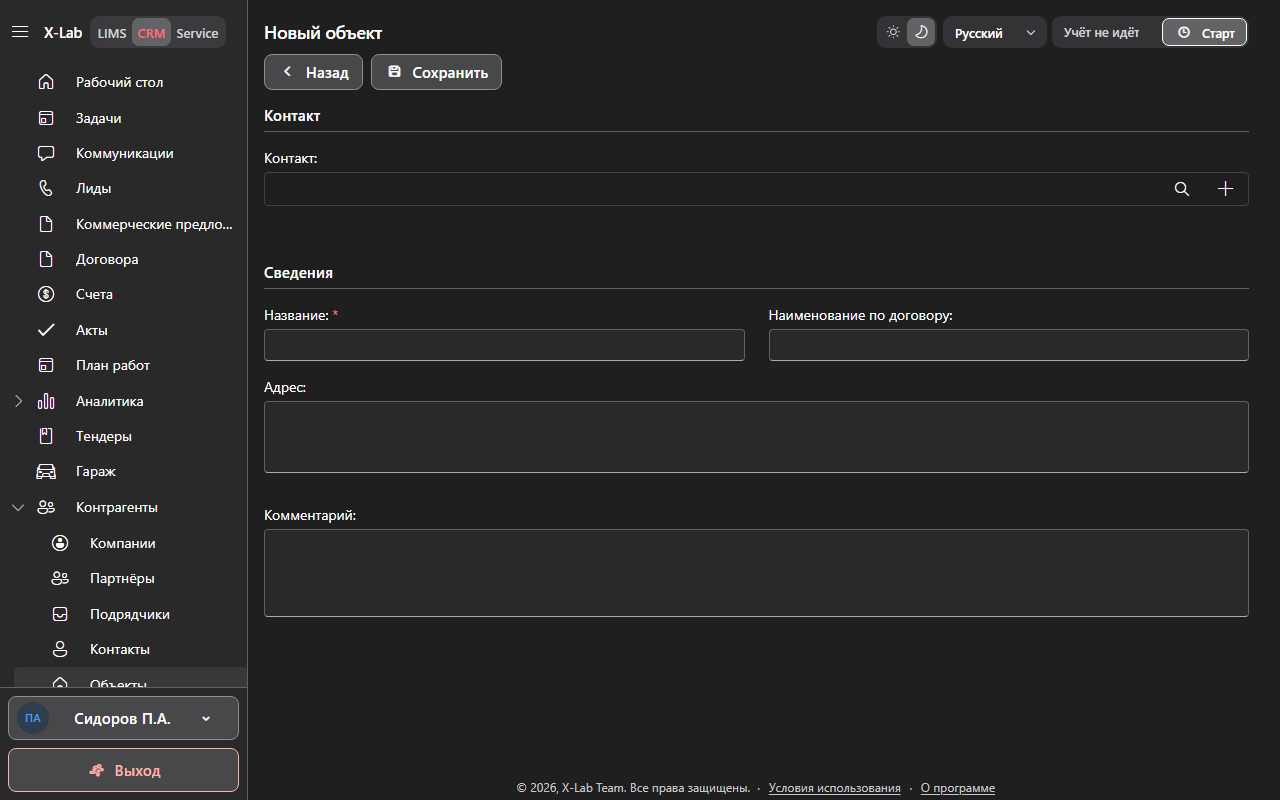
Заголовок Новый объект, поле Контакт, кнопки Выбрать контакт и Создать контакт, поля Название, Наименование по договору, Адрес, Комментарий и кнопка Сохранить.
Изменение объекта
Изменение доступно, пока администратор разрешил Разрешено редактировать объект.Кнопка Сохранить на сохранённой карточке доступна для сотрудника, которому администратор разрешил Разрешено редактировать объект.
1
Откройте карточку и сохраните правку
Дважды щёлкните строку. Измените поля и нажмите Сохранить. Программа отображает сообщение «Сохранено».
Удаление объекта
Удаление убирает объект из списка Объекты.Кнопка Удалить доступна для сотрудника, которому администратор разрешил Разрешено удалять объект.
1
Подтвердите удаление
Выберите строку и нажмите Удалить. Программа отображает сообщение «Удалить выбранную запись?» Заголовок окна — Подтверждение. Подтверждение удаляет объект. Отказ оставляет объект в списке.