

Открытие предложений
Откройте раздел CRM. В левом меню нажмите Коммерческие предложения. Откроется журнал. Журнал и кнопки видны сотруднику, которому администратор разрешил соответствующее право.
На компьютере флажок Только мои включён. Он находится над таблицей. На телефоне и планшете тот же флажок включён над списком. Пока он включён, в журнале предложения сотрудника, который вошёл в программу. Программа запоминает флажок в этом браузере.
Кнопка Услуги открывает отбор по услугам справочника. Можно выбрать не больше десяти услуг. И оставляет предложение, только когда на его строках есть каждая выбранная услуга. Или оставляет предложение, когда есть хотя бы одна. Показать применяет отбор. Сбросить снимает его.
Если предложений нет, программа отображает сообщение «Нет записей».
У ячейки Номер может быть полоса слева. Полоса отмечает успешное закрытие, неуспешное закрытие или открытое предложение, у которого дата По уже прошла. Результат закрытия важнее прошедшего срока. У открытого предложения, срок которого ещё не вышел, полосы нет.
На компьютере строку можно раскрыть. Раскроется список услуг. Это раскрытие доступно сотруднику, которому администратор разрешил Разрешено просматривать предложение. На телефоне и на планшете раскрытие строки недоступно. Двойной щелчок по строке предложения открывает карточку. Двойной щелчок по кнопке раскрытия и по списку услуг карточку не открывает.
Колонки журнала
Журнал сначала отсортирован по скрытому номеру записи, новые сверху. Если сотрудник сортирует другой столбец, программа запоминает эту сортировку.
В раскрытом списке услуг столбцы Объект, Услуга, Текст, Количество, Цена без НДС, НДС, %, Скидка, %, Сумма без НДС, Сумма НДС и Сумма с НДС. У строки без объекта в столбце Объект программа пишет Услуги без объекта.
Кнопки журнала
Кнопка, которой нужна строка, недоступна, пока строка не выбрана. Создать договор, Создать счёт и Отказ недоступны у закрытого предложения. Дублировать доступна, когда у сотрудника есть и право создать предложение, и право его открыть.
В меню строки пункт Зафиксировать коммуникацию с клиентом открывает запись звонка, встречи, письма, мессенджера или бумажной переписки. Эта запись не отправляет письмо и не начинает звонок. Предложение и компания уже подставлены.
1
Откройте карточку
Дважды щёлкните по строке предложения. Откроется карточка. В заголовке Коммерческое предложение и номер, если номер уже присвоен.Если открыть карточку нельзя, программа отображает сообщение «Недостаточно прав, чтобы открыть запись».
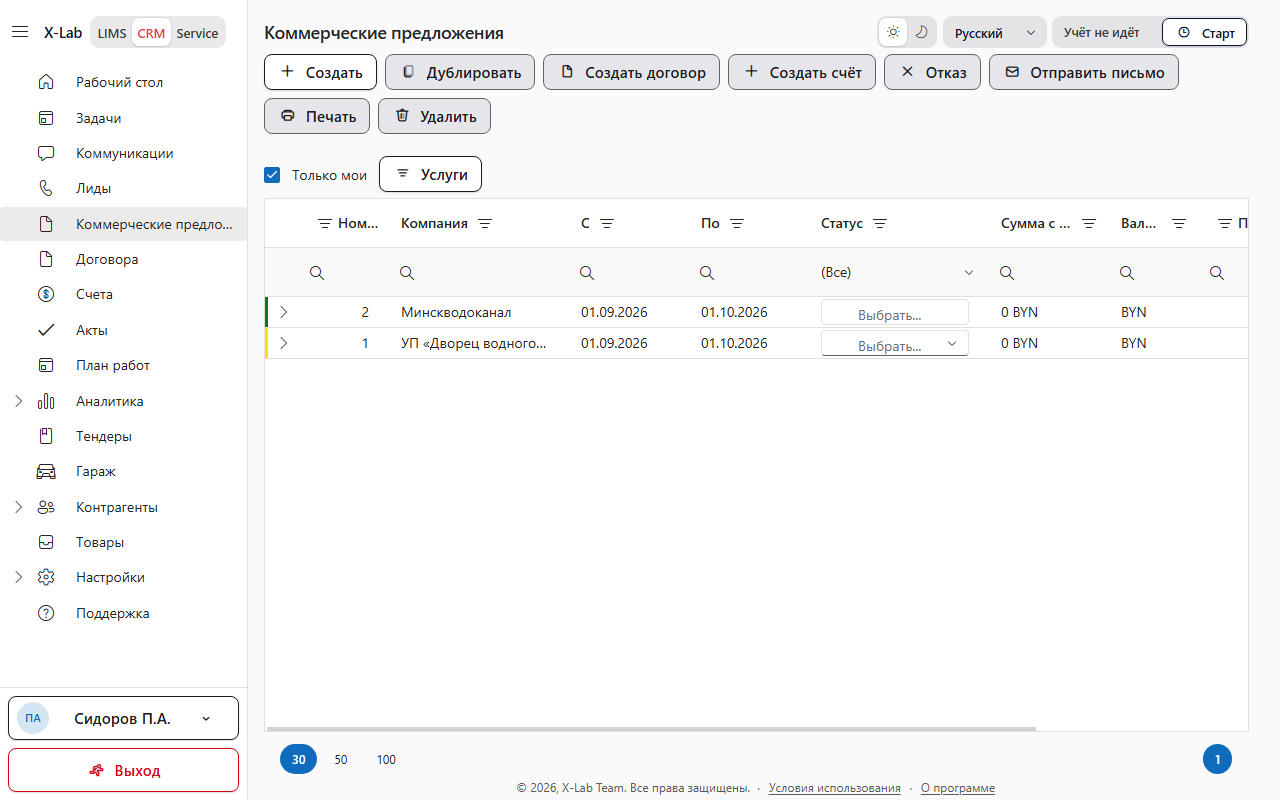
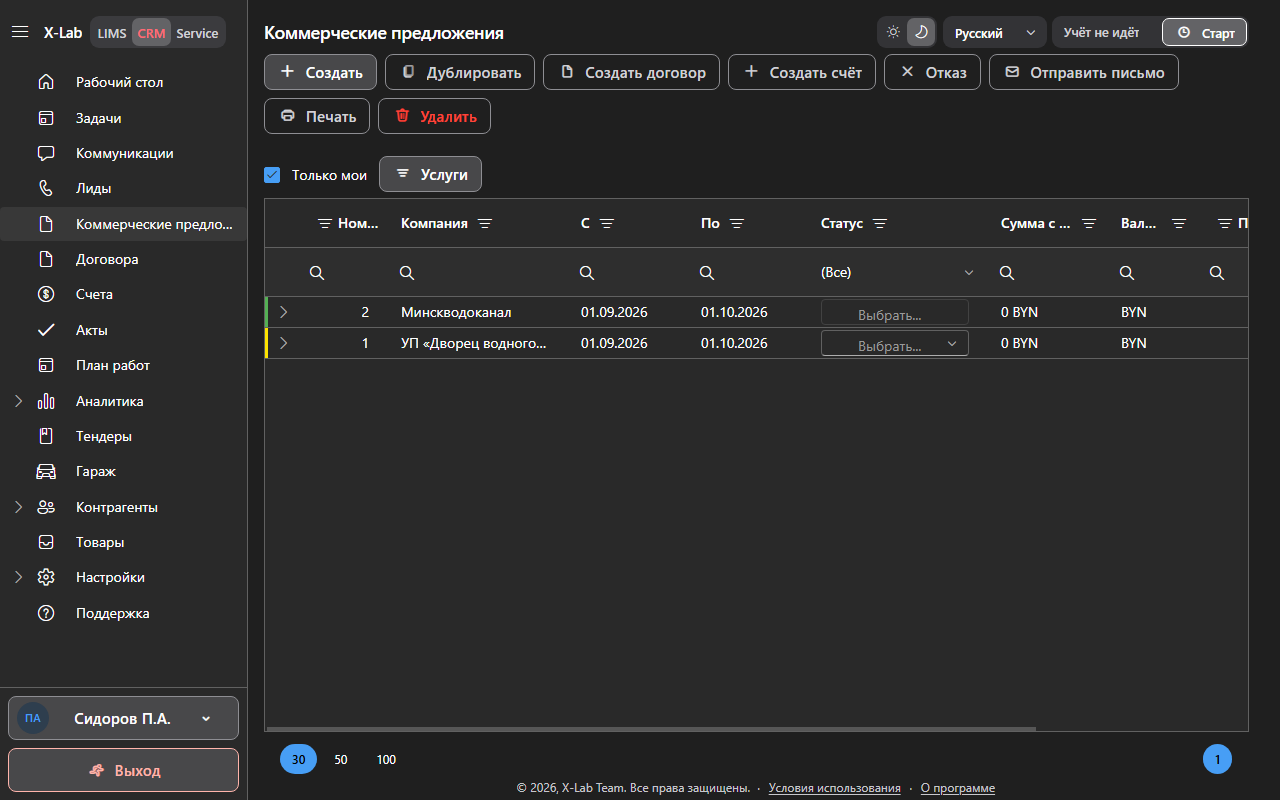
Заголовок Коммерческие предложения, кнопка Создать, флажок Только мои, кнопка Услуги, таблица со столбцами Номер, Компания, С, По, Статус и Сумма с НДС.
Создание предложения
Создайте коммерческое предложение, чтобы зафиксировать для заказчика состав услуг, цену и срок. Номер и начальный статус организация назначает при сохранении.Кнопка Создать доступна для сотрудника, которому администратор разрешил Разрешено создавать предложение.
1
Откройте пустую карточку
Нажмите Создать. Откроется карточка Новое предложение. Вверху кнопка Назад. Она возвращает в журнал.Вкладки идут в таком порядке. Предложение. Задачи появляется после сохранения. Коммуникации есть сразу. Пока предложение не сохранено, на вкладке Коммуникации программа отображает сообщение «Сначала сохраните запись, затем добавьте коммуникацию.».
Поле Компания
В поле необходимо указать компанию. Поле обязательное. У подписи красная звёздочка. Программа ищет компанию по кнопке с подписью Компания. В окне выбора столбцы Название, национальный идентификатор юридического лица (NIP, УНП, ИНН и т.д.), Телефон и Эл. почта. Подпись идентификатора зависит от страны лаборатории. Для Польши это NIP, для Беларуси УНП, для России ИНН. Для другой страны подпись Национальный идентификатор. Кнопка Открыть компанию недоступна, пока компания не выбрана. Без права смотреть компанию этой кнопки нет.Если компания не указана, программа отображает сообщение «Укажите компанию».
Поле Контактное лицо
В поле можно выбрать человека компании. Кнопка Создать контакт доступна для сотрудника, которому администратор разрешил Разрешено создавать контакт. Пока компания не выбрана, кнопка недоступна. Новый контакт программа связывает с компанией предложения и выбирает его в этом поле. Под строкой программа показывает Телефон, Доп. телефон и Почта контакта из карточки контакта. Эти значения на предложение не записываются. Если у контакта пусты и телефон, и почта, программа отображает сообщение «У контакта не указаны телефон и почта».Поле Почта для отправки КП
В поле можно указать один адрес, на который уйдёт письмо с предложением. Пустое поле программа сохраняет.Если адрес электронной почты указан в неверном формате, программа просит исправить его.
Поле Предложение с
В поле необходимо указать дату начала. Поле обязательное. Это календарная дата, без времени. Программа показывает её в столбце С.Поле Предложение по
В поле необходимо указать дату окончания. Поле обязательное. Это календарная дата. Программа показывает её в столбце По.Если не заполнена одна из дат или обе, программа отображает сообщение «Укажите даты начала и окончания».
Поле Подписывает
В поле сотрудник выбирает сотрудника организации, который подписывает предложение. Программа хранит выбранного сотрудника на карточке.Поле Источник запроса
В поле необходимо указать, откуда поступил запрос. Поле обязательное. У подписи красная звёздочка. Пункт Не выбран источником не считается.Если источник не выбран, программа отображает сообщение «Укажите источник».
Поле Валюта
В поле сотрудник выбирает валюту сумм. У нового предложения программа подставляет валюту организации, когда список валют уже загружен. Пока кода валюты на карточке нет, сохранить предложение нельзя. Сохранённый код остаётся, даже если его нет в текущем списке.Поле Прогноз по трудозатратам, ч
В поле сотрудник указывает плановые часы. Программа показывает их в столбце План. трудозатраты, ч. Чтобы создать договор, число должно быть больше нуля.Если при создании договора часы не больше нуля, программа отображает сообщение «Укажите плановые трудозатраты».
Поле Статус
Поле программа показывает на сохранённой карточке. Сотрудник с правом менять статус выбирает статус из справочника. Программа записывает статус сразу и не помечает остальные поля несохранёнными. У закрытого предложения поле только для чтения.Указание цены, срока и комментария
Указание цены, срока и комментария
Поле Цена конкурентов
В поле можно указать цену, которую назвал заказчик. Программа хранит число на предложении. То же поле есть в окне неуспешного закрытия.Поле Условия оплаты
В поле можно указать, как заказчик платит. У нового предложения программа подставляет текст организации, если он сохранён в настройках. Пустой текст остаётся пустым.Поле Срок выполнения работ
В поле можно указать срок работ словами. У нового предложения программа подставляет текст организации, если он сохранён. Пустой текст остаётся пустым.Поле Дополнительные условия
В поле можно указать условия, которых нет в других полях. У нового предложения программа подставляет текст организации, если он сохранён.Поле Комментарий
В поле можно указать пояснение. Программа хранит текст на карточке.Сохранение
1
Сохраните предложение
Нажмите Сохранить. На новой карточке кнопка доступна сотруднику с правом создания. На сохранённой — с правом редактирования.Программа присвоит номер и начальный статус. Под заголовком появится строка Создано с датой и именем. После изменения программа добавит Изменено с датой и именем. У закрытого предложения в начале этой строки причина закрытия или слово Закрыто.Если сотрудник уходит с карточки, где есть несохранённые изменения, программа отображает сообщение «Есть несохранённые изменения. Закрыть без сохранения?». Нажмите Да. Карточка закроется, и эти правки не запишутся. Нет оставляет карточку открытой.Если проверка не прошла и замечание одно, программа показывает текст этого замечания. Если замечаний несколько, программа отображает сообщение «Не все обязательные поля заполнены. Проверьте карточку и повторите попытку.». Открывается вкладка Предложение.Если само предложение записалось, а строки услуг нет, программа отображает сообщение «Предложение сохранено, услуги записать не удалось».
Программа отображает сообщение «Сохранено».
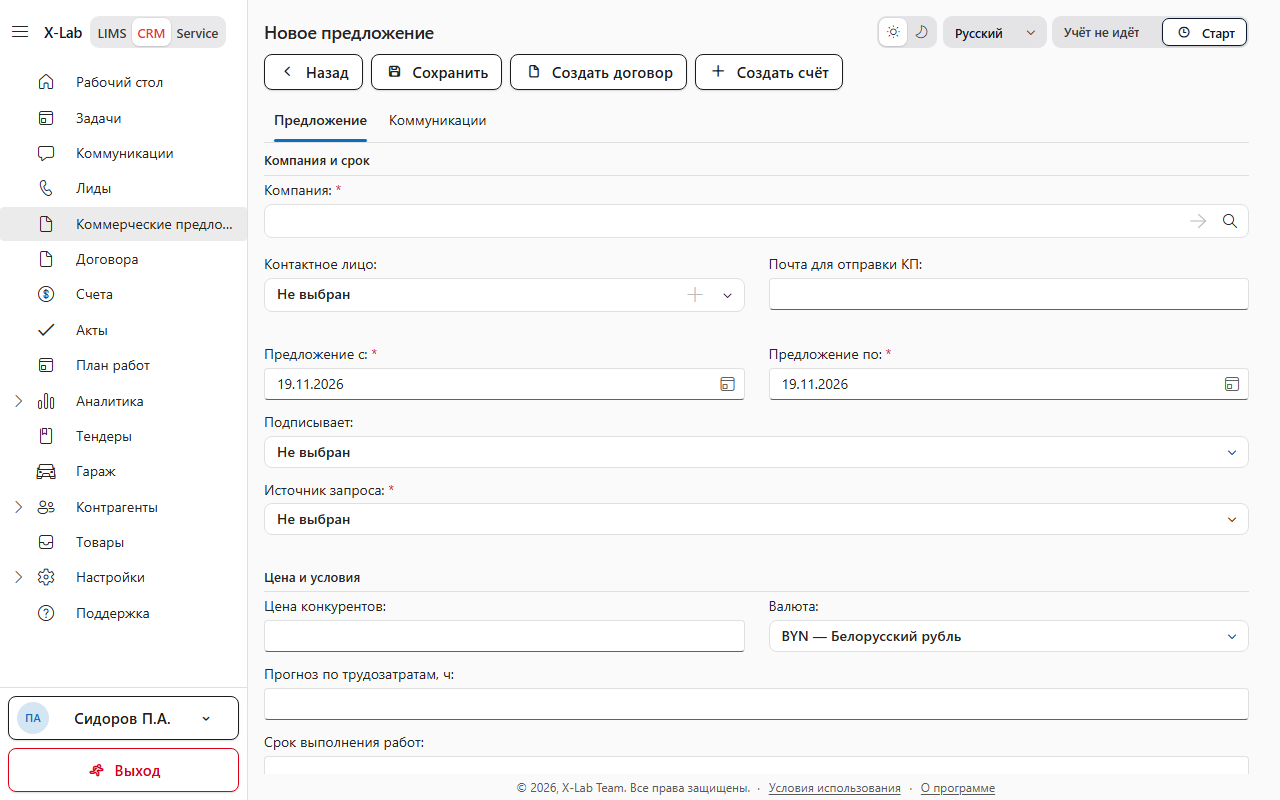
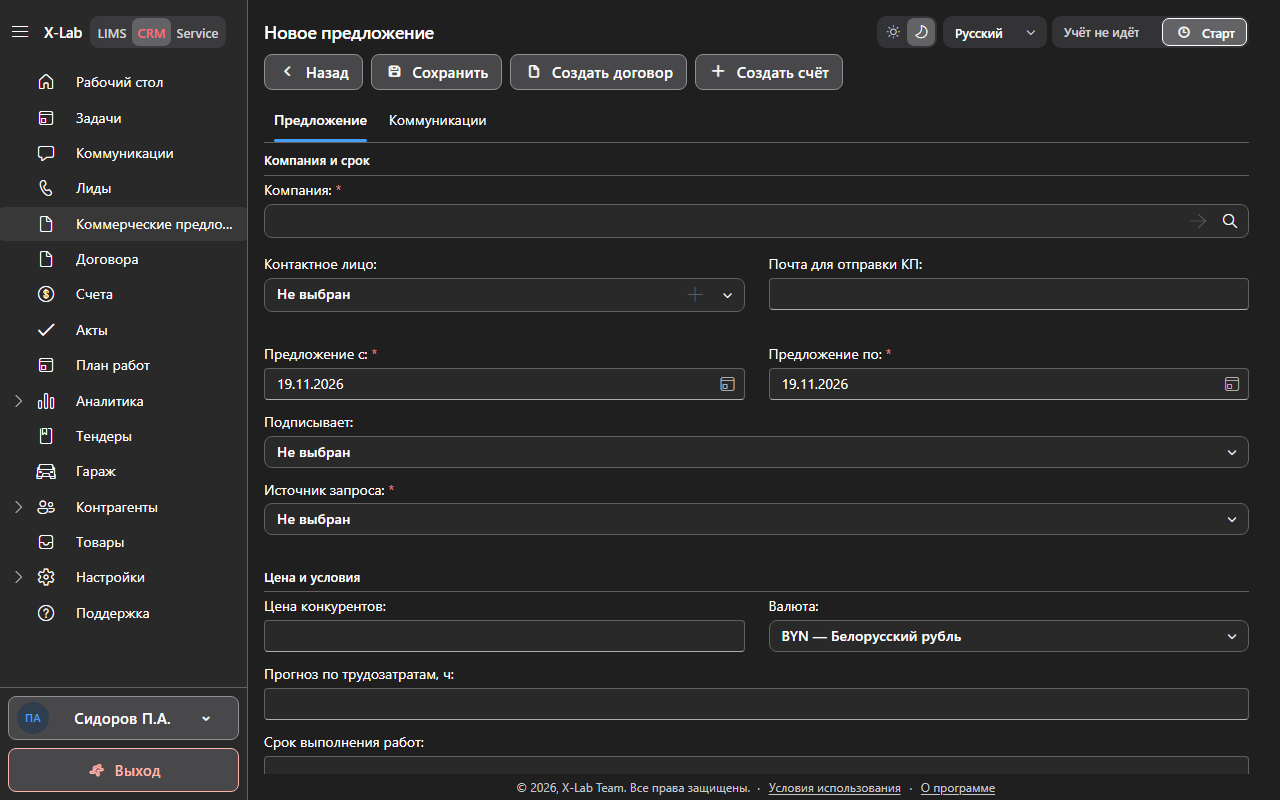
Заголовок Новое предложение, вкладка Предложение, поля Компания, Контактное лицо, Предложение с, Предложение по, Подписывает и Источник запроса, блок Услуги, кнопки Назад и Сохранить.
Добавление услуг
Услуги необходимы, чтобы в предложении была цена. Блок Услуги на вкладке Предложение. Кнопка Создать объект доступна для сотрудника, которому администратор разрешил Разрешено создавать объект. Кнопка Изменить объект доступна для сотрудника, которому администратор разрешил Разрешено редактировать объект. Пока объект не выбран, Изменить объект недоступна. Без права редактирования объекта двойной щелчок по объекту ничего не делает.1
Добавьте объект
Нажмите Создать объект или Добавить существующий объект. У нового объекта заполните Название объекта и Контакт. Можно заполнить Наименование по договору и Адрес. Объект остаётся после сохранения, даже если услуг на нём ещё нет.Если сейчас есть услуги без объекта, программа отображает сообщение «Все услуги без объекта будут удалены. Продолжить?». Нажмите Да. Программа добавит объект и уберёт эти строки. Нет и закрытие окна без добавления оставляют строки. Пока есть хотя бы один объект, строка Услуги без объекта скрыта.
2
Добавьте услугу
Выберите объект и нажмите Добавить услугу. В окне Выбор услуги найдите позицию по названию или раскройте категорию. Двойной щелчок по услуге сразу добавляет её по обычной цене без НДС из справочника, со ставкой НДС справочника и количеством 1. Если отметить одну услугу и нажать Добавить, она добавится так же.Если отметить несколько услуг, программа последовательно откроет для каждой окно Добавить элемент. Проверьте цену с НДС и количество, при необходимости измените значения и нажмите Добавить. Нажмите Отмена, чтобы пропустить текущую услугу; остальные выбранные позиции программа предложит по очереди. Двойной щелчок по категории раскрывает или сворачивает её, а отметка категории выбирает входящие в неё услуги. После добавления строки можно перемещать кнопками Выше и Ниже или удалить кнопкой Удалить услугу.В строке можно изменить Количество, Цена без НДС, НДС, %, Скидка, %, Цена подрядчика и пояснение в столбце Текст. Название услуги и расчётные суммы изменить нельзя. В окне добавления цена указана с НДС; в таблице она отображается без НДС. Скидка уменьшает итоговую сумму с НДС, затем программа рассчитывает НДС и сумму без НДС. Общие Цена с НДС, Подряд и Чистая цена — итоги по строкам. Услугу без объекта можно просмотреть, но нельзя изменить, пока не выбран объект.
Если название объекта пустое, программа отображает сообщение «Укажите название объекта».Если контакт объекта не выбран, программа отображает сообщение «Выберите контакт».Если компания ещё не указана, программа отображает сообщение «Сначала укажите компанию».Если стоимость услуги не указана, программа отображает сообщение «Укажите стоимость услуги».Если количество не указано, программа отображает сообщение «Укажите количество».
1
Скопируйте услуги
Нажмите Копировать услуги во все объекты. Программа отображает сообщение «Все услуги в объектах будут перезаписаны. Продолжить?». Нажмите Да. Услуги на объектах заменятся. Нет оставляет прежние строки.
Дублирование предложения
Если новое предложение похоже на сохранённое, продублируйте исходное и скорректируйте копию. Кнопка Дублировать доступна для сотрудника, которому администратор разрешил Разрешено создавать предложение и Разрешено просматривать предложение. Программа копирует сохранённое предложение, а не несохранённые правки открытой карточки. Коммуникации не копируются. Закрытый источник остаётся закрытым. Копия открыта.1
Дублируйте предложение
Выберите строку и нажмите Дублировать. Откроется карточка Новое предложение с компанией, контактом, датами, валютой, источником, подписантом, условиями, объектами и услугами. Номера и статуса на копии ещё нет.Нажмите Сохранить. Программа присвоит новый номер и начальный статус организации.
Программа отображает сообщение «Сохранено».
Отказ по предложению
Закройте предложение неуспешно, если заказчик отказался или работа по нему прекращена. Кнопка Отказ доступна для сотрудника, которому администратор разрешил Разрешено закрывать предложения. На новом и на уже закрытом предложении кнопка недоступна. Если на карточке есть несохранённые правки, программа сначала просит их записать.1
Закройте предложение неуспешно
Сохраните карточку, если программа этого просит, и нажмите Отказ. Откроется окно Почему предложение неуспешное?. Выберите причину и нажмите Закрыть неуспешно. Причины в списке: Цена не устроила, Выбрали конкурента, Отложили, Нет ответа, Другое. Для Другое заполните поле Коротко, что случилось. В поле Цена конкурентов можно указать цену. Программа запишет её в предложение, если поле заполнили или очистили.Карточка станет только для чтения. Под заголовком появится причина отказа и, если сервер вернул пояснение, дополнительный текст. Отмена закроет окно, но не изменит статус предложения.
Программа отображает сообщение «Предложение закрыто неуспешно».
Если для причины Другое поле Коротко, что случилось пустое, программа отображает сообщение «Напишите, что случилось».Если на карточке есть несохранённые правки, программа отображает сообщение «Сначала сохраните предложение».
Печать предложения
Сохраните файл предложения, чтобы отправить его заказчику или распечатать. Кнопка Печать доступна для сотрудника, которому администратор разрешил Разрешено сохранять предложение в файл (печать). На несохранённой карточке кнопка недоступна. Файл программа собирает из сохранённого предложения.1
Создайте файл
Нажмите Печать. Откроется окно Печать предложения. В поле Шаблон выберите шаблон предложения. В поле Формат файла выберите PDF или Word.Для PDF кнопка Печать открывает просмотр. Кнопка Скачать сохраняет файл. Для Word программа отображает сообщение «Word можно только скачать. Просмотр для этого формата недоступен.». Кнопка Печать недоступна. Кнопка Скачать доступна.
Создание договора
Если заказчик согласовал предложение, создайте на его основе договор. Кнопка Создать договор доступна для сотрудника, которому администратор разрешил Разрешено создавать договор. У закрытого предложения кнопка недоступна. С новой карточки программа сначала сохраняет предложение. Если сохранение не прошло, окно договора не открывается.1
Создайте договор
Нажмите Создать договор. Программа проверит часы, затем компанию, и откроет создание договора. После сохранения договора программа закроет это предложение как успешное, без отдельного вопроса.
Если часы не больше нуля, программа отображает сообщение «Укажите плановые трудозатраты».Если компания не указана, программа отображает сообщение «Укажите компанию».
Создание счёта
Кнопка Создать счёт доступна для сотрудника, которому администратор разрешил Разрешено создавать счёт. Кнопка недоступна у закрытого предложения. Программа открывает новый счёт по этому предложению.Отправка письма
Кнопка Отправить письмо доступна для сотрудника, которому администратор разрешил Разрешено редактировать предложение. На несохранённой карточке кнопка недоступна. Письмо не начинает звонок и не заменяет журнал «Коммуникации».1
Поставьте письмо в очередь
Нажмите Отправить письмо. Тема письма «Запрошенное коммерческое предложение во вложении.». Когда письмо встало в очередь, программа добавляет одну исходящую строку Email. Цель этой строки Предложение услуг, результат Без результата.Если шаблона нет или файл собрать нельзя, окно письма не открывается и строка коммуникации не пишется.
Удаление предложения
Кнопка Удалить доступна для сотрудника, которому администратор разрешил Разрешено удалять предложение.
1
Удалите предложение
Выберите строку или откройте карточку и нажмите Удалить. Программа отображает сообщение «Удалить выбранную запись?». Нажмите Да.Строка исчезнет из журнала. Нет оставляет предложение.
Программа отображает сообщение «Удалено».