

Права на контакт
Открытие контактов
В левом меню откройте Контрагенты и нажмите Контакты. Откроется список контактов. Над таблицей доступен флажок Только мои. Пока он выключен, в списке контакты лаборатории. Когда флажок включён, в списке остаются контакты сотрудника, который вошёл в программу. Если контактов нет, программа отображает сообщение «Нет записей».Колонки списка
В столбце ФИО программа показывает фамилию, имя и отчество, когда эти части записаны.Кнопки списка и карточки
Кнопка возврата на карточке подписана Контакты.
1
Откройте карточку
Дважды щёлкните строку. Откроется карточка. У новой записи заголовок Новый контакт. У сохранённой в заголовке фамилия, имя и отчество.Если администратор не разрешил Разрешено просматривать контакт, программа отображает сообщение «Недостаточно прав, чтобы открыть запись». Карточка не открывается.
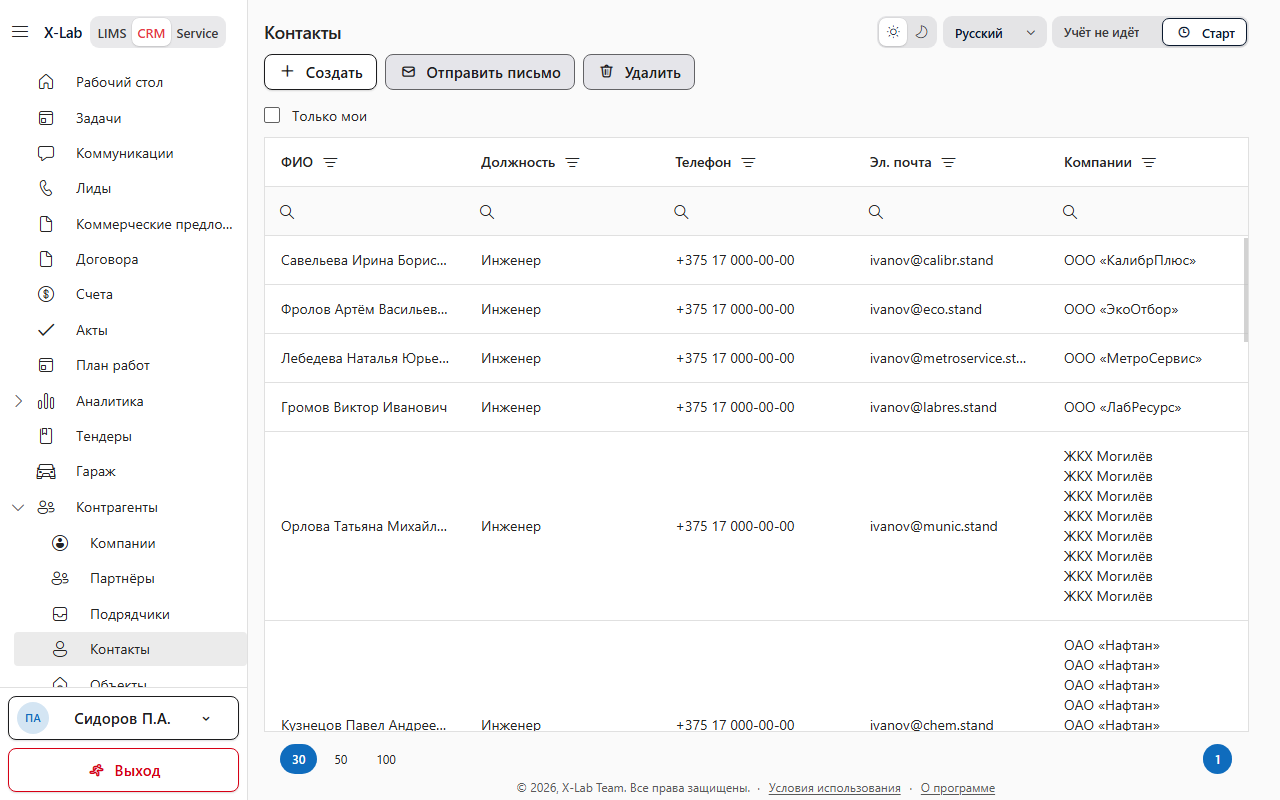
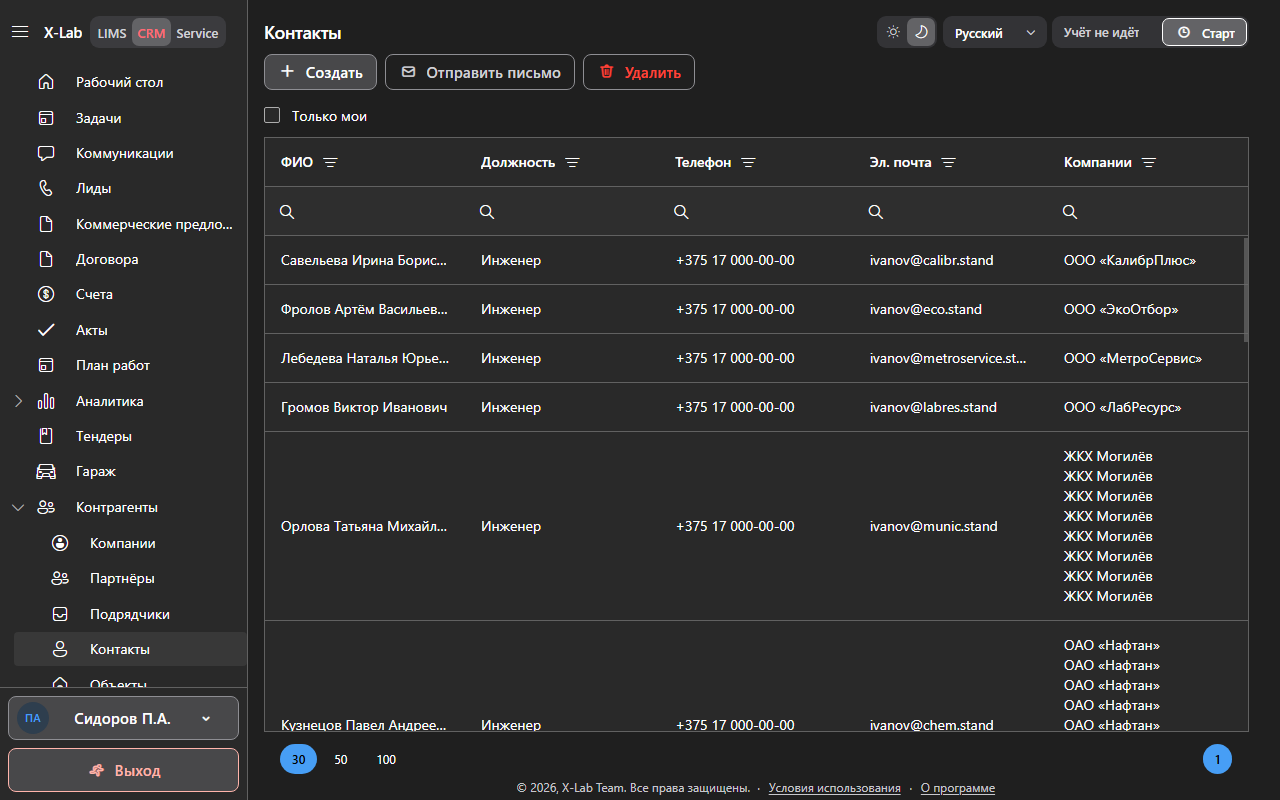
Заголовок Контакты, флажок Только мои, кнопки Создать и Удалить, столбцы ФИО, Должность, Телефон, Доп. телефон, Эл. почта и Компании.
Создание контакта
Кнопку Создать используют, когда сотрудник заводит нового человека.Кнопка Создать доступна для сотрудника, которому администратор разрешил Разрешено создавать контакт.
1
Откройте пустую карточку
Нажмите Создать. Программа откроет карточку Новый контакт. Вкладка Контакт открыта. Программа заполняет поле Ответственный сотрудником, который вошёл в программу.
Вкладки карточки
Поле Фамилия
В поле можно указать фамилию. Поле обязательное, когда заполнено поле Основание. Пока Основание пустое, фамилию можно оставить пустой. Когда сотрудник уходит из поля с фамилией, именем, отчеством или должностью, написанными кириллицей, программа заполняет соседнее поле родительного падежа. Ручная правка родительного падежа остаётся, пока сотрудник снова не изменит исходное поле.Если поле Основание заполнено, а поле Фамилия пустое, программа отображает сообщение «Укажите фамилию».
Поле Фамилия (род. падеж)
В поле можно указать фамилию в родительном падеже. Поле можно оставить пустым. Программа заполняет его сама, когда сотрудник уходит из поля Фамилия, написанного кириллицей.Поле Имя
В поле необходимо указать имя. Поле обязательное.Если поле Имя пустое, программа отображает сообщение «Укажите имя».
Поле Имя (род. падеж)
В поле можно указать имя в родительном падеже. Поле можно оставить пустым.Поле Отчество
В поле можно указать отчество. Поле можно оставить пустым.Поле Отчество (род. падеж)
В поле можно указать отчество в родительном падеже. Поле можно оставить пустым.Поле Должность
В поле можно указать должность. Поле можно оставить пустым.Поле Должность (род. падеж)
В поле можно указать должность в родительном падеже. Поле можно оставить пустым.Поле Ответственный
В поле указан сотрудник, который ведёт контакт. У новой карточки это сотрудник, который вошёл в программу.Без права Разрешено изменять владельца контакта поле Ответственный недоступно для изменения.
Поле Телефон
В поле можно указать один или несколько номеров. Пустое поле программа принимает. Несколько номеров сотрудник разделяет запятой или точкой с запятой. В номере допустимы цифры, пробелы, скобки, плюс в начале, звёздочка и дефис.Если заполненный телефон не проходит проверку, программа отображает сообщение «Некорректный номер телефона».
Поле Доп. телефон
В поле можно указать второй телефон. Проверка та же, что у поля Телефон. Пустое поле программа принимает.Поле Эл. почта
В поле можно указать один адрес. Пустое поле программа принимает.Если заполненный адрес не один корректный адрес, программа отображает сообщение «Некорректный адрес эл. почты».
Поле Основание
В поле можно указать основание полномочий. Поле можно оставить пустым. Когда оно заполнено, поле Фамилия становится обязательным.Поле Комментарий
В поле можно указать комментарий. Поле можно оставить пустым.Сохранение
Нажмите Сохранить. Программа откроет карточку сохранённого контакта. На уже открытой карточке программа отображает сообщение «Сохранено». Если обязательных полей несколько, программа отображает сообщение «Не все обязательные поля заполнены. Проверьте карточку и повторите попытку.» Если закрыть карточку с несохранёнными правками, программа отображает сообщение «Есть несохранённые изменения. Закрыть без сохранения?» Подтверждение закрывает карточку и не записывает правки. Отказ оставляет карточку открытой.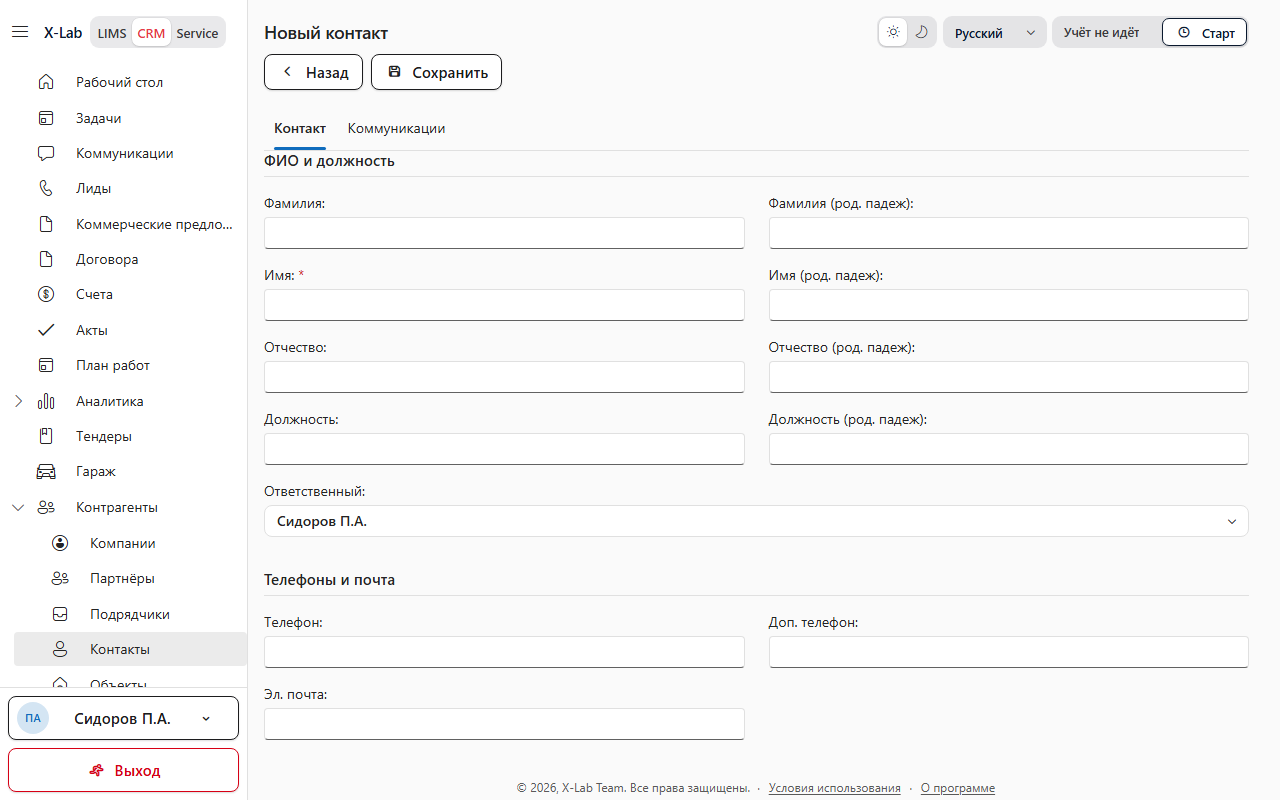
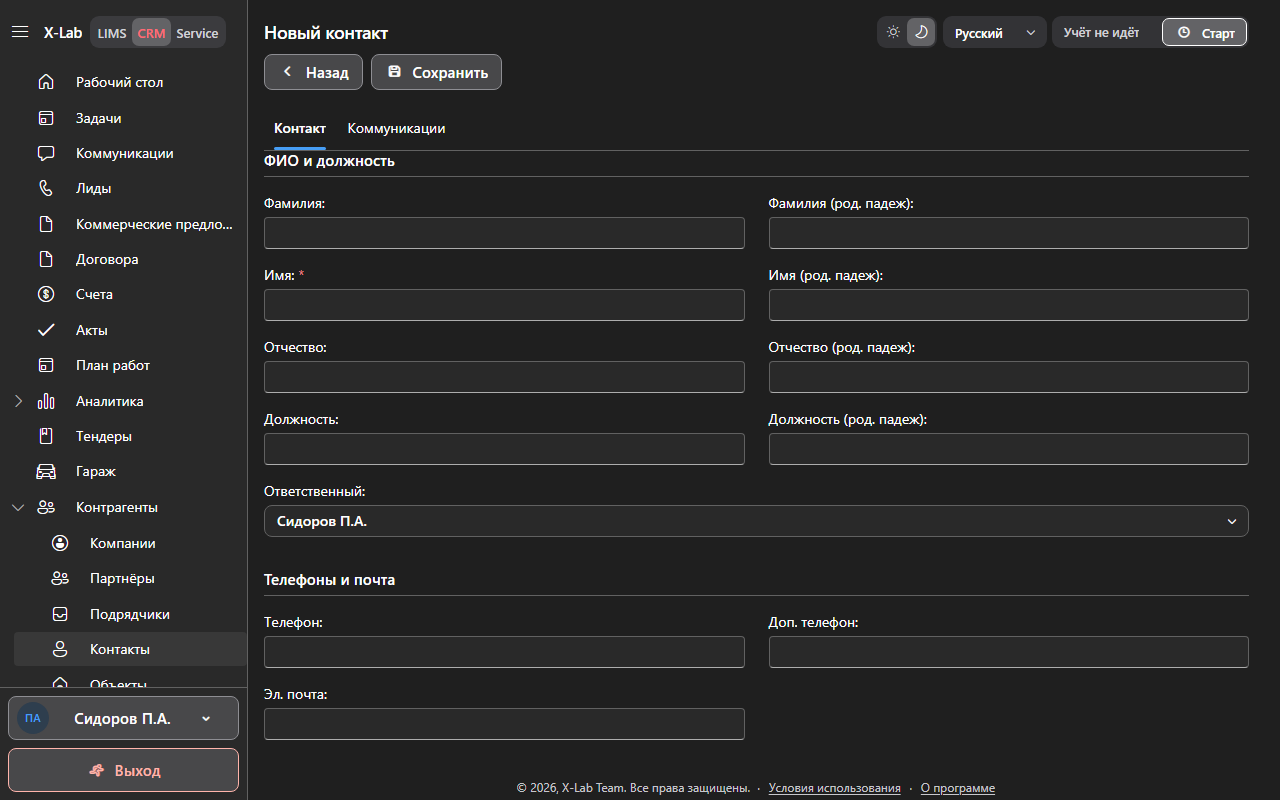
Заголовок Новый контакт, вкладка Контакт, поля Фамилия, Имя, Отчество, Должность, Телефон, Эл. почта, Основание и кнопка Сохранить.
Изменение контакта
Изменение доступно, пока администратор разрешил Разрешено редактировать контакт.Кнопка Сохранить на сохранённой карточке доступна для сотрудника, которому администратор разрешил Разрешено редактировать контакт.
1
Откройте карточку и сохраните правку
Дважды щёлкните строку. Измените поля на вкладке Контакт и нажмите Сохранить. Программа отображает сообщение «Сохранено».
Связанные компании
На сохранённой карточке, на вкладке Контакт, ниже полей находится список Компании. Если компаний нет, программа отображает сообщение «Нет записей». Кнопка Добавить существующую открывает окно Выбор компании. В окне виден национальный идентификатор юридического лица. Подпись столбца на экране одна: УНП, ИНН, NIP или Национальный идентификатор. Выбранная компания связывается с контактом и остаётся в списке Компании. Кнопка Создать компанию открывает карточку Новая компания. После сохранения программа связывает компанию с этим контактом. Кнопка доступна для сотрудника, которому администратор разрешил Разрешено создавать компанию. Кнопка Удалить компанию снимает связь с этим контактом. Пока строка не выбрана, кнопка недоступна. Программа отображает сообщение «Удалить связь с этой компанией? Сама компания останется в журнале.» Подтверждение убирает компанию из списка Компании в карточке контакта. Сама компания не удаляется и остаётся доступной в разделе Компании. Отказ оставляет связь. Двойной щелчок по строке открывает карточку компании, если администратор разрешил Разрешено просматривать компанию. Если связь изменить не удалось, программа отображает сообщение «Не удалось изменить связи».Удаление контакта
Удаление убирает контакт из списка Контакты.Кнопка Удалить доступна для сотрудника, которому администратор разрешил Разрешено удалять контакт.
1
Подтвердите удаление
Выберите строку и нажмите Удалить. Программа отображает сообщение «Удалить выбранную запись?» Заголовок окна — Подтверждение. Подтверждение удаляет контакт. Отказ оставляет контакт в списке.