

Права на компанию
Открытие компаний
В левом меню откройте Контрагенты и нажмите Компании. Откроется список компаний. Если компаний нет, программа отображает сообщение «Нет записей».Колонки списка
Подпись столбца с национальным идентификатором юридического лица зависит от страны организации. На экране это УНП, ИНН, NIP или Национальный идентификатор.Кнопки списка и карточки
Кнопка возврата на карточке подписана названием списка, из которого её открыли: Компании, Партнёры или Подрядчики.
1
Откройте карточку
Дважды щёлкните строку. Откроется карточка. У новой компании заголовок Новая компания. У сохранённой в заголовке название из поля Название.Если администратор не разрешил Разрешено просматривать компанию, программа отображает сообщение «Недостаточно прав, чтобы открыть запись». Карточка не открывается.
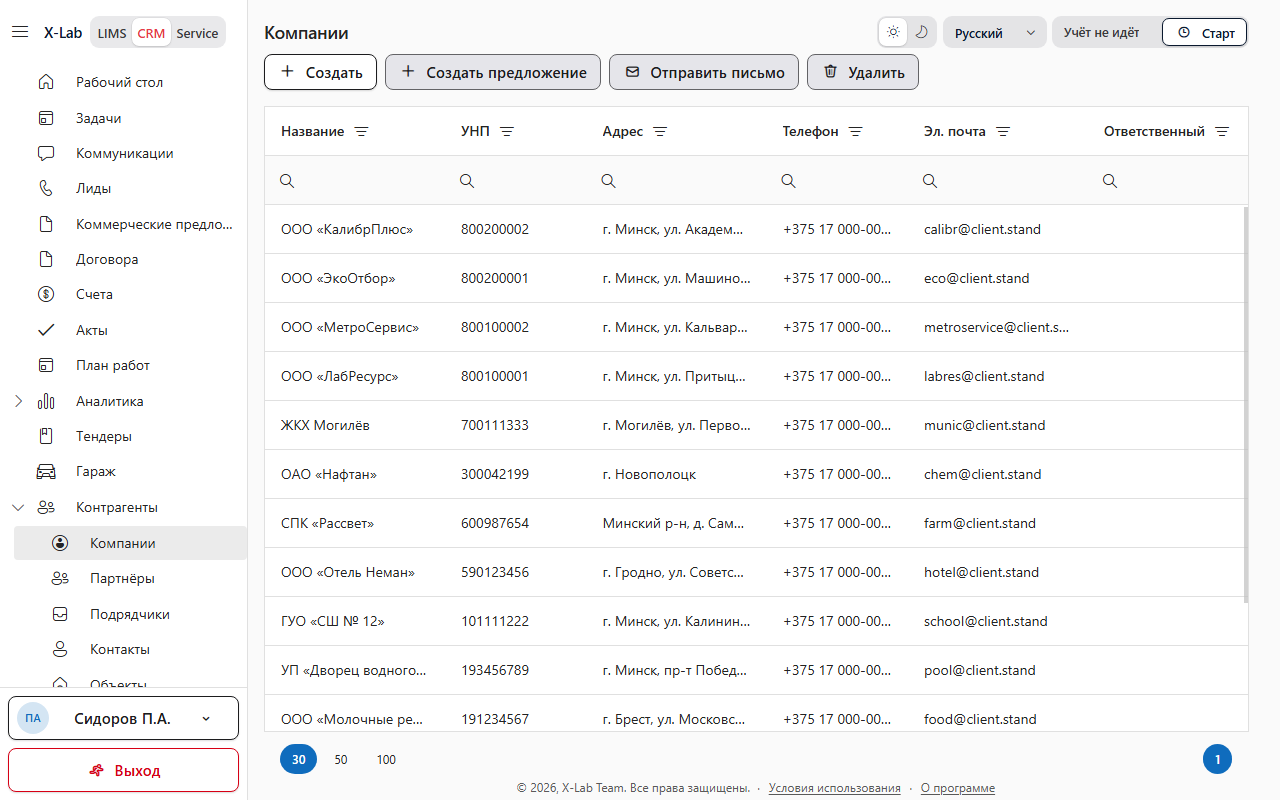
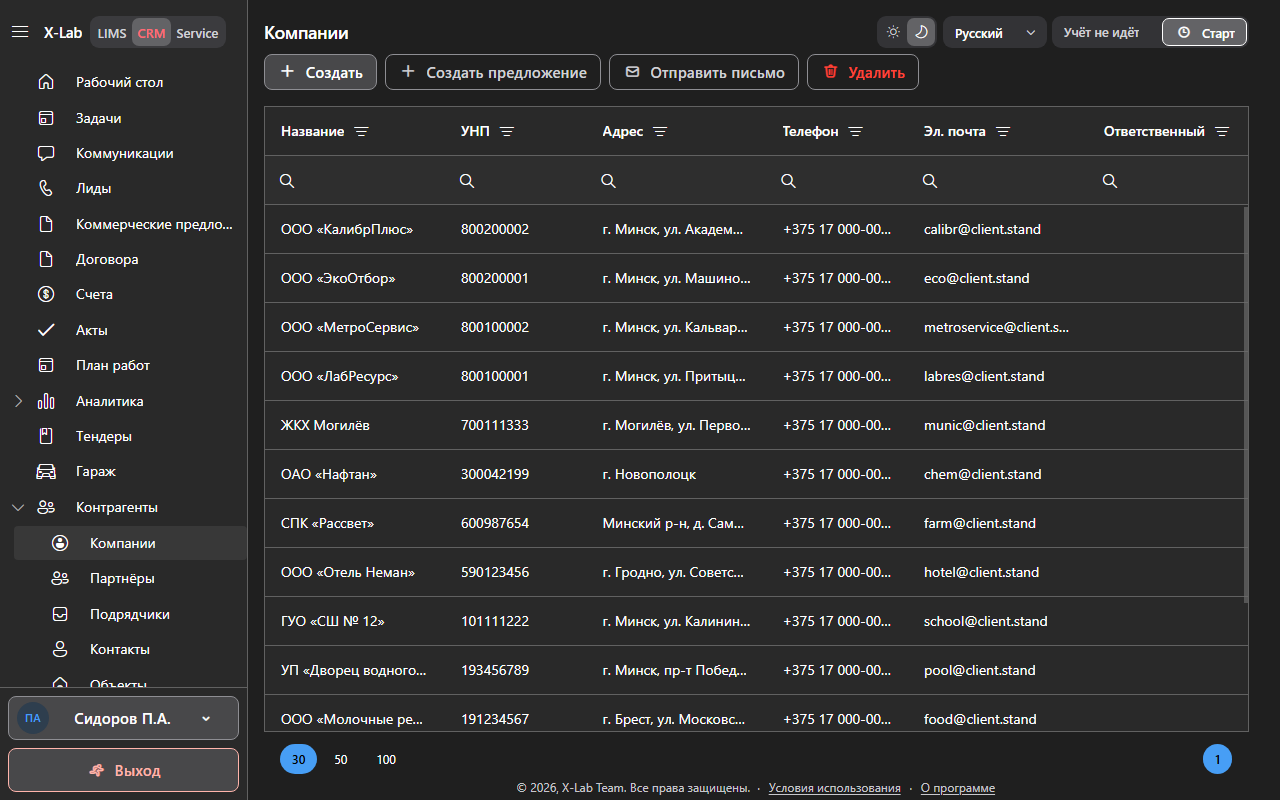
Заголовок Компании, кнопки Создать и Удалить, таблица со столбцами Название, Адрес, Телефон, Эл. почта, Ответственный и столбцом национального идентификатора.
Открытие партнёров
В левом меню откройте Контрагенты и нажмите Партнёры. Откроется тот же набор столбцов, что в Компаниях. В списке остаются компании с отметкой партнёра. Кнопка Добавить доступна для сотрудника, которому администратор разрешил Разрешено создавать компанию. Она открывает окно Выберите компанию. В окне компании, у которых отметки партнёра ещё нет. После выбора программа отмечает компанию и отображает сообщение «Компания добавлена в партнёры». Новую компанию это окно не создаёт. Кнопка Убрать доступна для сотрудника, которому администратор разрешил Разрешено удалять компанию. Программа отображает сообщение «Убрать компанию из партнёров? Она останется в журнале компаний.» Подтверждение снимает отметку партнёра. Программа отображает сообщение «Компания убрана из партнёров». Компания остаётся в списке Компании. Отказ оставляет компанию в списке Партнёры. Карточка из этого списка та же, что карточка компании. Поле От партнера на ней недоступно. Дополнительно доступна вкладка Партнер привел. Если список изменить не удалось, программа отображает сообщение «Не удалось изменить список партнёров».Открытие подрядчиков
В левом меню откройте Контрагенты и нажмите Подрядчики. В списке остаются компании с отметкой подрядчика. Столбцы те же, что в Компаниях. Кнопка Добавить открывает окно Выберите компанию с компаниями без отметки подрядчика. После выбора программа отображает сообщение «Компания добавлена в подрядчики». Кнопка Убрать отображает сообщение «Убрать компанию из подрядчиков? Она останется в журнале компаний.» Подтверждение снимает отметку. Программа отображает сообщение «Компания убрана из подрядчиков». Компания остаётся в списке Компании. Отказ оставляет компанию в списке Подрядчики. На карточке из этого списка поле От партнера доступно. Дополнительно доступна вкладка Работы подрядчика. Если список изменить не удалось, программа отображает сообщение «Не удалось изменить список подрядчиков».Создание компании
Кнопку Создать используют, когда сотрудник заводит новую карточку в списке Компании.Кнопка Создать доступна для сотрудника, которому администратор разрешил Разрешено создавать компанию.
1
Откройте пустую карточку
Нажмите Создать. Программа откроет карточку Новая компания. Над полями выбрано Юр. лицо. Второе значение — Физ. лицо. Выбор доступен, пока карточку не сохранили.Программа заполняет поле Ответственный сотрудником, который вошёл в программу.
После сохранения переключатель Юр. лицо и Физ. лицо недоступен. Вид компании остаётся тем, который выбрали при создании.
Вкладки карточки
В разделе LIMS доступна только вкладка Реквизиты. Остальные вкладки доступны в CRM.Поле Название
На карточке Юр. лица в поле необходимо указать краткое название. Поле обязательное.Если поле Название пустое, программа отображает сообщение «Укажите название».
Поле Ф.И.О.
На карточке Физ. лица это то же поле названия. В поле необходимо указать фамилию, имя и отчество. Поле обязательное.Если поле Ф.И.О. пустое, программа отображает сообщение «Укажите Ф.И.О.».
Поле Полное название
На карточке Юр. лица в поле можно указать полное название. Поле можно оставить пустым.Поле Документ
На карточке Физ. лица в поле можно указать документ, удостоверяющий личность. Поле можно оставить пустым. Если до сохранения переключить Юр. лицо на Физ. лицо, программа переносит непустое Полное название в Документ, когда Документ пустой. Обратное переключение переносит Документ в Полное название, когда полное название пустое.Поле национального идентификатора
На карточке Юр. лица в поле указывают национальный идентификатор юридического лица. Подпись на экране одна и зависит от страны организации: УНП, ИНН, NIP или Национальный идентификатор. Поле можно оставить пустым. Рядом с полем кнопка Заполнить из реестра доступна у Юр. лица, когда страна организации Беларусь и сотрудник может править карточку. Кнопка читает идентификатор и подставляет краткое название, полное название и юридический адрес, если реестр их вернул. Почтовый адрес программа записывает, только когда это поле пустое. Пустые Телефон и Эл. почта программа заполняет сама. Карточку кнопка не сохраняет. Если телефон или почта уже заполнены и значение из реестра другое, программа отображает сообщение «Заменить телефон данными из реестра?» или «Заменить эл. почту данными из реестра?». Подтверждение заменяет значение. Отказ оставляет прежнее. После подстановки программа отображает сообщение «Данные подставлены из реестра». Если у организации в реестре есть состояние, программа отображает предупреждение: слова «Организация в состоянии», название состояния в кавычках и фразу «Данные подставлены.»Если идентификатор не из 9–12 цифр, программа отображает сообщение «Идентификатор — от 9 до 12 цифр».
Поле Ответственный
В поле указан сотрудник, который ведёт компанию. У новой карточки это сотрудник, который вошёл в программу.Без права Разрешено изменять владельца компании поле Ответственный недоступно для изменения.
Поле От партнера
В поле можно выбрать компанию-партнёра, от которой пришла эта компания. Сотрудник может выбрать значение Нет. Поле можно оставить на Нет. На карточке из списка Партнёры это поле недоступно. На карточке из Компаний и из Подрядчиков поле доступно.Поле Телефон
В поле можно указать один или несколько номеров. Пустое поле программа принимает. Несколько номеров разделяют запятой или точкой с запятой. В номере допустимы цифры, пробелы, скобки, плюс в начале, звёздочка и дефис.Если заполненный телефон не проходит проверку, программа отображает сообщение «Некорректный номер телефона».
Поле Эл. почта
В поле можно указать один адрес. Пустое поле программа принимает.Если заполненный адрес не один корректный адрес, программа отображает сообщение «Некорректный адрес эл. почты».
Поле Юридический адрес
На карточке Юр. лица в поле можно указать юридический адрес. Поле можно оставить пустым. На карточке Физ. лица то же поле подписано Адрес регистрации.Поле Почтовый адрес
В поле можно указать почтовый адрес. Поле можно оставить пустым.Поле Банк
Группа Банк доступна на карточке Юр. лица. В поле можно указать название банка. Поле можно оставить пустым.Поле Адрес банка
В поле можно указать адрес банка. Поле можно оставить пустым.Поле Расчётный счёт
В поле можно указать расчётный счёт. Поле можно оставить пустым. Кнопка Загрузить данные банка справа от счёта доступна у Юр. лица, когда для страны организации подключён справочник банков. Для Беларуси кнопка доступна, когда в лицензии есть расширение для РБ. Кнопка подставляет название банка, населённый пункт в Адрес банка и SWIFT. Карточку она не сохраняет. Если действующих банков несколько, программа открывает окно Выберите банк. В строке название, населённый пункт и SWIFT. Выбор строки записывает эти три поля. Закрыть оставляет поля как были.Если счёт не белорусский из 28 знаков, программа отображает сообщение «Укажите белорусский счёт из 28 знаков».
Поле SWIFT
В поле можно указать код SWIFT. Поле можно оставить пустым. Кнопка Загрузить данные банка справа от поля подставляет название банка и населённый пункт. Код она не меняет. Карточку кнопка не сохраняет.Если код не из 8 или 11 знаков, программа отображает сообщение «SWIFT — 8 или 11 знаков».
Поле Комментарий
В поле можно указать комментарий. Поле можно оставить пустым.Сохранение
Нажмите Сохранить. Программа откроет карточку сохранённой компании. В заголовке будет название. На уже открытой карточке программа отображает сообщение «Сохранено». Если закрыть карточку с несохранёнными правками, программа отображает сообщение «Есть несохранённые изменения. Закрыть без сохранения?» Подтверждение закрывает карточку и не записывает правки. Отказ оставляет карточку открытой.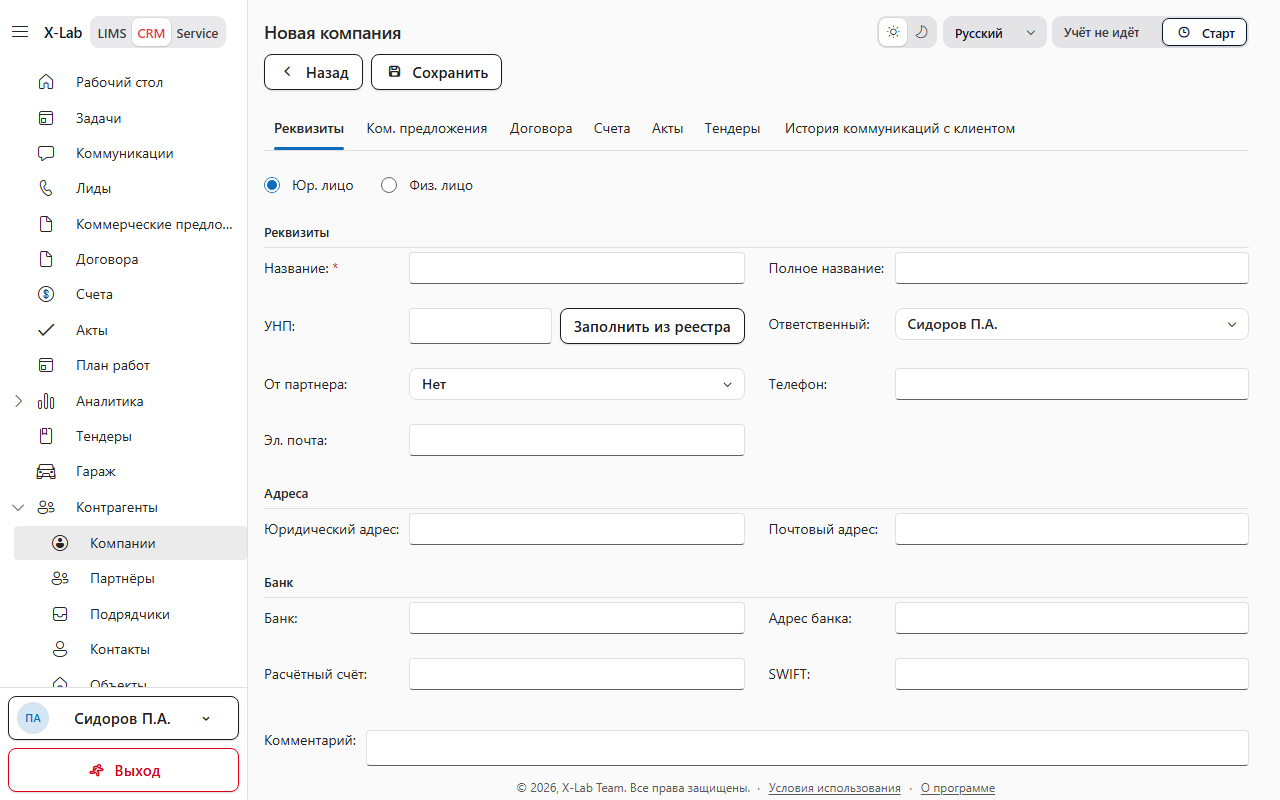
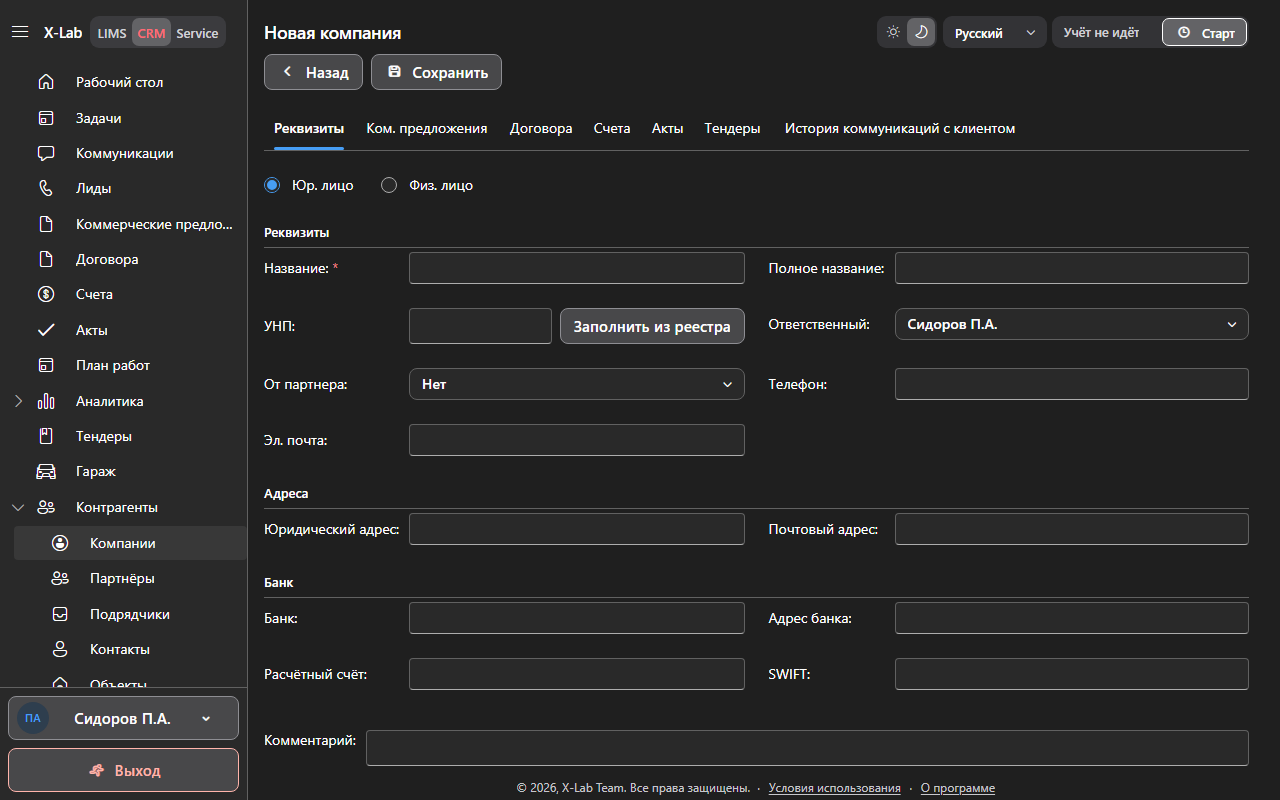
Заголовок Новая компания, переключатель Юр. лицо и Физ. лицо, вкладка Реквизиты, поля Название, Полное название, Ответственный, Телефон, Эл. почта и кнопка Сохранить.
Изменение компании
Изменение доступно, пока администратор разрешил Разрешено редактировать компанию.Кнопка Сохранить на сохранённой карточке доступна для сотрудника, которому администратор разрешил Разрешено редактировать компанию.
1
Откройте карточку и сохраните правку
Дважды щёлкните строку. Измените поля на вкладке Реквизиты и нажмите Сохранить. Программа отображает сообщение «Сохранено». Вид Юр. лицо или Физ. лицо остаётся прежним.
Связанные контакты
На сохранённой карточке, на вкладке Реквизиты, ниже полей находится список Контакты. Столбцы: ФИО, Должность, Телефон, Доп. телефон, Эл. почта. Если контактов нет, программа отображает сообщение «Нет записей». Кнопка Добавить существующий открывает окно Выбор контакта. Выбранный контакт связывается с этой компанией и остаётся в списке Контакты. Кнопка Создать контакт открывает карточку Новый контакт. После сохранения программа связывает контакт с этой компанией. Кнопка доступна для сотрудника, которому администратор разрешил Разрешено создавать контакт. Кнопка Удалить контакт снимает связь с этой компанией. Пока строка не выбрана, кнопка недоступна. Программа отображает сообщение «Удалить связь с этим контактом? Сам контакт останется в журнале.» Подтверждение убирает контакт из списка Контакты в карточке компании. Сам контакт не удаляется и остаётся доступным в разделе Контакты. Отказ оставляет связь. Двойной щелчок по строке открывает карточку контакта, если администратор разрешил Разрешено просматривать контакт. Если связь изменить не удалось, программа отображает сообщение «Не удалось изменить связи».Удаление компании
Удаление убирает компанию из списка Компании.Кнопка Удалить доступна для сотрудника, которому администратор разрешил Разрешено удалять компанию.
1
Подтвердите удаление
Выберите строку и нажмите Удалить. Программа отображает сообщение «Удалить выбранную запись?» Заголовок окна — Подтверждение. Подтверждение удаляет компанию. В списке программа отображает сообщение «Удалено». Отказ оставляет компанию в списке.