

Открытие задач
Откройте раздел CRM. В левом меню нажмите Задачи. Откроется список задач. Экран доступен сотруднику, который вошёл в CRM. Над списком включён флажок Только мои задачи. Пока он включён, в списке задачи этого сотрудника. Когда флажок выключен, в таблице появляется столбец Сотрудник. Программа запоминает флажок в этом браузере. Рядом поле Состояние. В нём уже стоит Открытые. Можно выбрать Закрытые или Все. Рядом переключатель Список и Календарь. Программа запоминает выбранный вид в этом браузере. На телефоне календарь открывается на одном дне. На компьютере календарь открывается на рабочей неделе. Если задач нет, программа отображает сообщение «Нет задач».Колонки списка
Закрытая строка перечёркнута. В ячейках Старт и Окончание у задачи на весь день видна дата. У остальных задач в этих ячейках видна дата и время.Кнопки списка и карточки
Кнопка Создать задачу открывает пустое окно. Внизу сохранённой открытой задачи доступны Удалить задачу, Зафиксировать коммуникацию и Задача выполнена. У закрытой задачи эти три кнопки недоступны. Сохранить и Отмена доступны и у новой, и у сохранённой задачи.1
Откройте задачу
Найдите строку и дважды щёлкните по ней. Откроется окно Изменить задачу.
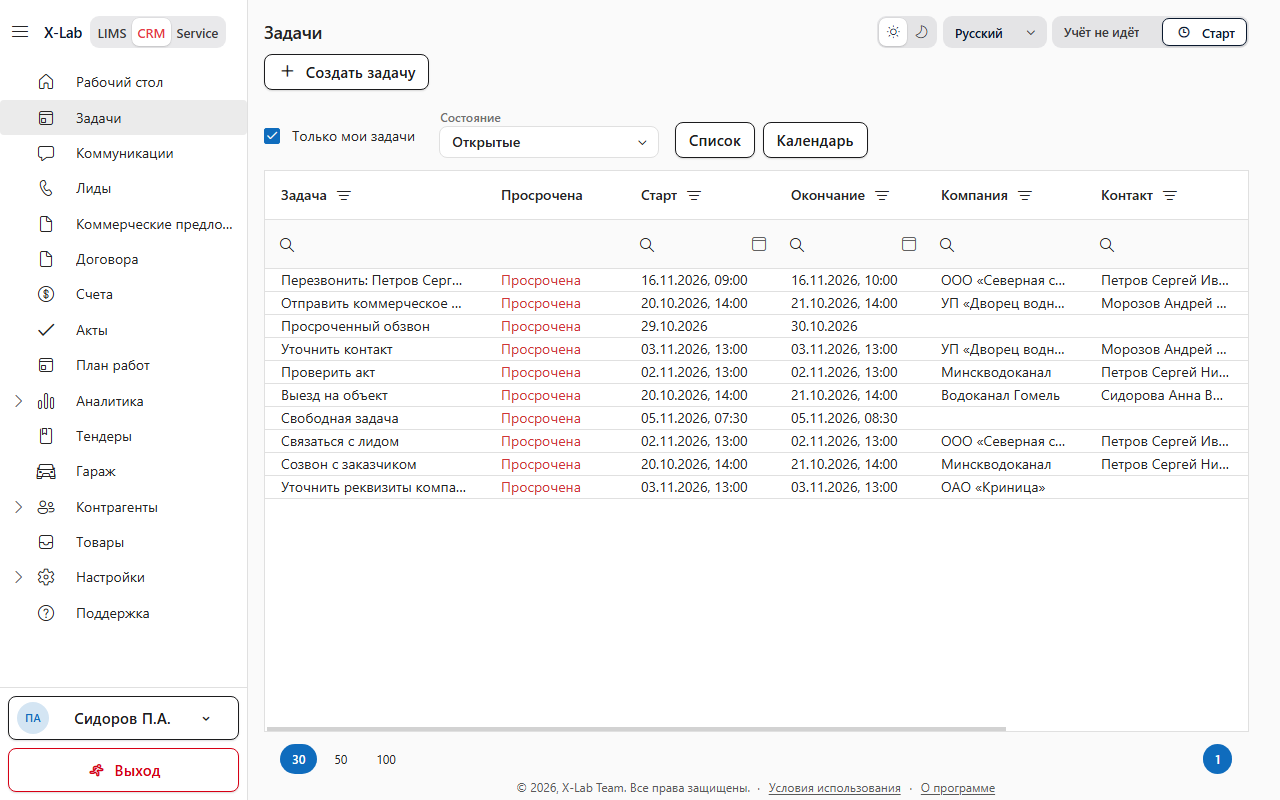
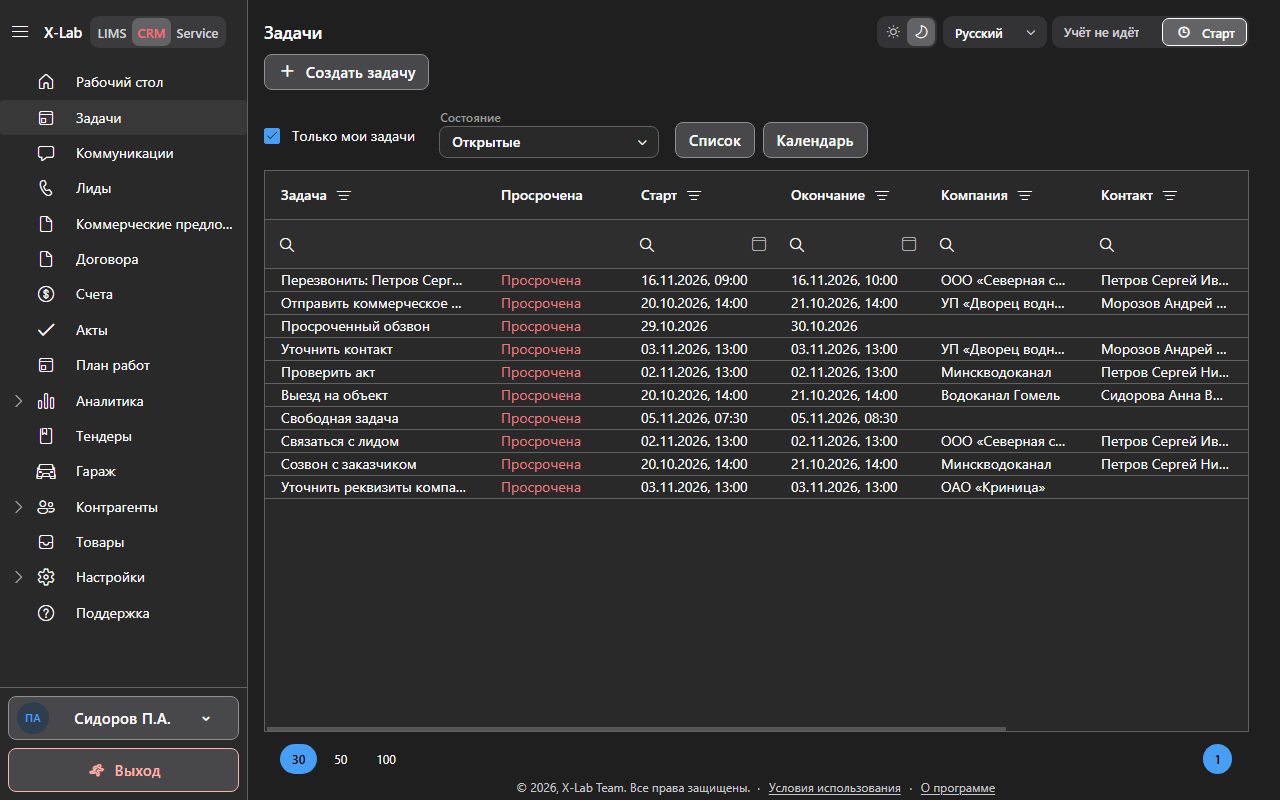
Заголовок Задачи, кнопка Создать задачу, флажок Только мои задачи, поле Состояние, переключатель Список и Календарь, таблица со столбцами Задача, Просрочена, Старт, Окончание, Компания, Контакт, Тип и Срочность.
Создание задачи
Создайте задачу, чтобы назначить поручение себе или другому сотруднику.1
Откройте пустое окно
Нажмите Создать задачу. Откроется окно Создать задачу.В поле Сотрудник уже стоит сотрудник, который вошёл в программу. В поле Тип уже стоит Операционная задача. В поле Срочность уже стоит Обычная важность. Флажок Весь день выключен. Старт — текущие дата и время. Окончание — на час позже старта. В поле Напомнить за уже стоит 15 минут.
Поле Задача
В поле необходимо указать название дела. Поле обязательное. Программа пишет это название в столбце Задача и в заголовке напоминания.Если поле Задача пустое, программа отображает сообщение «Укажите задачу.».
Флажок Весь день
Флажок включает задачу на календарный день. Пока он выключен, Старт и Окончание содержат дату и время. Когда флажок включён, в этих полях остаётся дата.Поле Старт
В поле сотрудник указывает начало задачи. У новой задачи здесь текущие дата и время.Поле Окончание
В поле сотрудник указывает конец задачи. У новой задачи конец на час позже старта.Если окончание раньше старта, программа отображает сообщение «Окончание раньше старта.».
Поле Сотрудник
В поле сотрудник выбирает, кому назначена задача. У новой задачи уже выбран вошедший сотрудник. Когда флажок Только мои задачи выключен, это имя видно в столбце Сотрудник.Поле Напомнить за
В поле сотрудник выбирает, за сколько до старта программа напомнит о задаче. У новой задачи уже выбрано 15 минут. В списке также Не напоминать, 5 минут, 10 минут, 30 минут, 1 час, 2 часа, 4 часа и 1 день. Если у сохранённой задачи срок напоминания не совпадает с этим списком, программа показывает В назначенное время. Программа хранит время напоминания, чтобы окно Напоминание о задаче открылось в срок, пока раздел CRM открыт.Поле Тип
В поле сотрудник выбирает вид дела. У новой задачи уже стоит Операционная задача. В списке также Контрольная задача и Долгосрочная задача. Выбранное значение программа показывает в столбце Тип.Поле Срочность
В поле сотрудник выбирает важность. У новой задачи уже стоит Обычная важность. В списке также Высокая важность. Выбранное значение программа показывает в столбце Срочность.Указание описания, места и связей
Указание описания, места и связей
Поле Описание
В поле можно указать текст дела. Программа показывает этот текст в окне Напоминание о задаче, когда поле заполнено. Пустое описание программа не показывает.Поле Место
В поле можно указать, где выполняют задачу. Программа хранит текст и показывает его в напоминании, когда поле заполнено.Поле Телефон
В поле можно указать телефон. Пустой телефон программа сохраняет. В номере допустимы цифры, пробелы, скобки, плюс в начале, звёздочка и дефис. Несколько номеров разделяют запятой или точкой с запятой.Если номер телефона указан в неверном формате, программа просит исправить его.
Поле Email
В поле можно указать один адрес почты. Пустое поле программа сохраняет.Если адрес электронной почты указан в неверном формате, программа просит исправить его.
Связи
В блоке Связи сотрудник привязывает задачу к компании, контакту или другой записи. Кнопка Выбрать компанию открывает список компаний. Кнопка Выбрать контакт открывает список контактов. В поле Запись сотрудник выбирает вид, затем Выбрать запись открывает список этого вида. В списке Лид, Компания, Контакт, Коммерческое предложение, Договор, Счёт и Акт. Кнопка Очистить доступна, когда связь уже выбрана. Она снимает компанию, контакт и выбранную запись.Сохранённая связь открывается ссылкой. У лида это Открыть лид, у коммерческого предложения — Открыть коммерческое предложение. У компании и контакта ссылка показывает их название. У договора, счёта и акта программа показывает номер. У объекта программа показывает название рядом с подписью Объект. Если задачу создало правило, доступна ссылка Открыть правило.Сохранение
1
Сохраните задачу
Нажмите Сохранить внизу окна.Окно закроется. Строка появится в списке и в календаре.
Программа отображает сообщение «Задача сохранена.».
Кадр:
/images/ru/crm/tasks/card.png и /images/ru/crm/tasks/card-dark.png.
Язык: русский.
Темы: светлая и тёмная.
Должны быть видны заголовок Создать задачу, поля Задача, Старт, Окончание, Сотрудник, Напомнить за, Тип и Срочность, флажок Весь день, кнопки Сохранить и Отмена.Закрытие задачи
Когда поручение выполнено, закройте задачу кнопкой Задача выполнена. Закрытая строка перечёркнута; напоминания по ней больше не появляются.1
Отметьте задачу выполненной
Откройте задачу и нажмите Задача выполнена. Программа отображает сообщение «Закрыть задачу?». Нажмите Да. Задача закроется.Нет оставляет задачу открытой.
Программа отображает сообщение «Задача закрыта.».
Удаление задачи
Удаление убирает задачу из списка и из календаря.1
Удалите задачу
Откройте задачу и нажмите Удалить задачу. Программа отображает сообщение «Удалить выбранную задачу?». Нажмите Да.Нет оставляет задачу в списке.
Программа отображает сообщение «Задача удалена.».
Перенос задачи в календаре
Если срок задачи изменился, перетащите её в календаре на нужную дату и время. На компьютере календарь показывает рабочую неделю, на телефоне — один день.1
Перенесите задачу
Откройте Календарь. Перетащите задачу на другое время или измените её длину. Программа запишет новый старт и новое окончание.Перенести задачу можно и вручную: откройте её и измените поля Старт и Окончание.
Программа показывает уведомление с прежним и новым временем задачи.
Кадр:
/images/ru/crm/tasks/calendar.png и /images/ru/crm/tasks/calendar-dark.png.
Язык: русский.
Темы: светлая и тёмная.
Должны быть видны заголовок Задачи, переключатель Календарь и задачи на рабочей неделе. На снимке телефона должен быть виден один день.Напоминание о задаче
Когда наступает заданное время напоминания, программа открывает окно, если у вас открыт CRM. В нём показаны название задачи и время начала; описание и место показаны, если они заполнены. В поле Напомнить через уже стоит 5 минут. Кнопка Отложить сдвигает напоминание на выбранный срок. В списке 5 минут, 10 минут, 15 минут, 30 минут, 1 час, 2 часа, 4 часа и 1 день.
Крестик заголовка и клавиша Escape закрывают окно так же, как отказ от действия. Напоминание остаётся должным, задача остаётся открытой, и в этот заход окно больше не открывается.
1
Закройте задачу из напоминания
Нажмите Закрыть задачу. Программа отображает сообщение «Закрыть задачу?». Нажмите Да.Нет оставляет задачу открытой, и окно напоминания остаётся.
Программа отображает сообщение «Задача закрыта.».
Фиксация коммуникации по задаче
Запись необходима, чтобы оставить в журнале звонок, сообщение или встречу по этому делу. Запись не отправляет письмо и не начинает звонок. Как заполнить окно, написано на странице «Коммуникации».1
Зафиксируйте коммуникацию
Откройте сохранённую открытую задачу и нажмите Зафиксировать коммуникацию. Заполните окно и сохраните запись. Программа отображает сообщение «Коммуникация сохранена». Затем программа отображает сообщение «Закрыть задачу?». Нажмите Да, если дело на этом закончено.Нет оставляет задачу открытой. Запись коммуникации остаётся.
Программа отображает сообщение «Задача закрыта.».