

Открытие правил
На экране Настройки в группе Задачи нажмите плитку Правила создания задач. Откроется список правил. В строке заголовка доступна кнопка К разделам. Она возвращает на экран Настройки. Рядом доступны Добавить правило и Напомнить о лиде. Если правил нет, программа отображает сообщение «Правил задач пока нет.»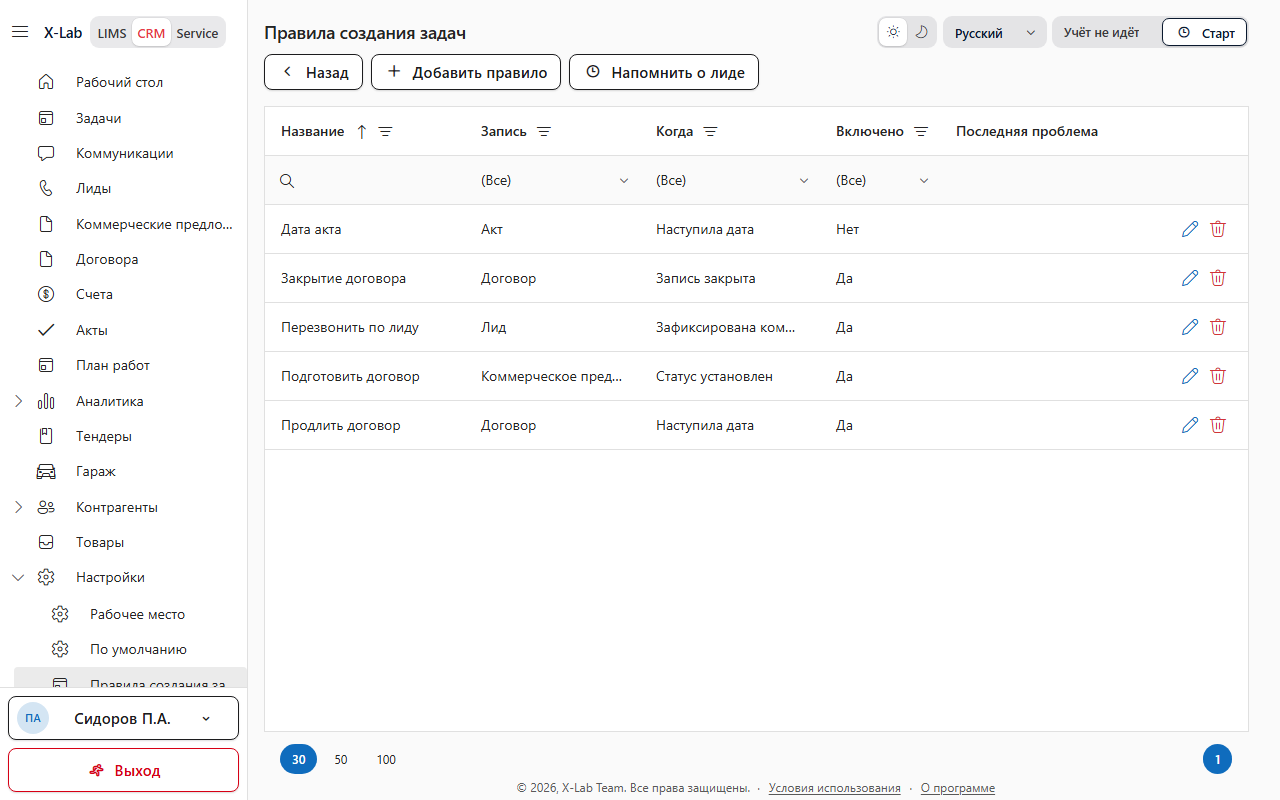
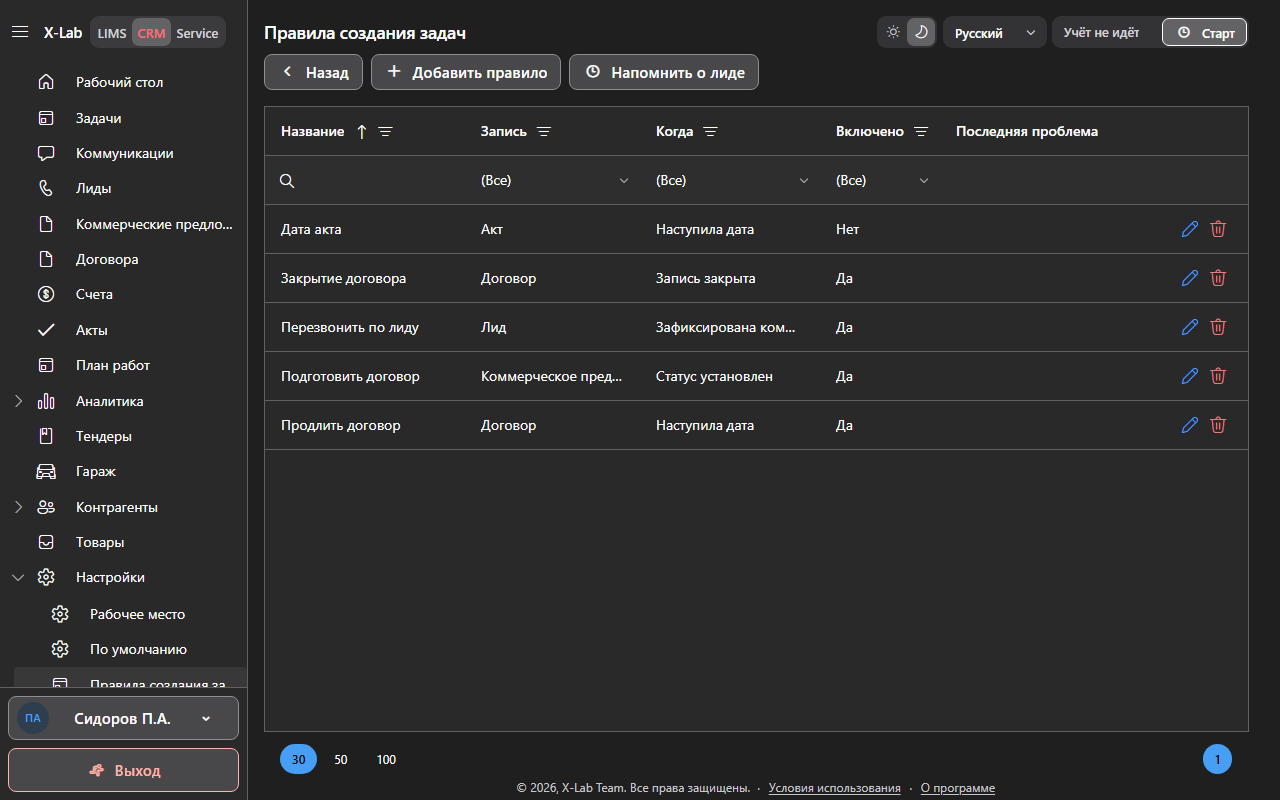
Заголовок Правила создания задач, кнопки Добавить правило и Напомнить о лиде.
Колонки
Карандаш в строке открывает правило. Корзина удаляет его.
Новое правило
Добавить правило открывает пустое правило. Напомнить о лиде открывает незаполненное до конца правило: запись Лид, событие Зафиксирована коммуникация, результат Без результата или неуспешно, название Напомнить о лиде и тема Связаться: . Правило выключено, его нужно настроить и сохранить. Фигурные скобки в теме — переменная: при создании задачи вместо подставляется название компании лида. В теме и описании можно также использовать (номер записи) и (имя контакта). Если значение отсутствует, программа оставляет это место пустым. На карточке четыре группы: Когда создавать, Задача, Исполнитель, Повтор. В строке заголовка кнопка подписана К разделам. Если карточка открыта из списка, она возвращает к списку правил. Рядом Сохранить. Кнопка недоступна, пока правило не изменено. У уже сохранённого правила под формой доступна Удалить правило.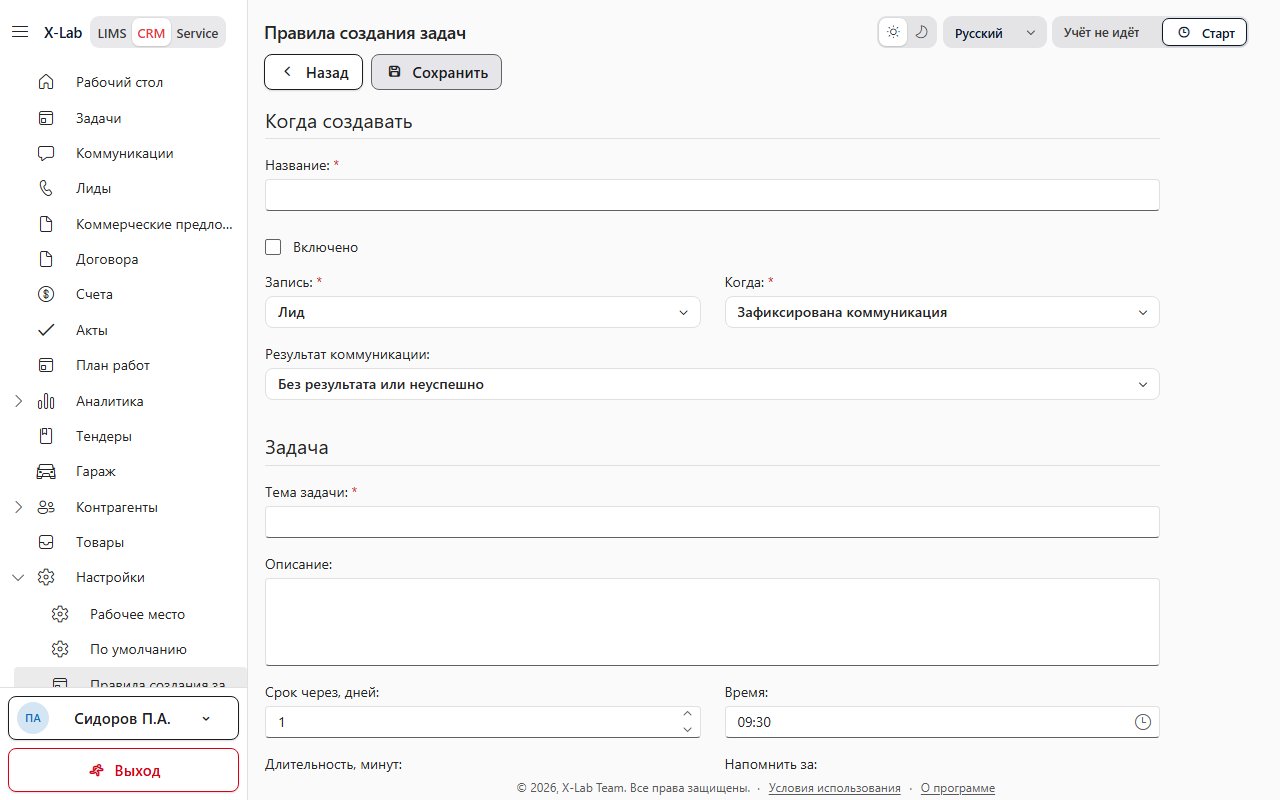
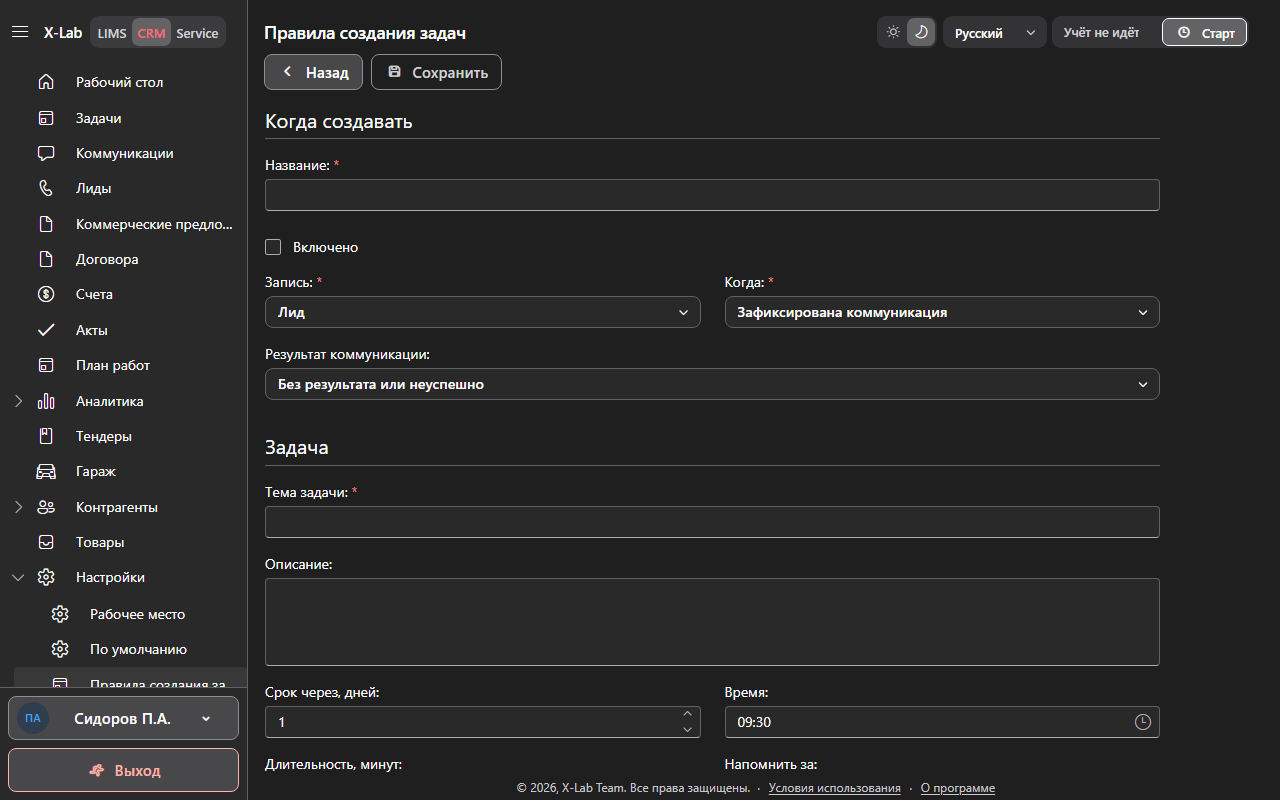
Группы Когда создавать, Задача, Исполнитель и Повтор.
Когда создавать
При включении правила с событием Наступила дата программа предупреждает, сколько задач будет создано сразу для записей с уже наступившей датой. Для записей с более поздней датой задачи появятся в соответствующий день. Нажмите Да, чтобы включить правило, или Нет, чтобы отменить.
Задача
Исполнитель
Повтор
После сохранения программа отображает сообщение «Правило сохранено.»