

Открытие журнала
Откройте раздел CRM. В левом меню нажмите Коммуникации. Откроется журнал. Журнал виден сотруднику, которому администратор разрешил хотя бы одно из этих прав.
Над таблицей включён флажок Только мои. Пока он включён, в журнале строки сотрудника, который вошёл в программу. Программа запоминает флажок в этом браузере. Если строк нет, программа отображает сообщение «Нет записей».
История коммуникаций также есть на карточках лида, коммерческого предложения, компании, контакта и договора. В журнале CRM можно добавлять и связывать записи при доступе к журналу. На карточке кнопки добавления, изменения комментария и связей зависят от права редактировать соответствующую запись. Прослушивание записи отдельно зависит от прав на телефонные переговоры. На карточке, которую ещё не сохранили, программа отображает сообщение «Сначала сохраните запись, затем добавьте коммуникацию.».
Колонки журнала
В ячейке несколько строк. Пустую строку программа не рисует.
В столбце Контакт направление Входящий или Исходящий. Тип — одно из значений Телефонный звонок, Мессенджер, Встреча, Email, Бумажная переписка. Цель — Общие вопросы, Контроль или Предложение услуг. Результат — Без результата, Положительный результат или Отрицательный результат.
Кнопки журнала и строки
Кнопка Добавить доступна сотруднику, который видит журнал. Меню строки открывают правым щелчком. На телефоне и планшете то же меню открывает долгое нажатие. Отдельной кнопки действий в строке нет.
Открыть связанную запись может сотрудник, которому администратор разрешил соответствующее право.
1
Откройте комментарий
Дважды щёлкните по строке. Откроется окно Изменить комментарий.
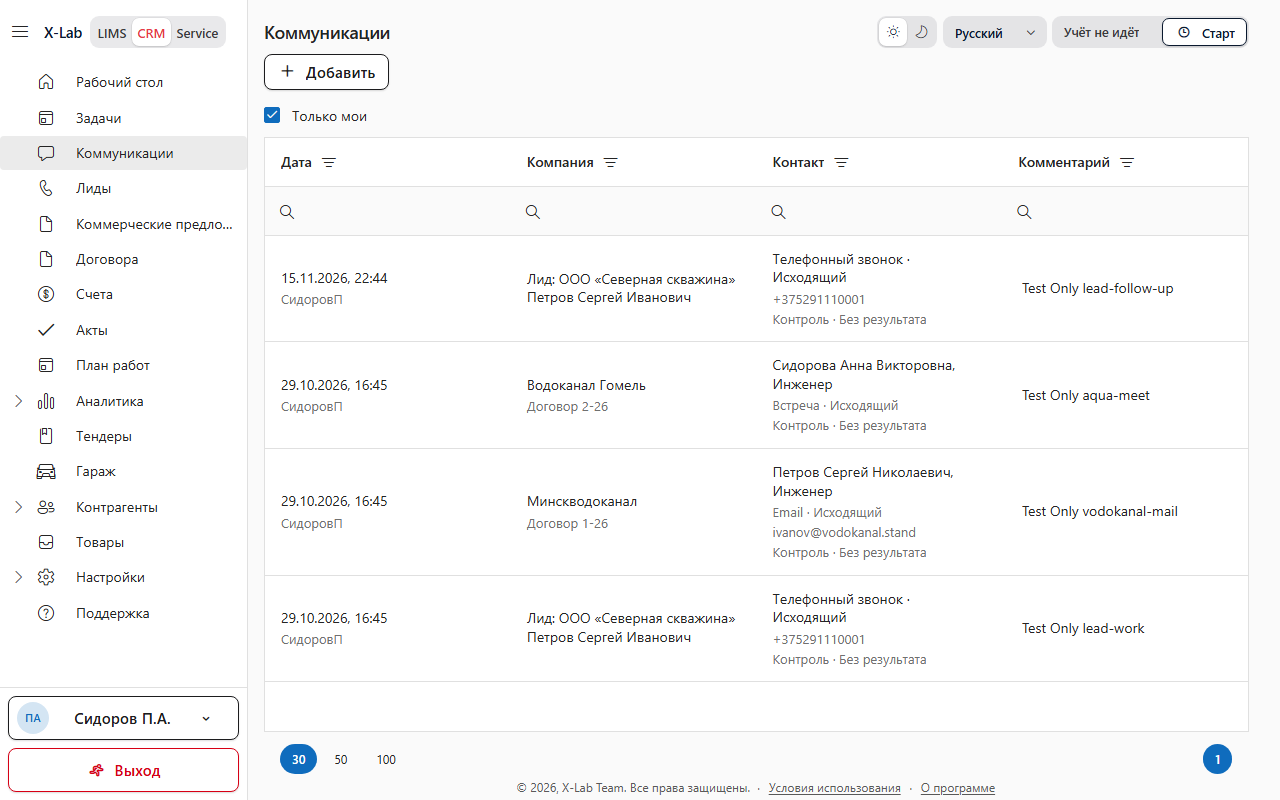
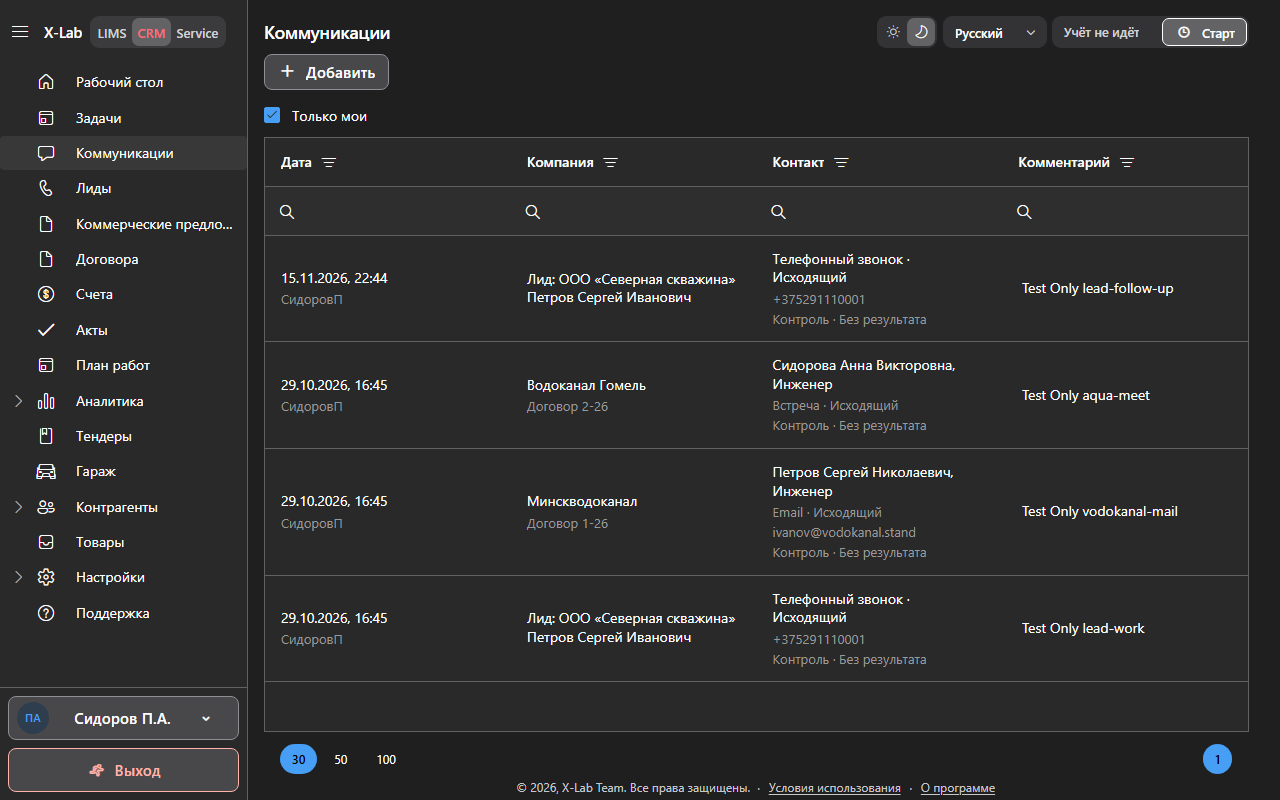
Заголовок Коммуникации, кнопка Добавить, флажок Только мои, столбцы Дата, Компания, Контакт и Комментарий.
Фиксация коммуникации
Фиксация необходима, чтобы в журнале остались звонок, сообщение или встреча. Программа не отправляет письмо и не набирает номер.1
Откройте окно записи
Нажмите Добавить. Откроется окно Добавить. Внизу кнопки Сохранить и Отмена.В поле Дата уже стоят текущие дата и время. В поле Направление уже стоит Исходящий. В поле Цель уже стоит Контроль. В поле Результат уже стоит Без результата. В поле Тип стоит Телефонный звонок, пока в этом сеансе браузера сотрудник не сохранил другой тип. После сохранения программа запоминает тип до закрытия сеанса.
Поле Тип
В поле сотрудник выбирает канал. От канала зависит, какой телефон или адрес программа сохранит. В списке Телефонный звонок, Мессенджер, Встреча, Email и Бумажная переписка. Для встречи и бумажной переписки программа сохраняет пустую связь. Поля Телефон и Адрес у этих двух типов программа не показывает.Поле Направление
В поле сотрудник указывает, кто начал контакт. У новой записи уже стоит Исходящий. В списке также Входящий. Программа показывает выбранное слово в столбце Контакт.Поле Цель
В поле сотрудник указывает, зачем была коммуникация. У новой записи уже стоит Контроль. В списке также Общие вопросы и Предложение услуг. Программа хранит выбранное название и показывает его в столбце Контакт.Поле Результат
В поле сотрудник указывает, чем закончился контакт. У новой записи уже стоит Без результата. В списке также Положительный результат и Отрицательный результат. На карточке лида результат Без результата или Отрицательный результат открывает задачу на завтра на 09:00. Задачу программа не записывает, пока сотрудник не сохранит её окно. Положительный результат это окно не открывает. Как сохранить задачу, написано на странице «Задачи».Поле Телефон
Поле доступно у типов Телефонный звонок и Мессенджер. В поле необходимо указать телефон. Программа хранит его как связь этой строки. В номере допустимы цифры, пробелы, скобки, плюс в начале, звёздочка и дефис. Несколько номеров разделяют запятой или точкой с запятой.Если поле Телефон пустое, программа отображает сообщение «Укажите телефон».Если номер телефона указан в неверном формате, программа просит исправить его.
Поле Адрес
Поле доступно у типа Email. В поле необходимо указать один адрес почты. Программа хранит его как связь этой строки.Если поле Адрес пустое, программа отображает сообщение «Укажите адрес почты».Если адрес электронной почты указан в неверном формате, программа просит исправить его.
Поле Комментарий
В поле необходимо указать, что произошло. Программа показывает этот текст в столбце Комментарий.Если поле Комментарий пустое, программа отображает сообщение «Напишите комментарий».
Поле Компания
В поле можно указать компанию. Кнопка Найти компанию открывает список. Кнопка Очистить доступна, когда компания уже выбрана. На карточке компании поле уже заполнено, и эти кнопки недоступны.Поле Контакт
В поле сотрудник выбирает человека компании. На карточке контакта поле уже заполнено.Поле Лид
В поле можно указать лид. Кнопка Найти лид открывает список. Кнопка Очистить доступна, когда лид уже выбран. На карточке лида поле уже заполнено, и эти кнопки недоступны. После сохранения лида из строки без связей программа записывает на эту строку связь с новым лидом.Поле Предложение
В поле можно указать номер коммерческого предложения. Кнопка Найти предложение открывает список. Кнопка Очистить доступна, когда предложение уже выбрано. На карточке предложения поле уже заполнено. Как открыть предложение, написано на странице «Коммерческие предложения».Поле Договор
Поле программа показывает, когда запись уже связана с договором или когда её открыли со счёта, у которого есть договор. Сотрудник номер здесь не вводит. Программа показывает сохранённый номер.Сохранение
1
Сохраните запись
Нажмите Сохранить.Окно закроется. Строка появится в журнале.Если обязательное поле пустое или телефон либо адрес не подходят, программа отображает сообщение «Сохранить не удалось. Проверьте поля ниже.». Исправьте поле, у которого программа показала свою проверку, и нажмите Сохранить ещё раз.
Программа отображает сообщение «Коммуникация сохранена».
Кадр:
/images/ru/crm/communications/form.png и /images/ru/crm/communications/form-dark.png.
Язык: русский.
Темы: светлая и тёмная.
Должны быть видны заголовок Добавить, поля Дата, Тип, Направление, Цель, Результат, Телефон и Комментарий, кнопки Сохранить и Отмена.Изменение комментария
Изменение доступно у сохранённой строки. Сотрудник меняет только текст комментария.1
Измените комментарий
Откройте строку. В окне Изменить комментарий две вкладки. На вкладке Комментарий измените текст и нажмите Сохранить.На вкладке История программа показывает, кто и когда менял текст. Столбцы Дата, Сотрудник и Изменение. Пока изменений не было, программа отображает сообщение «Изменений ещё не было».
Программа отображает сообщение «Комментарий сохранён».
Если поле Комментарий пустое, программа отображает сообщение «Напишите комментарий».
Связывание строки
Связь необходима, чтобы из журнала открыть лид, контакт, компанию, предложение или договор.1
Свяжите строку
Откройте меню строки и выберите Связать с лидом, Связать с контактом, Связать с компанией, Связать с предложением или Связать с договором. Выберите запись в списке.В столбцах Компания и Контакт появятся выбранные названия и номера.
Программа отображает сообщение «Связь обновлена».
2
Удалите связь
Откройте меню строки и выберите пункт удаления связи. Программа спрашивает, удалить ли связь с выбранной записью. Подтвердите действие кнопкой Да. Связь между коммуникацией и записью исчезнет, но сама запись останется в своём разделе. Если передумали, нажмите Нет: связь сохранится.
Программа отображает сообщение «Связь обновлена».
Создание лида из строки
Создание необходимо, когда у строки ещё нет лида, контакта, компании, предложения и договора. Кнопка Создать лид доступна для сотрудника, которому администратор разрешил Разрешено создавать лид.1
Создайте лид
Откройте меню строки и нажмите Создать лид. Программа откроет карточку Новый лид. Если в строке был телефон, программа подставит его в поле Телефон. Если был адрес, программа подставит его в поле Эл. почта. Сохраните лид. Программа запишет связь этой строки с новым лидом. Как заполнить карточку, написано на странице «Лиды».
Прослушивание записи
Прослушивание доступно, когда у строки есть запись разговора. Кнопка Прослушать запись доступна для сотрудника, которому администратор разрешил Разрешено прослушивать все телефонные переговоры. Свою строку может слушать сотрудник, которому администратор разрешил Разрешено прослушивать только свои телефонные переговоры.1
Включите запись
Нажмите Прослушать запись в столбце Комментарий или тот же пункт в меню строки. Программа сначала записывает в историю строки текст «Прослушивание записи». Затем внизу окна появляется панель с названием и кнопками воспроизведения. Другая запись заменяет текущую. Закрыть или выход из программы останавливает звук. Ссылки на скачивание файла нет.Если адрес не является звуком, программа отображает сообщение «Запись не воспроизводится.».