

Открытие актов
В левом меню нажмите Акты. Откроется таблица актов. Пункт Акты доступен сотруднику, которому администратор разрешил Разрешено просматривать список актов. Если записей нет, программа отображает сообщение «Нет записей».Колонки таблицы
В колонке Статус список доступен сотруднику, которому администратор разрешил Разрешено менять статус акта. Статус отметки о получении программа показывает и в этот список не ставит.
Кнопки списка и карточки
Права на акт
Таблица Акты видна сотруднику, которому администратор разрешил Разрешено просматривать список актов.1
Откройте карточку
Дважды щёлкните строку акта. Программа откроет карточку Акт.Если права на просмотр нет, программа отображает сообщение «Недостаточно прав, чтобы открыть запись».
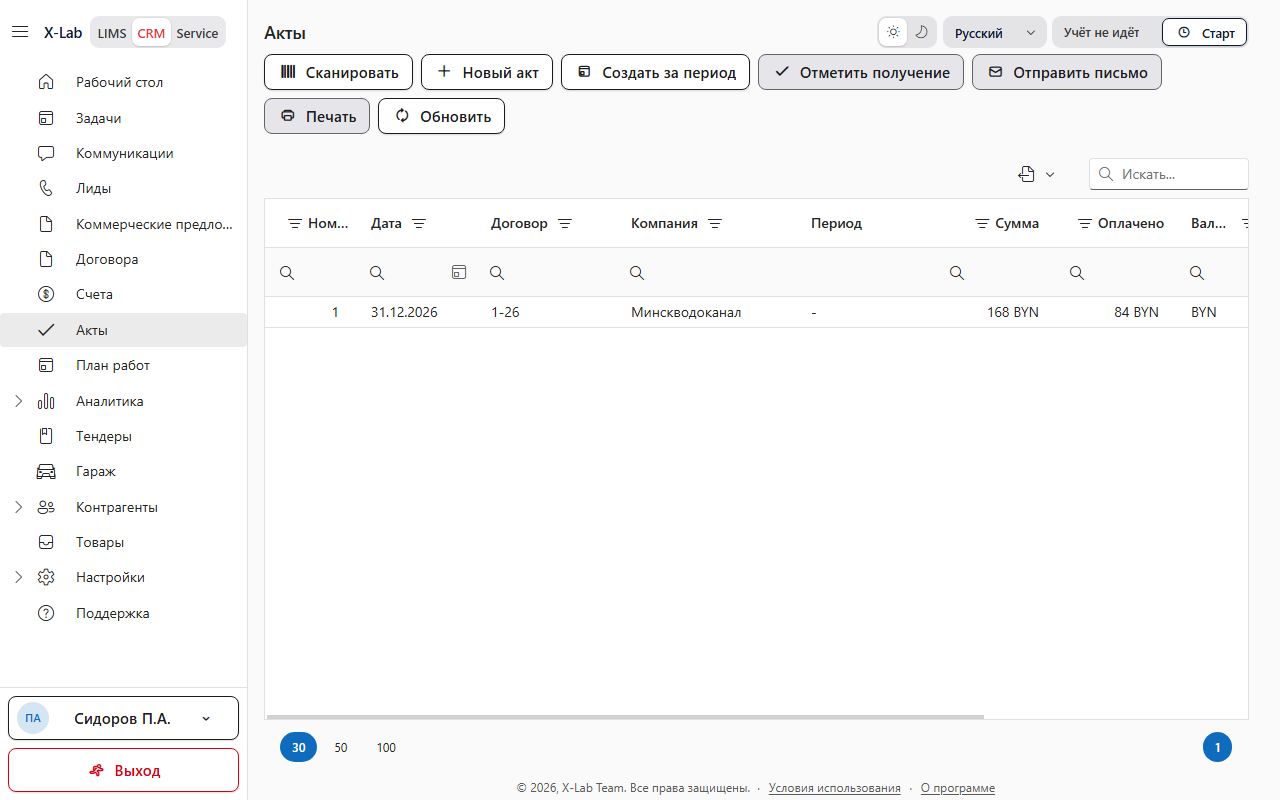
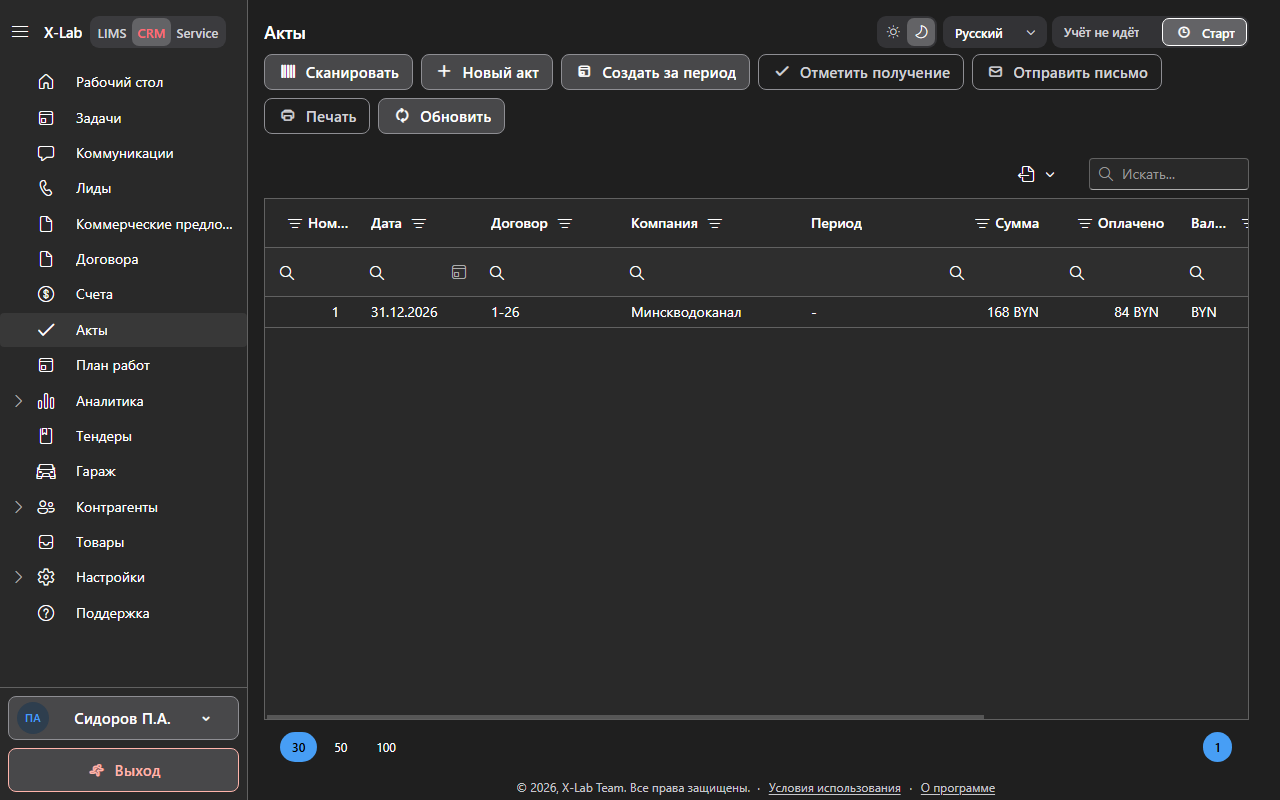
Заголовок Акты, кнопки Сканировать, Новый акт, Создать за период, Отметить получение, Отправить письмо, Печать и Обновить, таблица со столбцами Номер, Дата, Договор, Компания, Период, Сумма, Оплачено, Валюта, Статус и Оплата.
Создание акта
Акт создают по открытому договору. Дату и договор выбирают до сохранения.Кнопка Новый акт доступна сотруднику, которому администратор разрешил Разрешено создавать акт.
1
Откройте пустую карточку
Нажмите Новый акт. Программа откроет карточку Новый акт.
Поле Договор
Договор называет заказчика и предел суммы акта. Поле обязательное. Кнопка Выбрать договор открывает список открытых договоров. Кнопка Открыть компанию открывает компанию выбранного договора на странице «Компании». Поле компании только для чтения. Программа копирует компанию из договора. Пока договор не выбран, программа карточку не сохраняет и отдельное сообщение не показывает.Поле Счёт
В поле можно указать открытый счёт этого договора. Кнопка Выбрать счёт открывает список таких счетов. Если счёт закрыт, программа отображает сообщение «Этот счёт закрыт». Если у счёта нет открытого договора, программа отображает сообщение «У этого счёта нет открытого договора». Когда счёт выбран, программа показывает Сумма счёта.Поле Дата акта
Дата акта задаёт дату документа. По ней программа определяет состав услуг договора и доступную сумму на дату акта. Поле обязательное. В новом акте программа подставляет текущую дату. Рядом программа показывает Сумма договора на эту дату, Платёж за период, К оплате, Остаток периода и Сумма акта. Эти суммы программа считает сама. Пока дата пустая, программа карточку не сохраняет и отдельное сообщение не показывает.Поле Месяц, Квартал или Год
Период говорит, за какой отрезок составлен акт. Его выбирают, когда акт не привязан к счёту. Подписи полей — Месяц, Квартал и Год. Квартал программа пишет, например, «1 кв. 2026». Месяц программа пишет названием месяца и годом. Если период не входит в срок договора, программа отображает сообщение «Период не входит в срок договора». Если за этот период акт уже есть, программа отображает сообщение «Акт за этот период уже есть». Если выбран не целый месяц, квартал или год, программа отображает сообщение «Нужен целый месяц, квартал или год».Поле Подписант с нашей стороны
В поле можно указать сотрудника организации, который подписывает акт. Для нового акта программа подставляет подписанта из договора, если он там указан.Поле Подписант заказчика
В поле можно указать контакт, который подписывает акт от заказчика. Для нового акта программа подставляет подписанта из договора.Поле Основание подписанта заказчика
В поле программа ставит основание выбранного подписанта заказчика. Текст можно поправить. Программа хранит его на акте.Состав услуг
Услуги задают сумму акта. Кнопка Заполнить из договора копирует строки, которые программа подготовила по договору и дате. Если в акте нет услуг, программа отображает сообщение «В акте нет услуг.» Пока по акту есть оплата, состав услуг остаётся без правки. Программа отображает сообщение «Пока по акту есть оплата, состав услуг не меняется.»Колонки услуг
Если НДС или скидка меньше 0 или больше 100, программа отображает сообщение «НДС и скидка должны быть от 0 до 100».
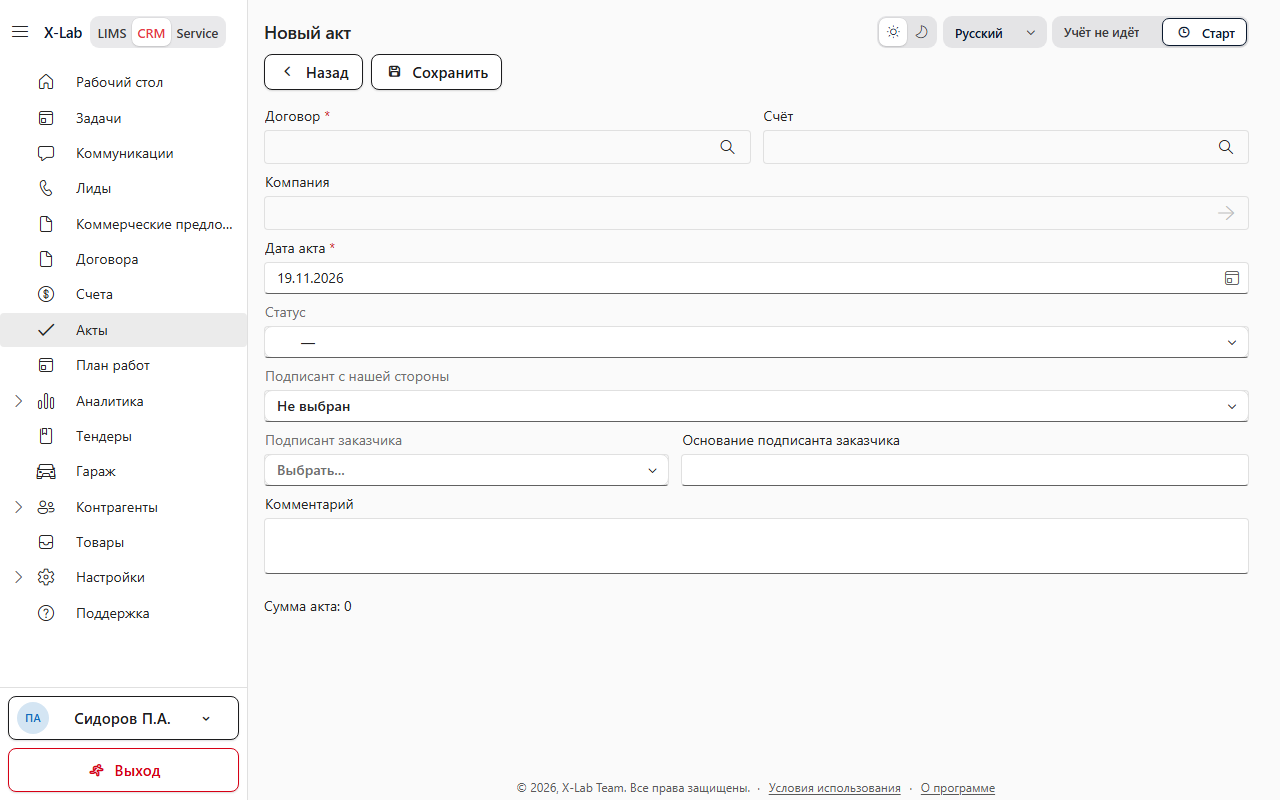
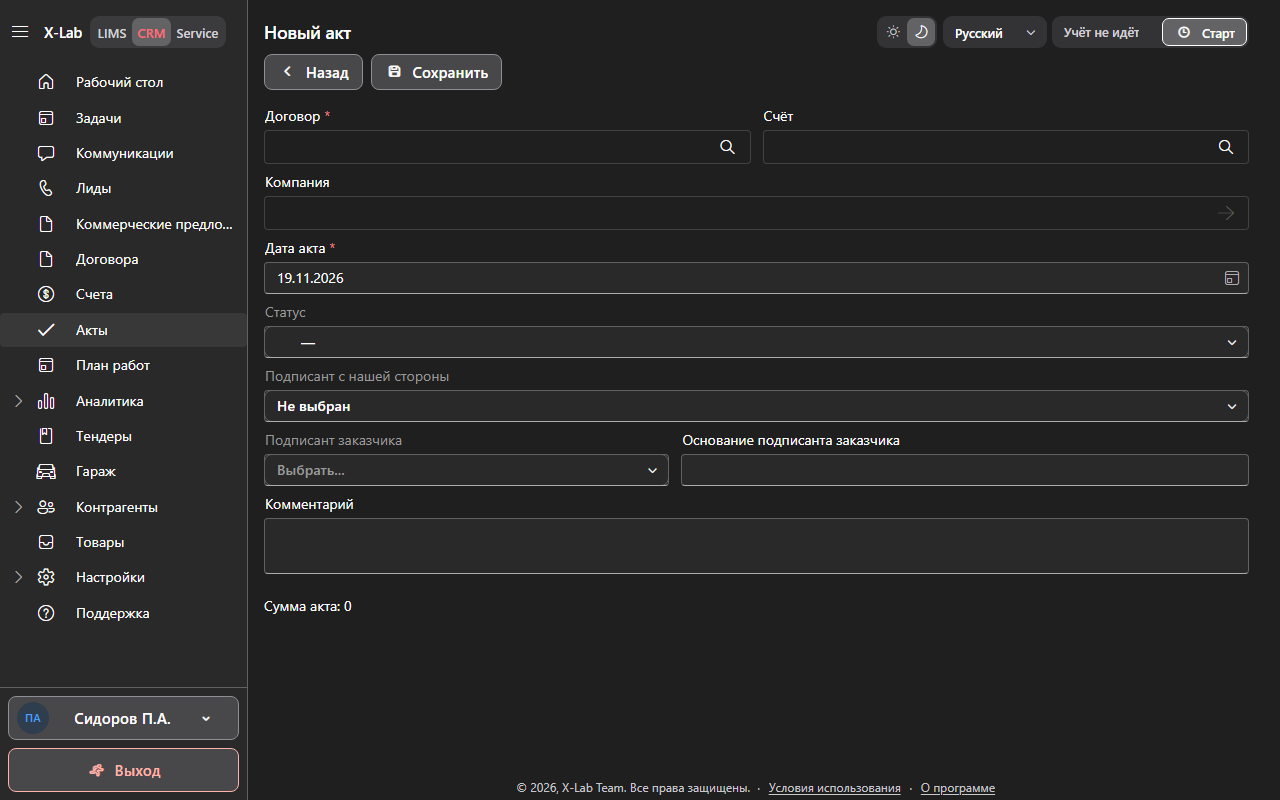
Заголовок Новый акт или Акт, поля Договор, Счёт и Дата акта, кнопка Заполнить из договора, таблица услуг и суммы Сумма договора на эту дату, К оплате и Сумма акта.
Сохранение акта
Сохранение записывает карточку и строки.Кнопка Сохранить доступна сотруднику, которому администратор разрешил Разрешено создавать акт, пока акт новый, и Разрешено редактировать акт, когда акт уже сохранён.
1
Сохраните карточку
Выберите договор, проверьте дату и нажмите Сохранить.Если у нового акта нет строк, программа отображает сообщение «В договоре нет услуг, которые можно скопировать».
Программа отображает сообщение «Сохранено».
- «Договор закрыт»
- «Акт превысит сумму договора»
- «Акт превысит сумму счёта»
- «Услуга не входит в счёт»
- «Количество больше, чем в счёте»
- «Акт превысит платёж за период»
- «Количество больше остатка по договору»
- «Состав услуг нельзя менять, пока есть оплата»
- «Договор или акт не найден»
- «Список услуг не подходит»
Создание актов за период
Окно Акты за период создаёт акты сразу по нескольким договорам.Кнопка Создать за период доступна сотруднику, которому администратор разрешил Разрешено создавать акт.
1
Выберите период
Нажмите Создать за период. В окне выберите Месяц, Квартал или Год, затем год. Для месяца или квартала выберите ещё этот отрезок.Нажмите Показать, кому создастся акт. Программа заполнит таблицу. Колонки: Договор, Компания, Сумма и Будет создан. Если показывать нечего, программа отображает сообщение «Пока нечего показать.»В колонке Будет создан программа пишет «Будет создан» или причину пропуска, например «Акт за этот период уже есть».
2
Создайте акты
Нажмите Создать. Кнопка недоступна, пока нет строки со значением «Будет создан».
Программа сообщает, сколько актов создано и сколько строк пропущено. Проверьте результат: для строк, которые не удалось обработать, акт не создан.
Кадр:
/images/ru/crm/acts/period.png и /images/ru/crm/acts/period-dark.png.
Язык: русский.
Темы: светлая и тёмная.
Должны быть видны заголовок Акты за период, переключатели Месяц, Квартал и Год, кнопки Показать, кому создастся акт и Создать, таблица со столбцами Договор, Компания, Сумма и Будет создан.Отметка получения
Отметка ставит акту статус получения. На уже отмеченном акте кнопка недоступна.Кнопка Отметить получение доступна сотруднику, которому администратор разрешил Разрешено менять статус акта.
1
Отметьте акт
Выберите неотмеченный акт и нажмите Отметить получение. Программа отображает сообщение «Отметить, что акт получен?».Нажмите Да.Нет оставляет акт без этой отметки.Если на карточке есть несохранённые изменения, программа отображает сообщение «Сначала сохраните акт».
Программа отображает сообщение «Получение акта отмечено».
Оплата
Оплату записывают на сохранённом акте. Пока остаток к оплате больше нуля, можно отметить оплату без выписки или записать оплату с референсом.Кнопки Отметить оплату и Записать оплату доступны сотруднику, которому администратор разрешил Разрешено отмечать оплату акта. Если остатка нет, программа отображает сообщение «Акт уже оплачен» и окно не открывает.
1
Отметьте оплату без выписки
Нажмите Отметить оплату. Программа откроет окно Отметить оплату.В поле Сумма укажите сумму. Программа заранее ставит остаток к оплате. Если для этого сотрудника доступен Дзен-мани, флажок Отметить в Дзен-мани включён. Комментарий операции программа формирует по номеру акта.Нажмите Сохранить.Когда отметка в Дзен-мани прошла, программа отображает сообщение «Отмечено в Дзен-мани.»
Если сумма пустая, программа отображает сообщение «Укажите сумму».Если сумма больше остатка, программа отображает сообщение «Сумма больше остатка к оплате».
2
Запишите оплату с референсом
Нажмите Записать оплату. Программа откроет окно Записать оплату.Заполните Сумма и Референс платежа. Нажмите Сохранить.
Если сумма или референс пустые, программа отображает сообщение «Укажите сумму и референс платежа».
Отправка письма
Письмо уходит с PDF акта во вложении.Кнопка Отправить письмо доступна сотруднику, которому администратор разрешил Разрешено сохранять акт в файл (печать).
1
Отправьте акт
Выберите сохранённый акт и нажмите Отправить письмо. Программа попросит шаблон акта, соберёт PDF и откроет письмо.Если акт зарегистрирован, программа включает его номер в тему письма.Если номера нет, тема — «Акт выполненных работ».Если шаблона нет, программа отображает сообщение «Шаблона акта пока нет.»Если файл не собрался, программа отображает сообщение «Файл акта не создан.»
Печать акта
Печать собирает файл из сохранённого акта.Кнопка Печать доступна сотруднику, которому администратор разрешил Разрешено сохранять акт в файл (печать).
1
Соберите файл
Нажмите Печать. Программа откроет окно Печать акта.В поле Шаблон выберите шаблон. В поле Формат выберите PDF или Word.PDF программа открывает для просмотра. Для Word программа отображает сообщение «Word можно только скачать. Просмотр для этого формата недоступен.»Кнопка Скачать сохраняет выбранный файл.Если шаблона нет, программа отображает сообщение «Шаблона акта пока нет.»
Удаление акта
Удаление убирает акт, по которому ещё нет оплаты. Пока оплата есть, кнопка Удалить недоступна.Кнопка Удалить доступна сотруднику, которому администратор разрешил Разрешено удалять акт.
1
Удалите акт
Откройте акт и нажмите Удалить. Программа отображает сообщение «Удалить этот акт?». Заголовок окна — Удалить.Нажмите Да. Программа возвращает к таблице Акты. Нет оставляет акт.
Сканирование штрихкода
Сканирование штрихкода
Кнопка Сканировать открывает окно Сканирование штрихкода. В поле можно ввести код. Подпись поля — «Введите или отсканируйте код». Пока строк нет, программа отображает сообщение «Отсканированные строки появятся здесь».Окно распознаёт код договора, счёта, акта, коммерческого предложения или дополнительного соглашения — независимо от того, открыли сканер из журнала актов или с рабочего стола. Для договора, счёта и акта программа устанавливает отметку о получении; повторное сканирование сообщает, что отметка уже есть. Закрытый договор или счёт без отметки изменить нельзя. Предложение и дополнительное соглашение только распознаются: отметка о получении для них не устанавливается. Если документ не найден, появляется сообщение «Нет такого документа».
Дополнительные колонки
Дополнительные колонки
В окне Выбор столбцов можно включить три скрытые колонки.