Перейти к основному содержанию
На экране Подпись письма собирают подпись, которую программа подставляет в письмо.

Открытие подписи

На экране Настройки в группе Почта и документы нажмите плитку Подпись письма. Откроется экран Подпись письма. В строке заголовка доступна кнопка Сохранить. Она недоступна, пока подпись не изменена. После сохранения программа отображает сообщение «Сохранено». Два режима: Редактор и HTML. Список Вставить поле ставит в текст метку. Метка остаётся в сохранённой подписи и заменяется данными компании и сотрудника, когда письмо открывается. Картинка в редакторе принимает PNG, JPEG, GIF, WebP и SVG. Справа блок Образец. Он показывает текущего сотрудника и организацию. Пока подпись пустая, программа отображает сообщение «Подпись пустая. Вставьте поле или картинку, чтобы увидеть образец.»
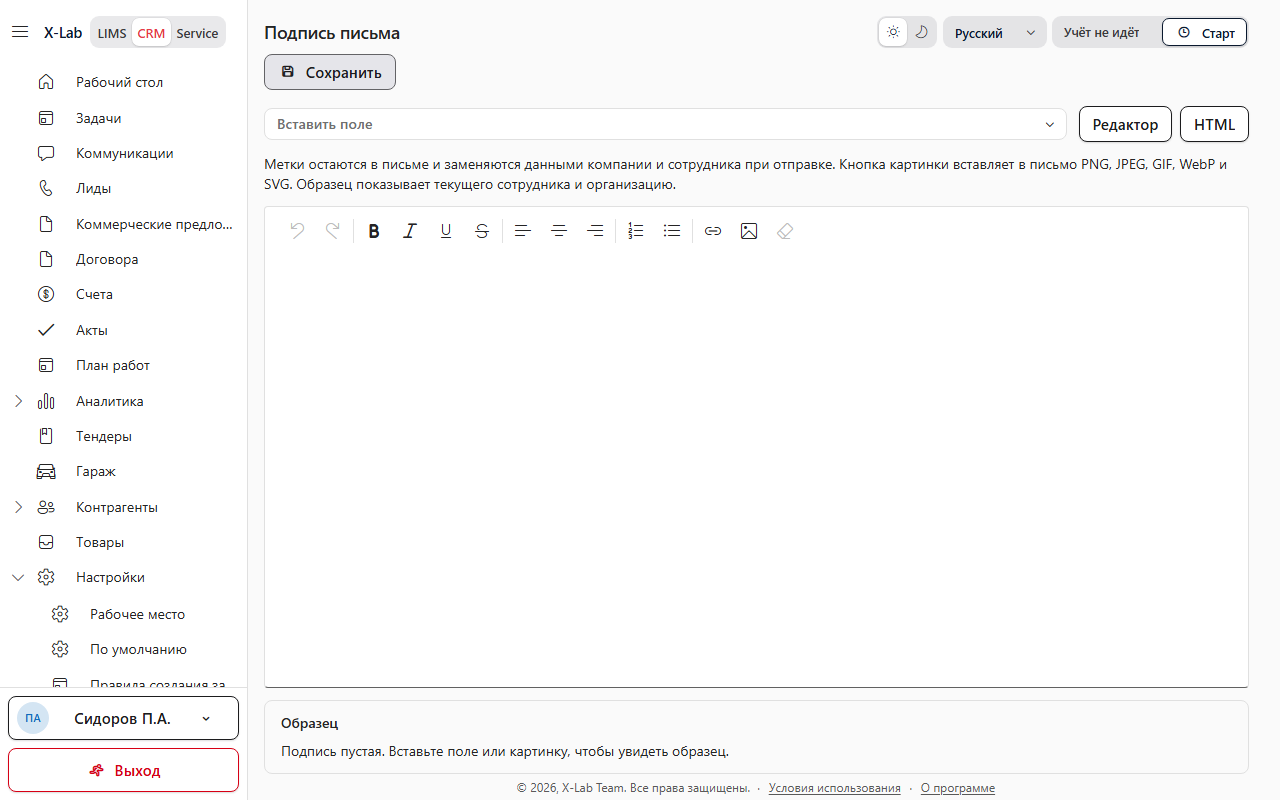
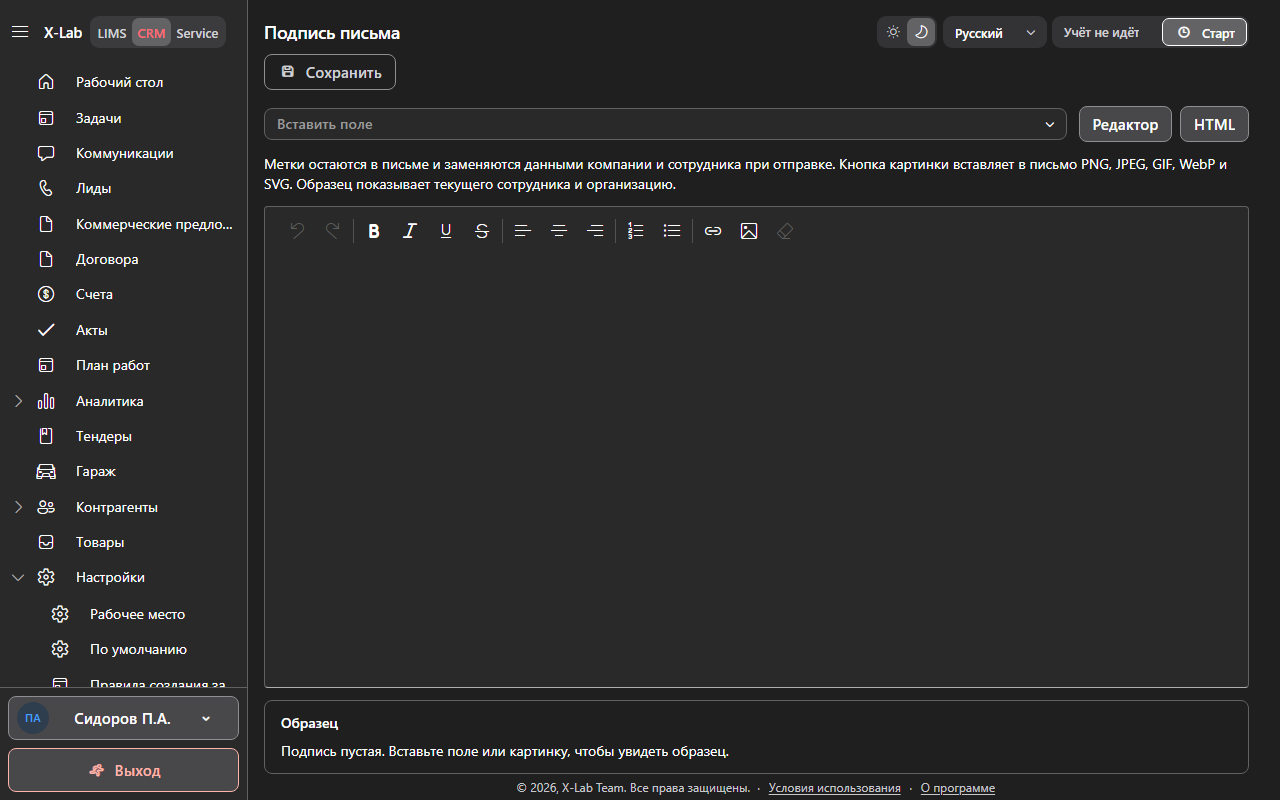
Русский интерфейс, светлая тема: Заголовок Подпись письма, кнопки Редактор и HTML, список Вставить поле и блок ОбразецРусский интерфейс, тёмная тема: Заголовок Подпись письма, кнопки Редактор и HTML, список Вставить поле и блок Образец

Заголовок Подпись письма, кнопки Редактор и HTML, список Вставить поле и блок Образец.

Поля списка

Если действие не выполнилось

Если программа отображает сообщение «Шаблон открыт, но компанию или сотрудника для образца загрузить не удалось», подпись на месте, а Образец без данных организации или сотрудника. Откройте экран ещё раз. Если программа отображает сообщение «Подпись слишком большая. Возьмите картинку меньшего размера», вставьте картинку меньшего размера и нажмите Сохранить. Если Сохранить недоступна, измените текст подписи. Если сообщение другое или действие снова не выполняется, спросите системного администратора.