Перейти к основному содержанию
В Договорах фиксируют согласованные с заказчиком условия и услуги. Договор создают из коммерческого предложения, а затем на его основе ведут счета, акты и запросы на лабораторные работы в X-Lab LIMS. Дополнительные соглашения регистрируют при изменении условий договора. Перечень услуг и доступные валюты настраивают в справочниках услуг и валют.

Открытие договоров

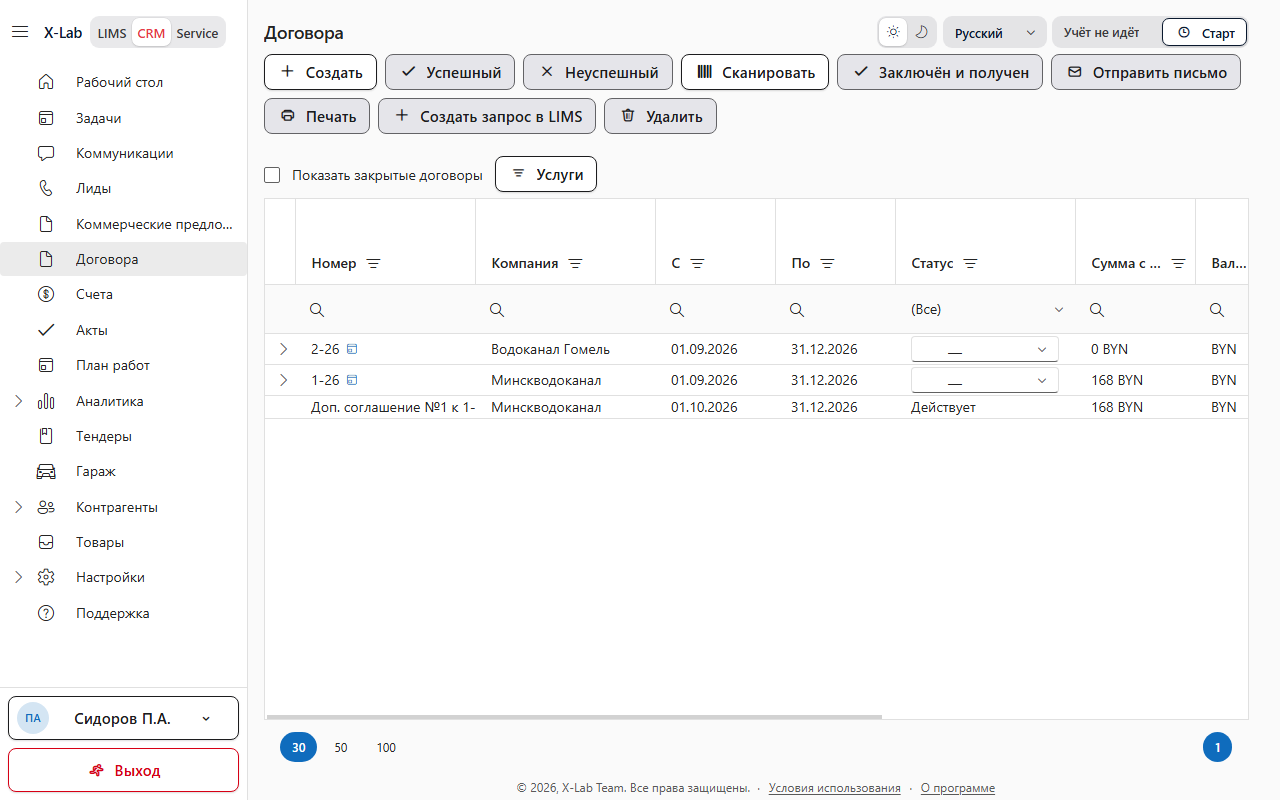
В левом меню нажмите Договора. Откроется таблица договоров и дополнительных соглашений. Пункт Договора доступен сотруднику, которому администратор разрешил Разрешено просматривать список договоров. Пока флажок Показать закрытые договоры выключен, закрытые договоры в таблице не показаны. Программа запоминает этот флажок в этом браузере. Если записей нет, программа отображает сообщение «Нет записей». Отбор Услуги оставляет в таблице договоры с выбранными услугами. И оставляет договор, только если в нём есть каждая выбранная услуга. Или оставляет договор, если в нём есть хотя бы одна. Кнопка Показать применяет отбор. Сбросить снимает его.
Если выбрано больше 10 услуг, программа отображает сообщение «Можно выбрать не больше 10 услуг.»
У номера открытого договора может стоять полоса. Зелёная полоса подписана «Успешное закрытие». Красная полоса подписана «Неуспешное закрытие». Оранжевая полоса подписана «Срок договора уже прошёл». У договора, по которому уже есть запрос на измерения, у номера стоит значок календаря с подписью «Есть запрос в LIMS». У дополнительного соглашения этого значка нет. У открытого договора в колонке Периодичность может стоять значок предупреждения. Подпись «У договора нет акта» значит, что актов ещё нет. Подпись «Акты не закрывают всю сумму договора» значит, что акты есть, но их сумма меньше суммы договора. У закрытого договора и у дополнительного соглашения этого значка нет.

Колонки таблицы

В колонке Статус у открытого договора список доступен сотруднику, которому администратор разрешил Разрешено изменять статус договора. Статус отметки о получении и статус закрытия программа показывает, но в этот список их не ставит. У закрытого договора список недоступен. Если программа не сменила статус, она отображает сообщение «Не удалось сменить статус».

Статусы дополнительного соглашения

Статус дополнительного соглашения программа считает сама.
  • Черновик — соглашение ещё не зарегистрировано. Его можно сохранить и удалить.
  • Ожидает начала — соглашение зарегистрировано, дата начала ещё не наступила. Сумма договора пока прежняя.
  • Действует — дата начала наступила. Программа перенесла услуги и сумму с НДС в договор.
  • Заменено — более позднее соглашение уже заменило это.

Кнопки списка и карточки

На строке дополнительного соглашения в меню доступны Открыть и Открыть компанию. Кнопки, которые меняют договор, на этой строке недоступны. Строку договора можно раскрыть, если администратор разрешил Разрешено просматривать список актов. В раскрытой части колонки Номер, Дата, Сумма, Оплачено и Статус. Статус акта меняют там же, если администратор разрешил Разрешено менять статус акта. Статус отметки о получении программа показывает и в список не ставит. Строка дополнительного соглашения не раскрывается.

Права на договор

Таблица Договора видна сотруднику, которому администратор разрешил Разрешено просматривать список договоров.
1

Откройте карточку

Дважды щёлкните строку договора или дополнительного соглашения. Программа откроет карточку.
Тот же переход делает пункт Открыть в меню строки.
Если права на просмотр нет, программа отображает сообщение «Недостаточно прав, чтобы открыть запись».
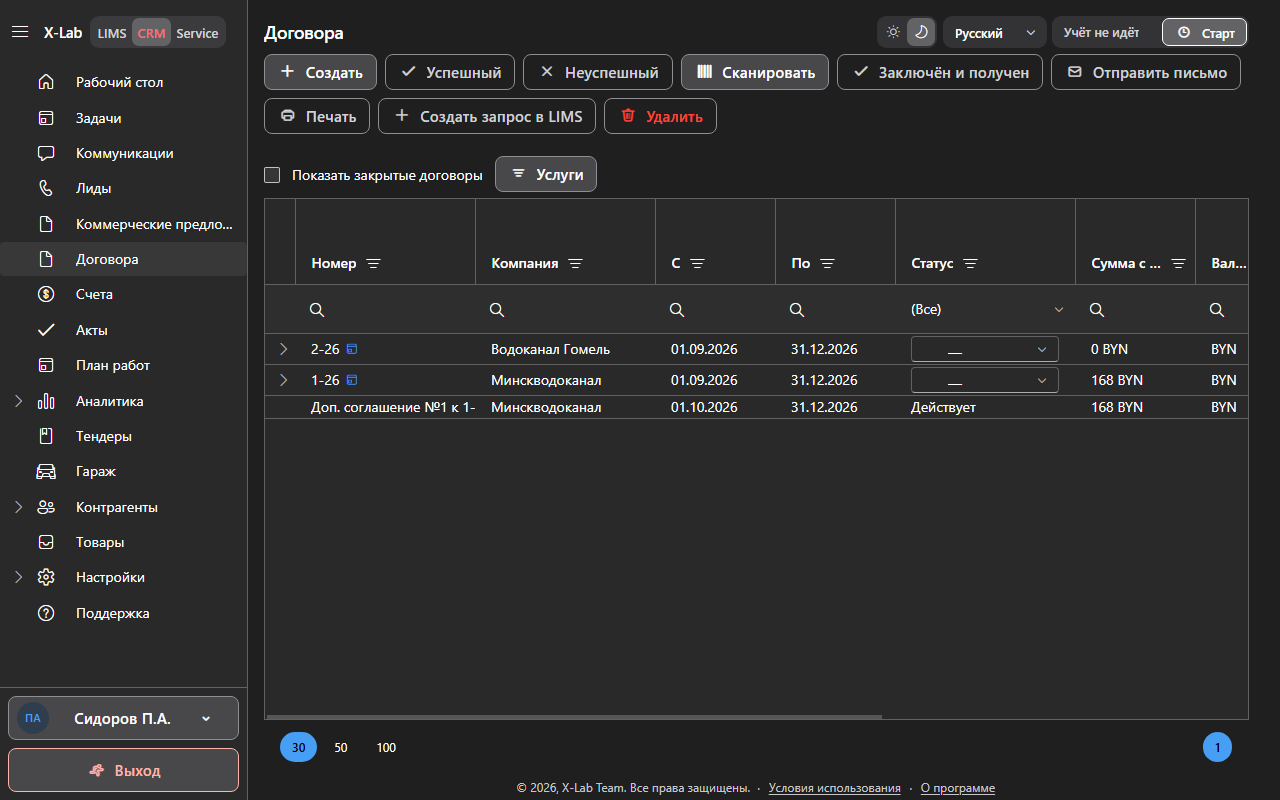
Русский интерфейс, светлая тема: Заголовок Договора, флажок Показать закрытые договоры, кнопки Создать, Успешный, Неуспешный, Сканировать, Заключён и получен, Отправить…Русский интерфейс, тёмная тема: Заголовок Договора, флажок Показать закрытые договоры, кнопки Создать, Успешный, Неуспешный, Сканировать, Заключён и получен, Отправить…

Заголовок Договора, флажок Показать закрытые договоры, кнопки Создать, Успешный, Неуспешный, Сканировать, Заключён и получен, Отправить письмо, Печать, Создать запрос в LIMS и Удалить, таблица со столбцами Номер, Компания, С, По, Статус, Сумма с НДС, Валюта и Периодичность.

Создание договора

Договор создают из коммерческого предложения: предложение становится предыдущим этапом этой сделки.
Кнопка Создать доступна сотруднику, которому администратор разрешил Разрешено создавать договор. Карточку предложения программа сохраняет, когда администратор разрешил Разрешено создавать предложение.
1

Откройте предложение

Нажмите Создать. Программа откроет карточку Новое предложение и предупредит, что договор создают из предложения. Это сохраняет последовательность этапов продажи.Заполните поля предложения на странице «Коммерческие предложения».
2

Откройте новый договор

На сохранённом открытом предложении нажмите Создать договор. Программа откроет карточку Новый договор.Если плановые трудозатраты предложения не больше нуля, программа отображает сообщение «Укажите плановые трудозатраты».Если компания не выбрана, программа отображает сообщение «Укажите компанию».
Ту же карточку открывает кнопка Создать договор в коммерческих предложениях и на вкладке предложений компании. Со страницы «Компании» компания уже выбрана.
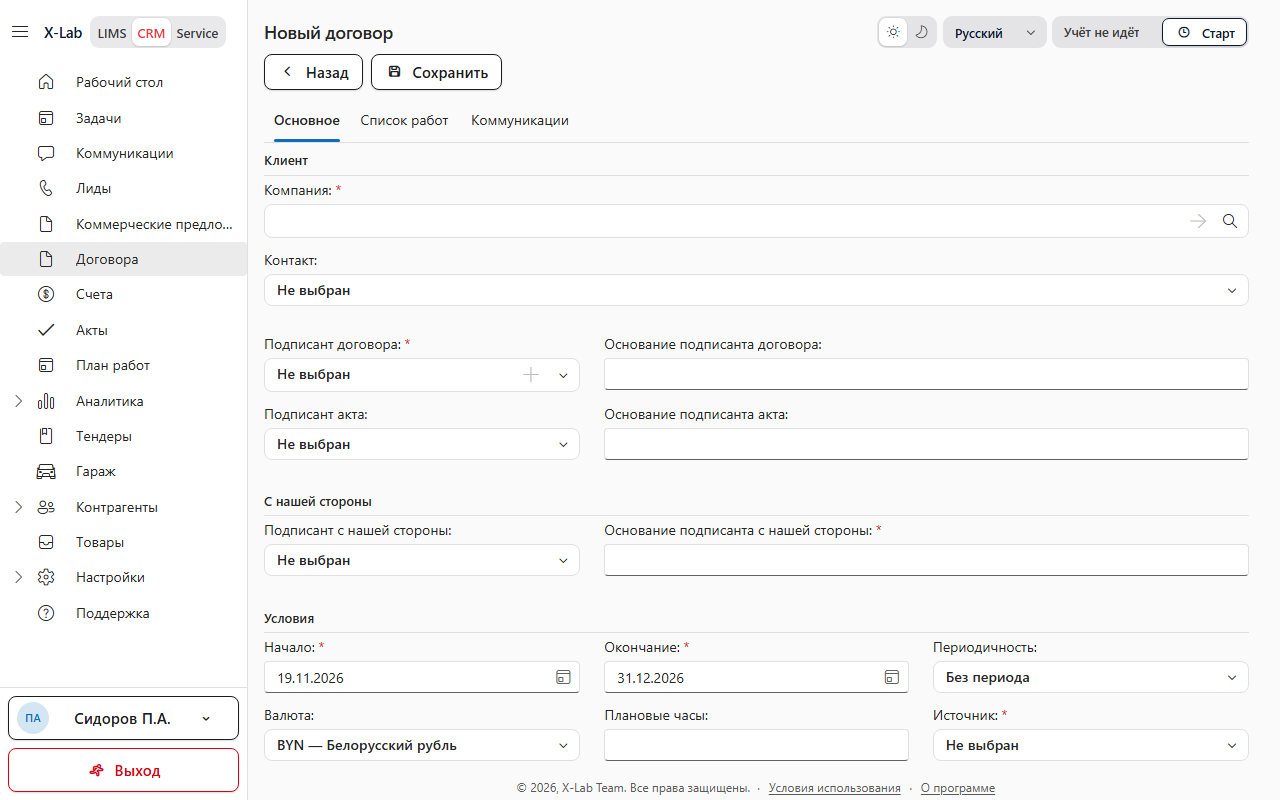
Заголовок сохранённого договора — Договор и его номер. Кнопка возврата подписана Договора, если карточку открыли из этой таблицы. Если на карточке есть несохранённые изменения и её закрывают, программа отображает сообщение «Есть несохранённые изменения. Закрыть без сохранения?». Нажмите Да. Карточка закроется, и эти изменения не запишутся. Нет оставляет карточку открытой.

Вкладки карточки

Поле Компания

Выберите компанию, с которой заключён договор. Список подписантов заказчика программа загружает из контактов этой компании. В поле необходимо выбрать компанию. Поле обязательное. Кнопка Открыть компанию рядом с полем открывает карточку этой компании на странице «Компании». Пока компания не выбрана, кнопка недоступна.
Если компания не выбрана, программа отображает сообщение «Выберите компанию».

Поле Контакт

В поле можно указать контакт выбранной компании. Программа показывает под полем телефоны и адрес электронной почты этого контакта. Эти значения остаются в карточке контакта. В договор программа их отдельно не записывает. Пустое значение в списке — Не выбран.

Поле Подписант договора

В поле необходимо указать контакт компании, который подписывает договор. Поле обязательное. В списке остаются контакты, у которых заполнено основание полномочий, и человек, уже записанный в этом договоре. Когда подписанта выбирают, программа копирует его основание в поле Основание подписанта договора. Текст можно поправить. Длина не больше 2000 символов.
Если подписант не выбран, программа отображает сообщение «Укажите подписанта договора».

Поле Подписант акта

В поле можно указать контакт, который подписывает акт по этому договору. Список тот же, что у подписанта договора. Когда человека выбирают, программа копирует его основание в поле Основание подписанта акта. Текст можно поправить. Длина не больше 2000 символов. Если поле оставить пустым, новый акт получит подписанта договора.

Поле Подписант с нашей стороны

В поле можно указать сотрудника организации, который подписывает договор. В списке сотрудники с заполненным основанием. Когда сотрудника выбирают и основание у него есть, программа копирует это основание в поле Основание подписанта с нашей стороны.

Поле Основание подписанта с нашей стороны

В поле необходимо указать, на каком основании подписывает сотрудник организации. Поле обязательное.
Если основание пустое, программа отображает сообщение «Укажите, на каком основании».

Поле Начало

Дата начала говорит, с какого дня действует договор. Программа подставляет сегодняшний день. Поле обязательное.
Если дата начала пустая, программа отображает сообщение «Укажите даты начала и окончания».

Поле Окончание

Дата окончания говорит, по какой день действует договор. Программа подставляет 31 декабря текущего года. Поле обязательное.
Если дата окончания пустая, программа отображает сообщение «Укажите даты начала и окончания».

Поле Периодичность

Периодичность задаёт интервал, за который программа сравнивает сумму договора с суммой актов. У нового договора стоит Без периода. В списке четыре значения.
  • Без периода — программа сравнивает сумму всех актов с суммой договора.
  • Месяц — программа сравнивает акты текущего месяца с суммой договора за этот месяц.
  • Квартал — то же для текущего квартала.
  • Год — то же для текущего года, с 1 января по 31 декабря.

Поле Валюта

Валюта называет деньги договора. Программа подставляет валюту организации по умолчанию. Пока список валют не загрузился, новый договор сохранить нельзя.
Если список валют не загрузился, программа отображает сообщение «Список валют не загрузился. Новый документ пока нельзя сохранить.»

Поле Источник

Источник говорит, откуда появился договор. Поле обязательное. Пустое значение в списке — Не выбран.
Если источник не выбран, программа отображает сообщение «Укажите источник».

Поле Сумма с НДС

Сумма с НДС — деньги договора. Программа считает её по строкам услуг и показывает рядом с Подряд и Чистая. Подряд и Чистая программа тоже считает по строкам. Пока сумма не больше нуля, договор не сохранится.
Если сумма не больше нуля, программа отображает сообщение «Сумма должна быть больше нуля».

Поле Плановые часы

В поле можно указать, сколько часов запланировано по договору. Ноль в таблице Договора программа показывает пустой ячейкой Плановые, ч.

Поле Условия оплаты

В поле можно указать текст условий оплаты. Программа хранит его на договоре и ставит в печатный файл.

Поле Комментарий

В поле можно указать комментарий к договору. Программа хранит его на договоре.

Услуги договора

Услуги задают сумму договора. На вкладке Основное слева объекты, справа услуги выбранного объекта. Строка без объекта называется Услуги без объекта. Пока дополнительное соглашение не зарегистрировано, услуги правят на договоре. После первого зарегистрированного соглашения программа показывает «Состав услуг и сумма с НДС меняются только дополнительным соглашением.» Кнопки услуг тогда недоступны, и сохранение договора эти строки не заменяет. При копировании во все объекты программа отображает сообщение «Все услуги в объектах будут перезаписаны. Продолжить?». Нажмите Да. Услуги в остальных объектах будут заменены. Нет оставляет прежние строки.

Колонки услуг

Сумма договора — сумма колонки Сумма с НДС по строкам.
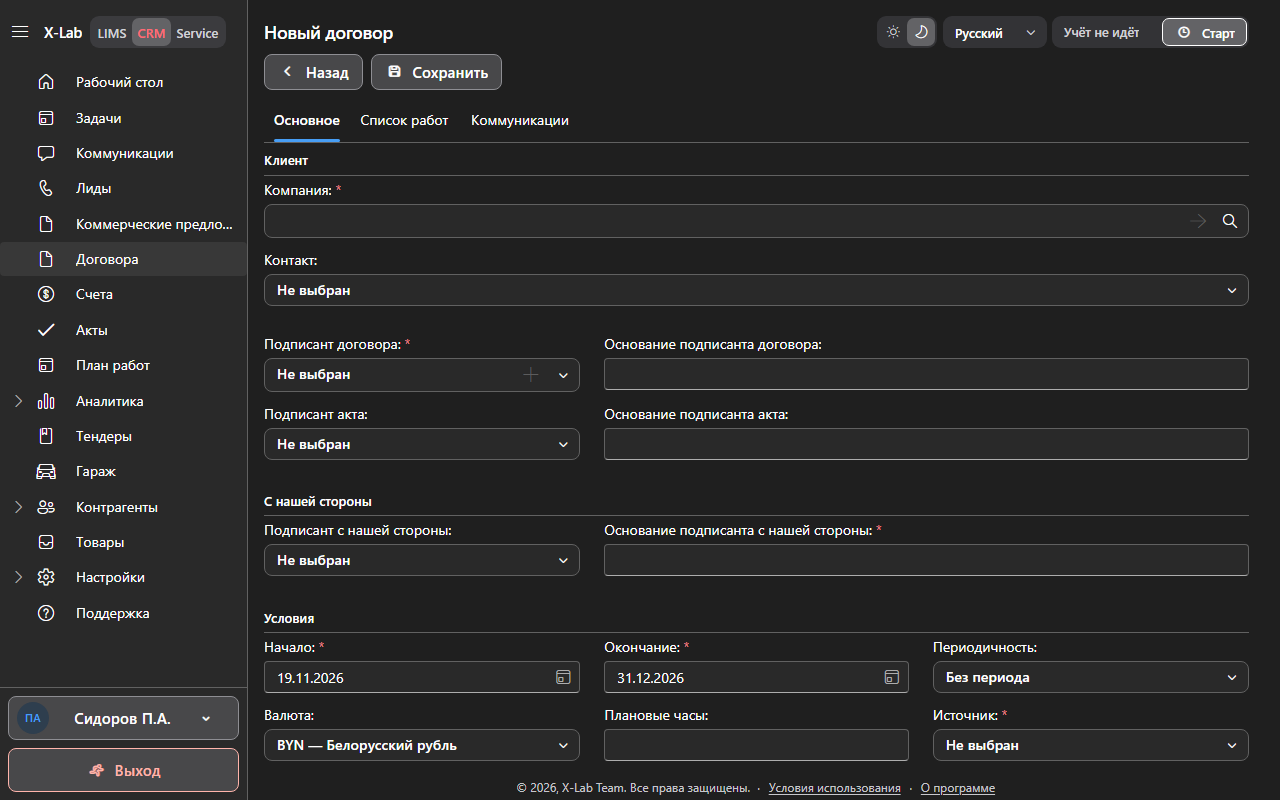
Русский интерфейс, светлая тема: Заголовок Новый договор или Договор, вкладка Основное, группы Клиент, С нашей стороны и Условия, поля Компания, Подписант договора,…Русский интерфейс, тёмная тема: Заголовок Новый договор или Договор, вкладка Основное, группы Клиент, С нашей стороны и Условия, поля Компания, Подписант договора,…

Заголовок Новый договор или Договор, вкладка Основное, группы Клиент, С нашей стороны и Условия, поля Компания, Подписант договора, Начало, Окончание, Источник, полоса Сумма договора и таблица услуг.

Заполнение вкладки Список работ

Вкладка Список работ хранит состав, который программа перенесёт в запрос на измерения. Цены на этой вкладке нет. Это отдельный список, не таблица услуг. Строка содержит услугу, объект, текст и количество. Строка без объекта называется Работы без объекта. Перед копированием программа отображает сообщение «Все работы в объектах будут перезаписаны. Продолжить?». Нажмите Да. Работы будут заменены. Нет оставляет прежний список. Если в услугах ещё нет объекта, программа отображает сообщение «Сначала добавьте объект в услугах». На закрытом договоре список виден, а эти кнопки недоступны.

Сохранение договора

Сохранение записывает карточку, услуги и список работ.
Кнопка Сохранить доступна сотруднику, которому администратор разрешил Разрешено создавать договор, пока договор новый, и Разрешено редактировать договор, когда договор уже сохранён. На закрытом договоре сохранение недоступно.
1

Сохраните карточку

Нажмите Сохранить.Если не заполнено одно обязательное поле, программа отображает сообщение этого поля.Если таких полей несколько, программа отображает сообщение «Не все обязательные поля заполнены. Проверьте карточку и повторите попытку.»Если есть объект без услуг, программа отображает сообщение «Есть объекты без услуг. При сохранении они будут удалены. Продолжить?». Нажмите Да. Программа уберёт такие объекты и продолжит сохранение. Нет оставляет карточку без сохранения.Если есть объект без работ, программа отображает сообщение «Есть объекты без работ. При сохранении они будут удалены. Продолжить?». Нажмите Да. Программа уберёт такие объекты и продолжит сохранение. Нет оставляет карточку без сохранения.
Программа отображает сообщение «Сохранено».
Если договор создан из предложения, программа закрывает это предложение как успешное.Если предложение закрыть не удалось, программа отображает сообщение «Договор сохранён, а предложение не закрыто».

Изменение статуса

Статус открытого договора меняют в колонке Статус и на вкладке Основное. Программа записывает новый статус сразу и не помечает остальные поля карточки как несохранённые.
Смена статуса доступна сотруднику, которому администратор разрешил Разрешено изменять статус договора. На закрытом договоре список недоступен.

Закрытие договора

Закрытие завершает договор. Успешное закрытие причину не спрашивает. Неуспешное закрытие спрашивает причину.
Кнопки Успешный и Неуспешный доступны сотруднику, которому администратор разрешил Разрешено закрывать договор. На уже закрытом договоре они недоступны.
1

Закройте договор как успешный

Выберите открытый договор и нажмите Успешный. Программа отображает сообщение «Закрыть договор как успешный?».Нажмите Да.
Программа отображает сообщение «Договор закрыт успешно».
Нет оставляет договор открытым.Если на карточке есть несохранённые изменения, программа отображает сообщение «Сначала сохраните договор».
2

Закройте договор как неуспешный

Нажмите Неуспешный. Программа откроет окно Почему договор неуспешный?.В поле Причина выберите одну причину.
  • Не устроила цена
  • Выбрали конкурента
  • Отложили
  • Нет ответа
  • Другое
Для причины Другое в поле Коротко, что произошло напишите, что случилось.Если это поле пустое, программа отображает сообщение «Напишите, что произошло».Нажмите Закрыть как неуспешный.
Программа отображает сообщение «Договор закрыт как неуспешный».
На карточке такого договора поле Причина только для чтения. Программа хранит причину в истории.

Отправка письма

Письмо уходит с PDF договора во вложении.
Кнопка Отправить письмо доступна сотруднику, которому администратор разрешил Разрешено редактировать договор. Её используют для сохранённого договора. Для дополнительного соглашения она недоступна.
1

Отправьте договор

Выберите сохранённый договор и нажмите Отправить письмо. Программа попросит шаблон договора, соберёт PDF и откроет письмо.Тема письма — «Запрошенный договор во вложении.» Адрес программа берёт у контакта договора, а если у контакта адреса нет — у компании.После постановки письма в очередь программа записывает исходящую коммуникацию с темой «Отправка договора» и результатом «Без результата».Если шаблона нет или файл не собрался, письмо не открывается и коммуникация не записывается.

Печать договора

Печать собирает файл из сохранённого договора. Несохранённые правки на карточке в файл не попадают. Закрытый договор тоже печатают.
Кнопка Печать доступна сотруднику, которому администратор разрешил Разрешено сохранять договор в файл (печать). Для черновика дополнительного соглашения она недоступна.
1

Соберите файл

Нажмите Печать. Программа откроет окно Печать договора. Для зарегистрированного дополнительного соглашения заголовок окна — Печать дополнительного соглашения.В поле Шаблон выберите шаблон. В поле Формат файла выберите PDF или Word.PDF программа открывает для просмотра. Для Word программа отображает сообщение «Word можно только скачать. Просмотр для этого формата недоступен.»Кнопка Скачать сохраняет выбранный файл.Если шаблонов нет, программа отображает сообщение «Нет шаблонов договора». Для дополнительного соглашения программа отображает сообщение «Нет шаблонов дополнительного соглашения».

Отметка получения

Отметка ставит договору статус получения организации. Повторная отметка ничего не меняет. На уже отмеченном договоре кнопка недоступна. На закрытом договоре она тоже недоступна. Первая отметка договора без периода, с услугами и без актов создаёт один акт на последний день договора. Для периодичности Месяц, Квартал и Год этот акт программа не создаёт.
Кнопка Заключён и получен доступна сотруднику, которому администратор разрешил Разрешено отмечать договор заключенным и полученным.
1

Отметьте договор

Выберите открытый неотмеченный договор и нажмите Заключён и получен. Программа отображает сообщение «Отметить договор заключённым и полученным?».Нажмите Да.
Программа отображает сообщение «Договор отмечен заключённым и полученным».
Нет оставляет договор без этой отметки.Если на карточке есть несохранённые изменения, программа отображает сообщение «Сначала сохраните договор».

Создание запроса в LIMS

Запрос на лабораторные измерения создают из сохранённого договора. Пошаговая инструкция приведена в статье Создание запроса из договора.

Создание дополнительного соглашения

Чтобы изменить услуги или сумму договора, создайте дополнительное соглашение по инструкции Дополнительное соглашение к договору.

Удаление договора

Удаление убирает договор из таблицы.
Кнопка Удалить доступна сотруднику, которому администратор разрешил Разрешено удалять договор.
1

Удалите договор

Выберите договор и нажмите Удалить. Программа отображает сообщение «Удалить выбранную запись?».Нажмите Да.
Программа отображает сообщение «Удалено».
Нет оставляет договор в таблице.
Кнопка Сканировать открывает окно Сканирование штрихкода. В поле можно ввести код. Подпись поля — «Введите или отсканируйте код». Пока строк нет, программа отображает сообщение «Отсканированные строки появятся здесь».Сканер распознаёт код договора, счёта, акта, коммерческого предложения или дополнительного соглашения независимо от того, открыли его из журнала договоров или с рабочего стола. Для договора, счёта и акта программа устанавливает отметку о получении; повторное сканирование сообщает, что отметка уже есть. Закрытый договор или счёт без отметки изменить нельзя, но акт можно отметить и после закрытия.Дополнительное соглашение и коммерческое предложение только распознаются: отметка о получении для них не устанавливается. Штрихкоды, не соответствующие формату CRM-документа, игнорируются. Если документ не найден, появляется сообщение «Нет такого документа».
В окне Выбор столбцов можно включить три скрытые колонки.

Если действие не выполнилось

Если программа отображает сообщение «Не удалось сохранить», проверьте обязательные поля и сохраните карточку ещё раз. Если программа отображает сообщение «Договор сохранён, а услуги нет», откройте карточку ещё раз и проверьте строки услуг. Если программа отображает сообщение «Договор сохранён, а список работ нет», откройте вкладку Список работ и сохраните договор ещё раз. Если программа отображает сообщение «Не удалось загрузить карточку», откройте договор из таблицы ещё раз. Если программа отображает сообщение «Не удалось удалить», проверьте, что договор ещё в таблице, и повторите удаление. Если программа отображает сообщение «Не удалось закрыть договор», откройте договор и закройте его ещё раз. Если программа отображает сообщение «Не удалось отметить договор», сохраните договор и нажмите Заключён и получен ещё раз. Если программа отображает сообщение «Не удалось создать файл», выберите другой шаблон или формат и повторите печать. Если программа отображает сообщение «Не удалось подготовить запрос», проверьте работы договора и создайте запрос ещё раз. Если программа отображает сообщение «Письмо поставлено в очередь, но коммуникация не записана.», письмо уже ушло. Коммуникацию по этому договору запишите отдельно. Если программа отображает сообщение «Не удалось загрузить услуги», откройте вкладку услуг ещё раз. Если программа отображает сообщение «Не удалось загрузить справочник услуг», откройте Договора ещё раз и повторите отбор Услуги. Если программа отображает сообщение «Не удалось загрузить акты», раскройте строку договора ещё раз. Если камера недоступна, программа отображает сообщение «Камера запрещена. Код можно ввести вручную.», «Камера не найдена. Код можно ввести вручную.», «Камере нужна защищённая страница. Код можно ввести вручную.» или «Камера не запустилась. Код можно ввести вручную.» Введите код в поле окна Сканирование штрихкода. Если причину не устранить, спросите системного администратора.