

Открытие реестра
В левом меню нажмите на Реестр запросов. Откроется реестр. Над таблицей стоят фильтры Статус и Тип. В фильтре Статус можно выбрать Все статусы или один статус из таблицы Статусы запроса. В фильтре Тип можно выбрать Все типы, На измерения или На отбор. В таблице останутся только подходящие запросы. Если запросов нет, программа отображает сообщение «Нет запросов».Колонки реестра
Статусы запроса
В столбце Статус и в фильтре Статус используют эти значения.Кнопки реестра и карточки
Кнопки в строке заголовка, в меню строки и на карточке.1
Откройте карточку
Найдите строку и в её конце нажмите значок карандаша. Откроется карточка. В заголовке будет Запрос № и номер.Вкладки карточки идут в таком порядке: Основные, Область работ, Запись анализа, Связанные задания. Вверху окна кнопки Сохранить и Закрыть.
Доска
На компьютере рядом с фильтрами стоит переключатель Таблица и Доска. На телефоне и планшете этого переключателя нет. Таблица показывает запросы строками. Доска раскладывает те же запросы по столбцам Анализ не проведён, Анализ успешен, Отправлено в работу и Отклонено. На доске нет фильтра Статус. Запросы каждого статуса стоят в своём столбце. Фильтр Тип остаётся. Статус меняется при проведении анализа, создании задания или отклонении запроса.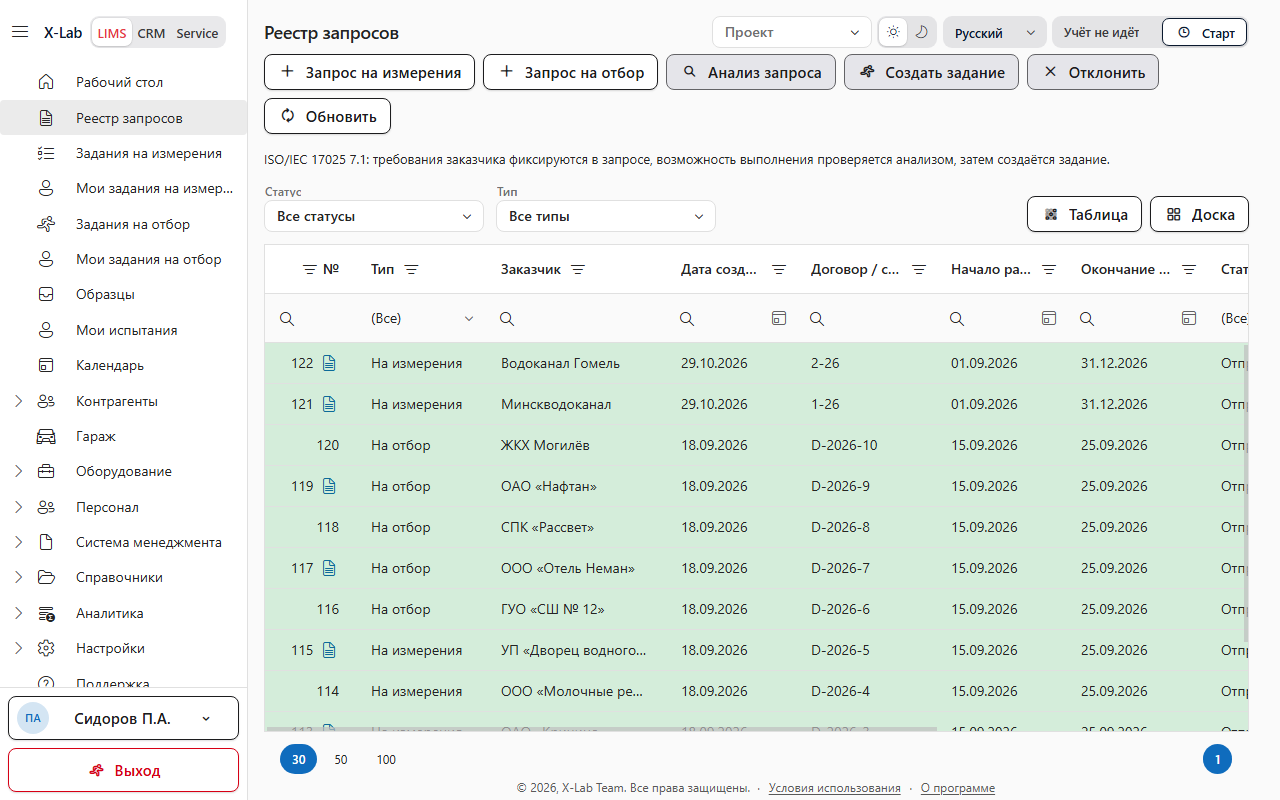
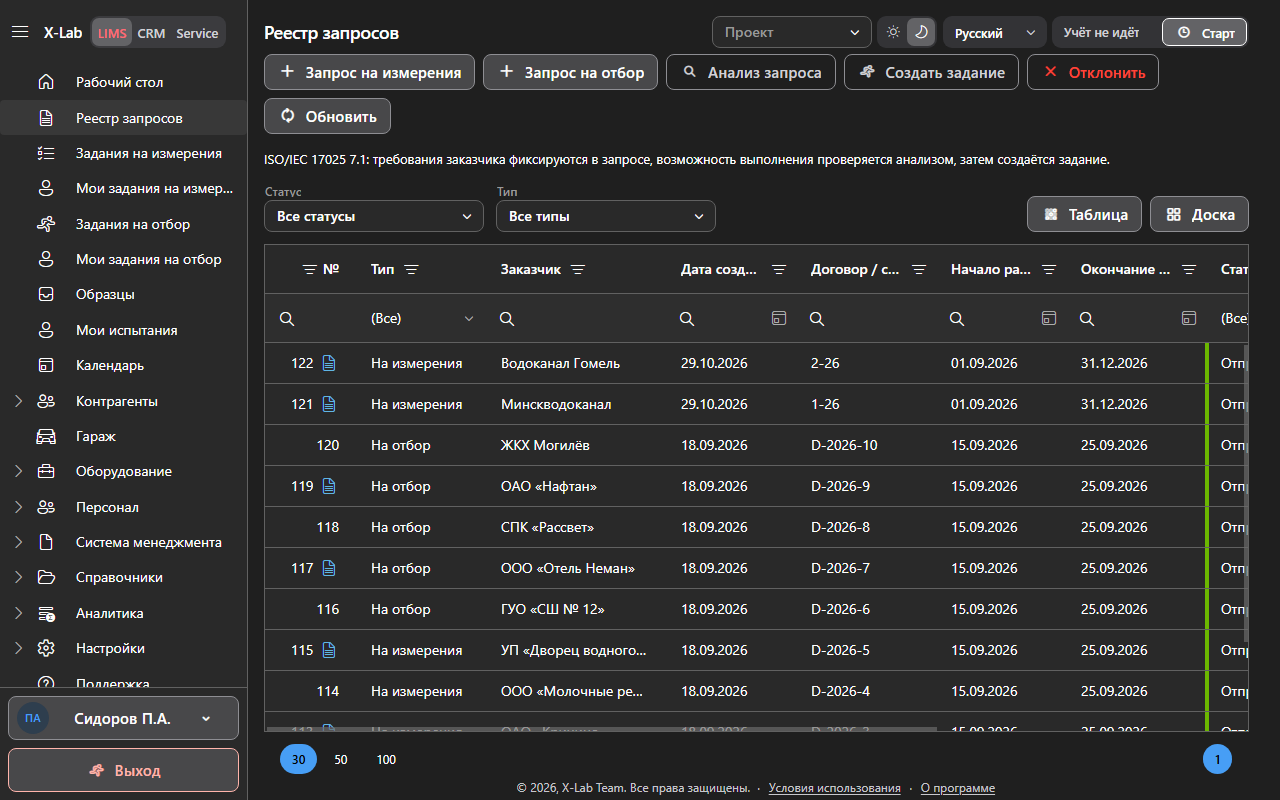
Заголовок Реестр запросов, кнопки Запрос на измерения, Запрос на отбор, Анализ запроса, Создать задание, Отклонить и Обновить, фильтры Статус и Тип, переключатель Таблица и Доска, таблица со столбцом Срочность.
Создание запроса
Создание необходимо, когда заказчик поручает измерения или отбор и это надо записать до анализа.Кнопки Запрос на измерения и Запрос на отбор доступны для сотрудника, которому администратор разрешил создавать запросы.
1
Выберите тип
Для запроса на измерения нажмите Запрос на измерения в строке с заголовком Реестр запросов. Для запроса на отбор нажмите Запрос на отбор.Откроется пустая карточка. Заголовок будет Новый запрос на измерения или Новый запрос на отбор.
Поле Заказчик
В поле необходимо указать заказчика из справочника. Название вручную не вводят. На вкладке Основные нажмите Выбрать заказчика и выберите его из справочника. Пока заказчик не выбран, в поле стоит Выберите заказчика из справочника. Если такого заказчика нет и администратор разрешил создавать компании, нажмите Создать контрагента. Если после выбора заказчика выбрать другого, уже указанный контакт сбросится. Его необходимо выбрать заново.Поле Контакт
В поле указывают контактное лицо выбранного заказчика. Пока заказчик не выбран, у поля нет кнопок. Когда заказчик выбран, нажмите Выбрать контакт. Если администратор разрешил создавать контакты, рядом будет Создать контакт.Поле Начало работ
В поле необходимо указать дату начала. Поле обязательное. Дата окончания не может быть раньше этой даты.Поле Окончание работ
В поле необходимо указать дату окончания. Поле обязательное.Если дата окончания раньше даты начала, программа отображает сообщение «Дата окончания не может быть раньше даты начала».
Поле № договора / счёта
В поле можно указать номер договора или счёта. Его можно оставить пустым.Если длина введённого текста превышает 50 символов, программа отображает сообщение «Не более 50 символов».
Флажок Требуется аккредитация
Флажок включают, если для выполнения работ требуется аккредитация.Поле Срочность
Поле уже заполнено значением Средняя. Если необходимо, смените на Высокая или Низкая.Поле Срочность нельзя оставить пустым.
Поле Комментарий
В поле можно указать пояснение. Его можно оставить пустым.Поле Проект
Поле необязательное. Как связать запрос с проектом, описано на странице «Проекты».Вкладка Область работ
Вкладка нужна для объектов и элементов области деятельности.1
Добавьте объект и элемент
Откройте вкладку Область работ. Нажмите Добавить объект и выберите объект из справочника. Выберите этот объект и нажмите Добавить элемент ОД.
У каждого объекта должен быть хотя бы один элемент области деятельности.Если объектов нет, программа отображает сообщение «Добавьте объект из справочника.»Если у выбранного объекта нет элементов, программа отображает сообщение «Выберите объект и добавьте элемент области деятельности.»Если сохранить запрос без элемента, программа отображает сообщение «У каждого объекта должен быть хотя бы один элемент области деятельности».
2
Скопируйте работы на остальные объекты
Если объектов два или больше, Скопировать работы на все объекты переносит элементы выбранного объекта на остальные. Программа отображает сообщение «Скопировать элементы области деятельности выбранного объекта на все остальные объекты? Существующие строки на других объектах будут заменены.»Нажмите Да, чтобы заменить строки на остальных объектах. Нет оставляет их как есть.
Сохранение
1
Сохраните запрос
Нажмите Сохранить вверху окна. В столбце Статус у этой строки будет Анализ не проведён. Так и останется, пока вы не проведёте анализ.Если поле Заказчик пустое, программа отображает сообщение «Выберите заказчика из справочника». Выберите заказчика и сохраните запрос ещё раз.Если пусты Начало работ, Окончание работ или Срочность, программа отображает сообщение «Обязательное поле». Заполните поле и сохраните запрос ещё раз.Если на карточке остались незаполненные обязательные поля, программа отображает сообщение «Исправьте отмеченные поля.»
Программа отображает сообщение «Запрос сохранён».
Кадр:
/images/ru/lims/requests/card.png и /images/ru/lims/requests/card-dark.png.
Язык: русский.
Темы: светлая и тёмная.
Должны быть видны заголовок Запрос №, вкладки Основные, Область работ, Запись анализа и Связанные задания, поля Заказчик, Срочность и Проект, кнопки Сохранить и Закрыть.Создание контрагента
Создание контрагента
Создание необходимо, когда заказчика нет в справочнике и администратор разрешил вам создавать компании.
1
Откройте окно
На карточке запроса в поле Заказчик нажмите Создать контрагента. Откроется окно Новый контрагент. Выберите Юр. лицо или Физ. лицо.
Поле Наименование
В поле необходимо указать название юридического лица. Поле обязательное.При необходимости заполните Полное наименование, национальный идентификатор юридического лица (NIP, УНП, ИНН и т.д.), Юридический адрес, Телефон и Эл. почта.Поле Ф.И.О.
В поле необходимо указать имя физического лица. Поле обязательное.При необходимости заполните Документ, Адрес регистрации, Телефон и Эл. почта.Сохранение контрагента
1
Сохраните контрагента
Нажмите Сохранить. Программа подставит этого контрагента в поле Заказчик этого запроса.Если телефон введён неверно, программа отображает сообщение «Некорректный номер телефона».Если почта введена неверно, программа отображает сообщение «Некорректный адрес эл. почты».
Создание запроса из открытого договора
Создание запроса из открытого договора
Если договор уже открыт и в нём есть работы, запрос на измерения можно создать с карточки этого договора. Карточка запроса откроется уже заполненной. Связь с договором сохранится при следующем сохранении запроса. Создание запроса из CRM описано в статье Создание запроса из договора.
Изменение запроса
Изменение доступно, пока в столбце Статус стоит Анализ не проведён.Кнопка Сохранить на такой карточке доступна для сотрудника, которому администратор разрешил изменять запросы.
1
Измените сведения
Откройте запрос из Реестра запросов. Измените поля на вкладках Основные и Область работ. Нажмите Сохранить.
Программа отображает сообщение «Запрос сохранён».
После анализа на карточке написано После анализа поля запроса нельзя менять. Чтобы изменить требования, создайте копию.