

Открытие календаря
В меню LIMS откройте Календарь. Календарь доступен сотруднику, которому администратор разрешил Просмотр календаря планирования.
По умолчанию открывается Рабочая неделя. Для другого масштаба выберите День, Неделя или Месяц. На телефоне доступны День и Повестка. Рабочие часы 09:00–18:00. Флажок Только рабочее время оставляет этот интервал. Снятый флажок показывает весь день.
Флажок Все сотрудники группирует записи по исполнителям. Он доступен сотруднику с правом Доступ ко всем планам (не только своим). Без этого права сотрудник планирует только себя.
Запись, связанная с заданием, подписана «Задание №» и номером. Свободная запись с заданием не связана.
Кнопки
Кнопка Подключить календарь доступна для сотрудника, которому администратор разрешил Подписка на календарь (ICS). Пока включены Все сотрудники, кнопки нет.
Если на выбранный период записей нет, программа отображает сообщение «Нет записей плана на выбранный период».
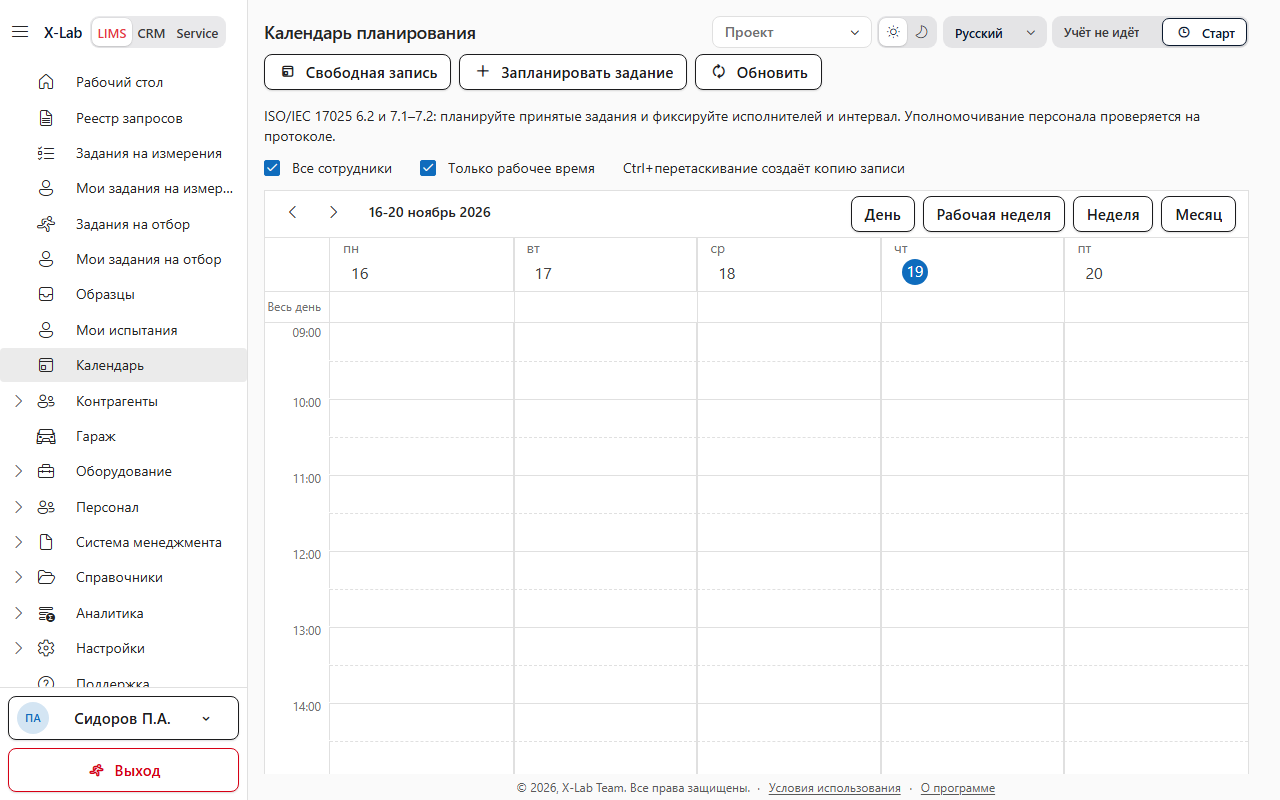
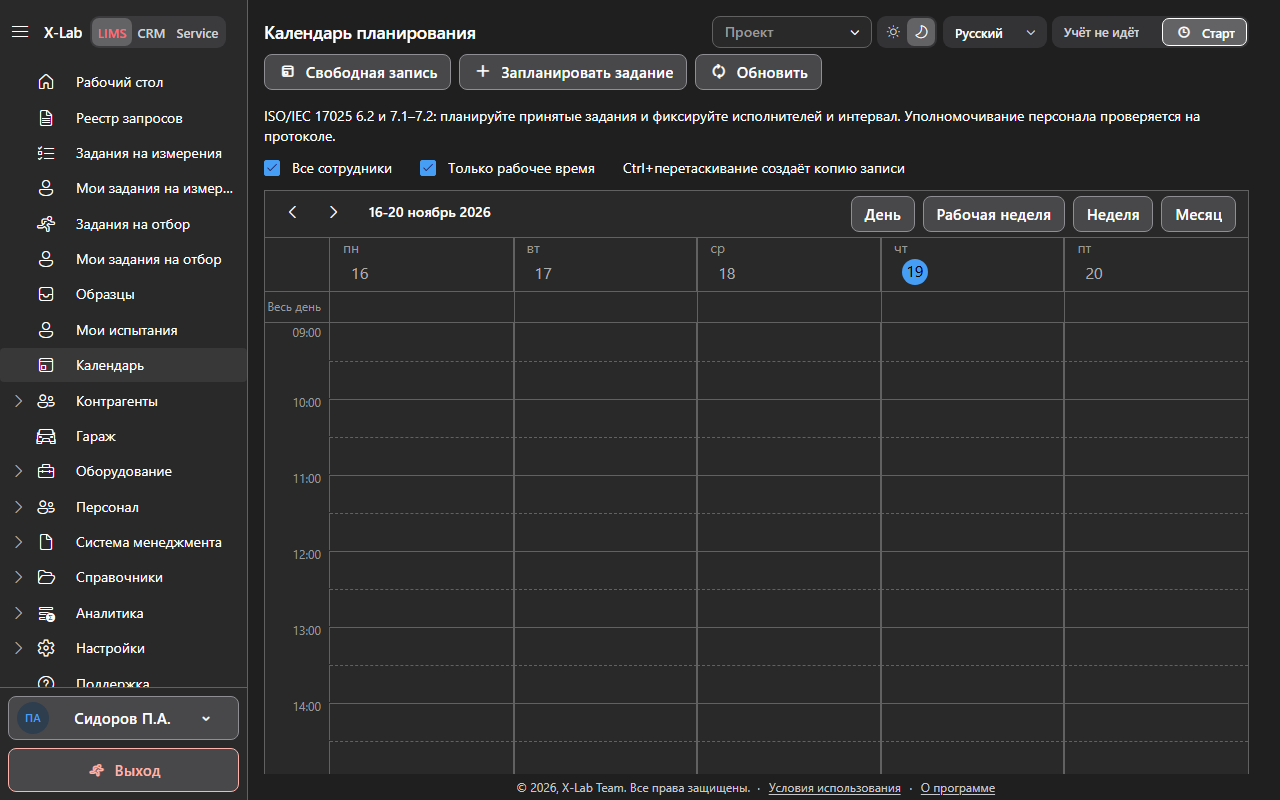
Заголовок Календарь планирования, вид Рабочая неделя, кнопка Запланировать задание.
Планирование задания
Планирование можно начать кнопкой Запланировать задание в календаре, кнопкой Календарь в реестре измерений с выбранной строкой или кнопкой Запланировать в карточке задания. Если задание уже запланировано, из карточки доступна команда Открыть в календаре. В окне Задания без записи в календаре отметьте одно или несколько заданий и нажмите Выбрать. Программа исключает из списка уже запланированные задания и задания, по которым выданы все протоколы. При групповом планировании программа создаёт отдельную запись на каждое задание с указанным интервалом и исполнителями.Кадр:
/images/ru/lims/plans/work-picker.png и /images/ru/lims/plans/work-picker-dark.png.
Язык: русский.
Темы: светлая и тёмная.
Должно быть видно следующее. Окно Задания без записи в календаре, таблица заданий и кнопка Выбрать.Поле Начало и поле Окончание
Укажите дату и время начала и окончания. Оба поля обязательны. Если окончание совпадает с началом или стоит раньше, программа отображает сообщение «Окончание должно быть позже начала».Поле Исполнители
Выберите хотя бы одного исполнителя. Если список пуст, программа отображает сообщение «Укажите исполнителей». Без права на все планы в списке только вошедший сотрудник.1
Нажмите Сохранить
Программа отображает сообщение «Запись плана сохранена».Если заданий несколько, программа отображает сообщение «Запланировано заданий: N».
Если задание не выбрано, программа отображает сообщение «Выберите хотя бы одно задание».Если по заданию выданы все протоколы, программа отображает сообщение «По заданию выданы все протоколы — планирование недоступно».
Кадр:
/images/ru/lims/plans/plan-form.png и /images/ru/lims/plans/plan-form-dark.png.
Язык: русский.
Темы: светлая и тёмная.
Должно быть видно следующее. Окно планирования задания, поля Начало, Окончание, Исполнители и кнопка Сохранить.Свободная запись
Нажмите Свободная запись, чтобы занять время без привязки к заданию. Заполните Начало, Окончание, Исполнители и Тема. При необходимости укажите Место и Описание. Нажмите Сохранить.Изменение записи
Откройте запись, измените время или исполнителей и нажмите Сохранить. Для изменения требуется право Изменение планов работ. Чтобы быстро перенести запись, перетащите её на другое время. Чтобы оставить исходную запись и создать копию, удерживайте Ctrl при перетаскивании. Для копирования требуется право Создание планов работ.Удаление записи
Удалить спрашивает «Удалить выбранную запись плана?» Да удаляет запись. Программа отображает сообщение «Запись плана удалена». Нет оставляет запись.Подключение календаря
Подключить календарь открывает окно Подключение календаря. Подписка только для чтения: на телефоне события не правят. На iPhone наведите камеру на QR-код и подтвердите подписку в календаре. Для Android нажмите Копировать ссылку подписки, добавьте её по URL в Google Календаре под тем же аккаунтом и включите календарь X-Lab на телефоне. Срок обновления зависит от приложения календаря. Ссылка открывает ваши планы работ. Храните её у себя. Если программа отображает сообщение «Нет штрихкода сотрудника для подписки. Проверьте карточку персонала.», проверьте карточку сотрудника.Если ссылка скопирована, программа отображает сообщение «Ссылка для подписки скопирована.»