

Открытие проектов
В левом меню откройте Проекты. Откроется таблица проектов. Над таблицей стоит флажок Показать удалённые. Пока он выключен, в таблице нет удалённых проектов. Когда флажок включён, в таблице появляется столбец Удалён. Если проектов нет, программа отображает сообщение «Нет проектов».Колонки таблицы
Статусы проекта
В столбце Статус стоит одно из этих значений.Кнопки списка и карточки
Кнопки Обновить и Проект в одной строке с заголовком Проекты. Кнопки Удалить и Восстановить вверху карточки.1
Откройте карточку
Найдите строку и в её конце нажмите значок карандаша. Откроется карточка. В заголовке будет название проекта.
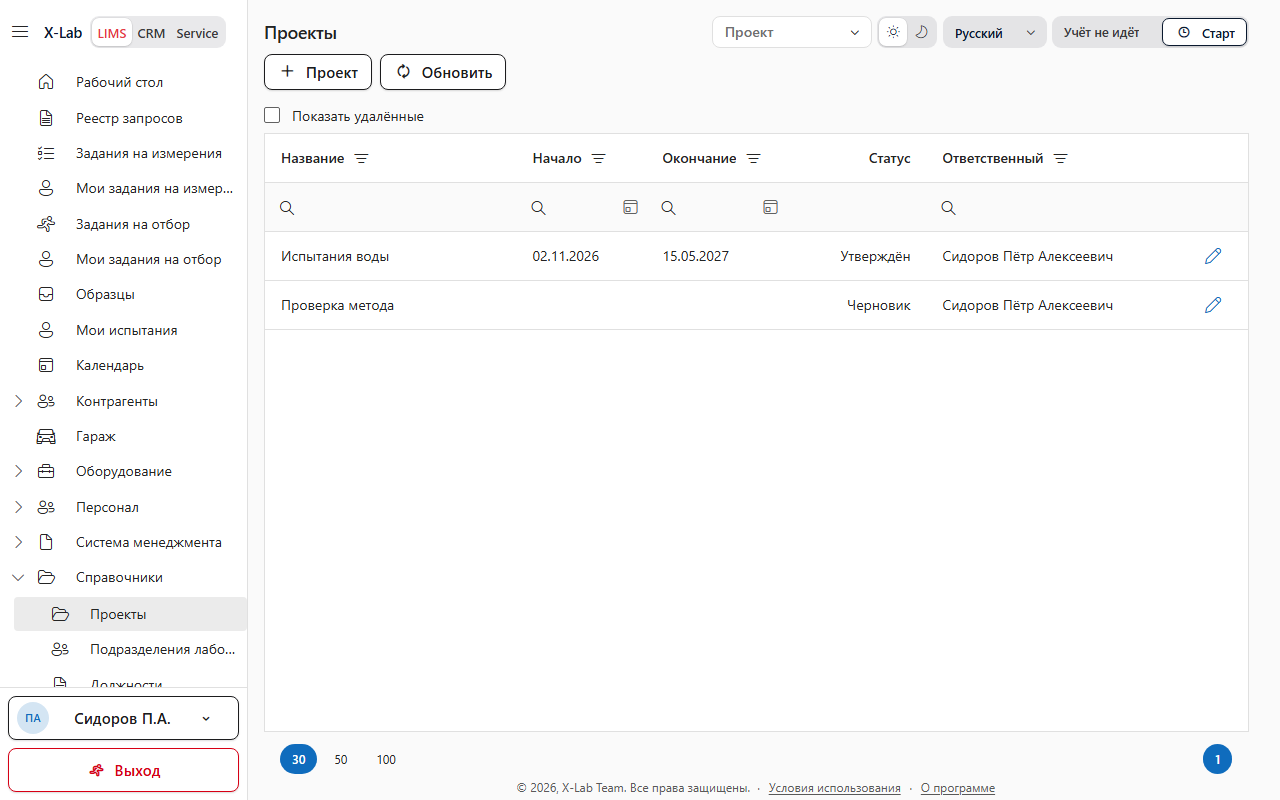
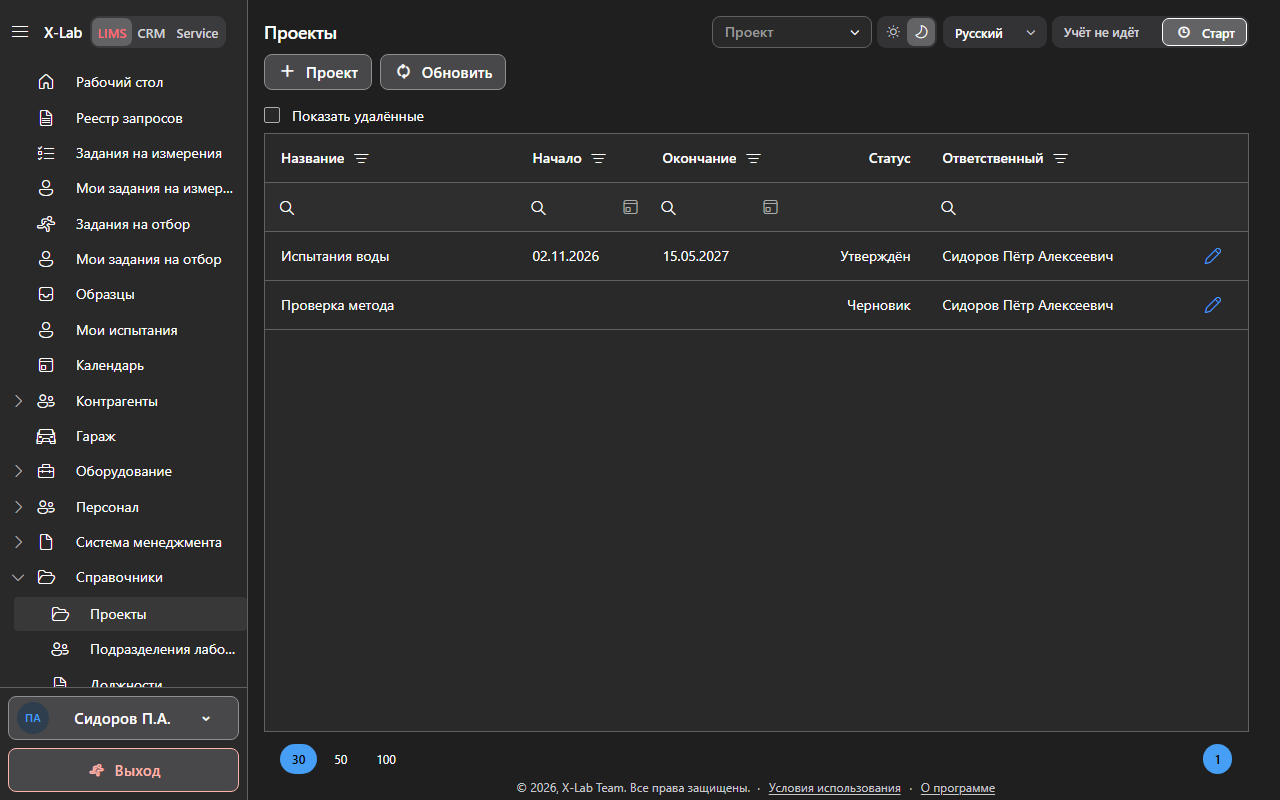
Заголовок Проекты, кнопки Проект и Обновить, флажок Показать удалённые, таблица со столбцами Название, Начало, Окончание, Статус и Ответственный.
Создание проекта
Кнопку Проект используют, когда в лаборатории заводят новый внутренний проект.Кнопка Проект доступна для сотрудника, которому администратор разрешил вести проекты.
1
Откройте пустую карточку
Нажмите Проект в одной строке с заголовком Проекты. Откроется пустая карточка.Пока поле Название пустое, заголовок страницы — Новый проект. Когда в поле есть текст, этот текст становится заголовком.Вкладки идут в таком порядке: Сведения, Часы и материалы, История. Вверху страницы кнопки Назад и Сохранить.
Поле Название
В поле необходимо указать название проекта, принятое в лаборатории. Поле обязательное. Введите название на вкладке Сведения.Поле Дата начала
В поле можно указать первый день проекта.Поле Дата окончания
В поле можно указать последний день проекта. Для статуса Черновик его можно оставить пустым. День окончания входит в срок проекта.Если дата начала позже даты окончания, программа не сохранит карточку.
Поле Статус
Поле уже заполнено значением Черновик. Когда срок проекта известен, выберите Утверждён и заполните Дата окончания.Если у утверждённого проекта нет даты окончания, программа отображает сообщение «Утверждённому проекту нужна дата окончания.» и не сохраняет карточку.
Поле Ответственный
В поле необходимо указать сотрудника, который отвечает за проект. Выберите его из списка.Поле Участники
В поле указывают сотрудников, которые будут связывать записи с проектом. Отметьте их в списке. Ответственный становится участником, даже если вы не отметили его отдельно.Поле Комментарий
В поле можно указать пояснение.Сохранение
1
Сохраните проект
Нажмите Сохранить вверху страницы.Если поле Название пустое, программа отображает сообщение «Укажите название.» Заполните поле и нажмите Сохранить ещё раз.
Программа отображает сообщение «Проект сохранён».
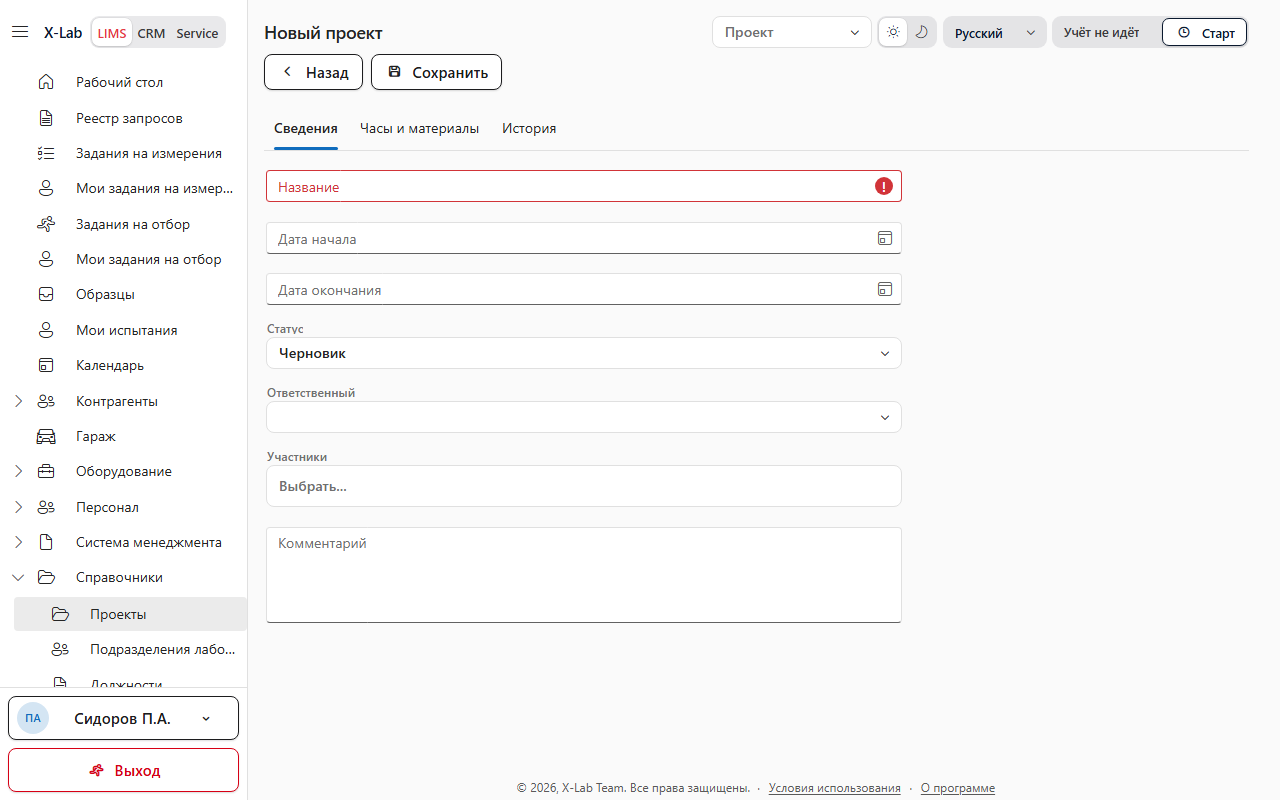
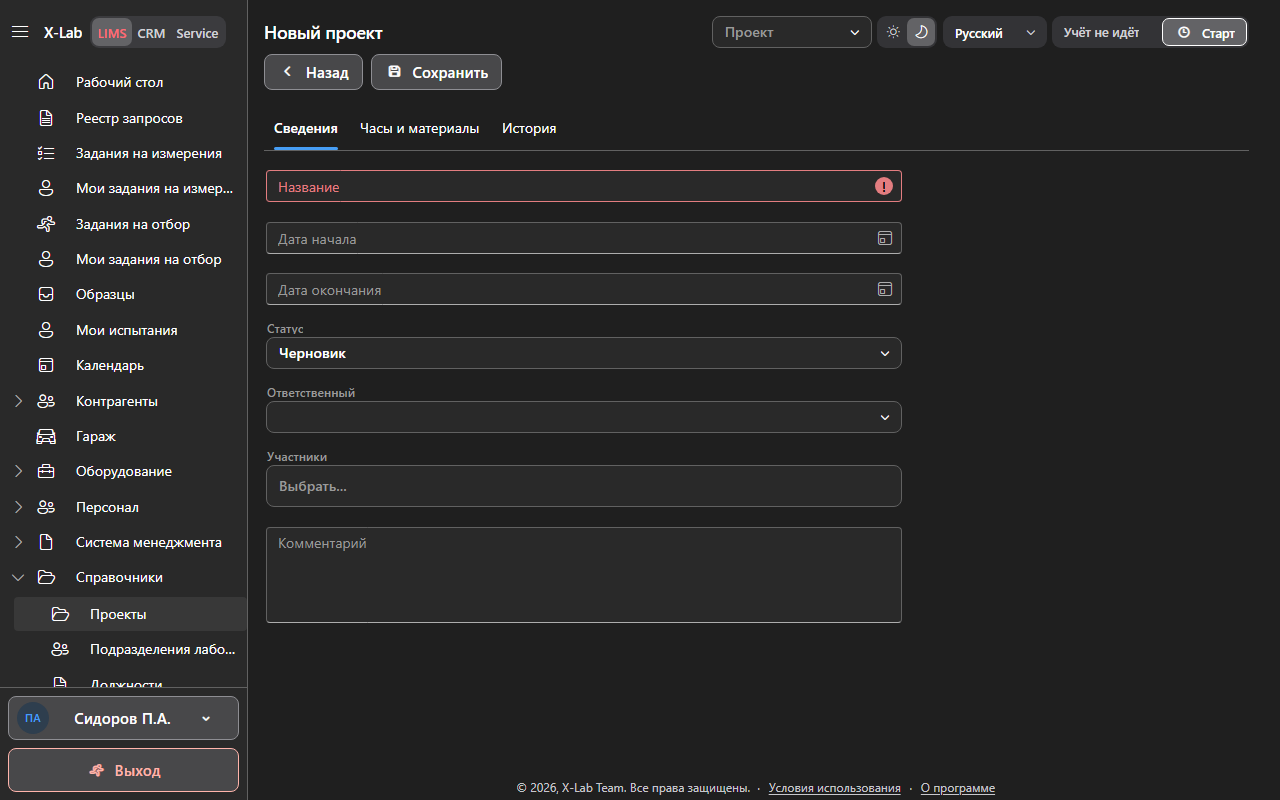
Заголовок Новый проект, вкладка Сведения, поля Название, Дата начала, Дата окончания, Статус, Ответственный, Участники и Комментарий, кнопки Назад и Сохранить.
Изменение проекта
Изменение необходимо, когда правят сведения сохранённого проекта.Пока проект удалён, программа не даёт изменить поля вкладки Сведения.
1
Измените сведения
Откройте Проекты, найдите строку и откройте проект. На вкладке Сведения измените нужные поля и нажмите Сохранить вверху страницы.
Программа отображает сообщение «Проект сохранён».
Возврат проекта в черновик
Возврат необходим, когда утверждённый проект снова должен быть черновиком.1
Верните проект в черновик
Откройте проект. В поле Статус стоит Утверждён. Выберите Черновик и нажмите Сохранить. На вкладке История в столбце Событие появится Возвращён в черновик.
Дополнительные сведения проекта
Связь запросов, заданий и образцов с проектом описана в статье Связи записей с проектом. Сводки времени, материалов и журнал изменений описаны в статье Часы, материалы и история проекта.Удаление проекта
Удаление необходимо, когда проект больше не должен стоять в обычной таблице. Связанные записи остаются в проекте, пока его не восстановят.Кнопка Удалить доступна для сотрудника, которому администратор разрешил удалять проекты.
1
Подтвердите удаление
Откройте карточку проекта и нажмите Удалить вверху страницы. Программа открывает окно Подтверждение и отображает сообщение «Удалить проект? Связанные записи останутся в нём, пока проект не восстановят.»Нажмите Да, чтобы удалить проект. Программа откроет Проекты. В таблице этого проекта нет, пока флажок Показать удалённые выключен. Нет оставляет проект в списке.
Восстановление проекта
Восстановление возвращает удалённый проект в обычную таблицу.Кнопка Восстановить доступна для сотрудника, которому администратор разрешил удалять проекты.
1
Откройте удалённый проект
В Проектах включите флажок Показать удалённые, найдите строку и откройте проект.Над полями программа отображает сообщение «Проект удалён. Восстановите его, чтобы менять связи.»
Программа не даёт изменить поля на вкладке Сведения. Связи с записями остаются прежними.
2
Восстановите проект
Нажмите Восстановить вверху страницы.