

Права на товары
Перемещение доступно, когда администратор разрешил и Разрешена операция ПРИХОД, и Разрешено операция РАСХОД.
Открытие товаров
В левом меню нажмите Товары. Откроется список товаров. Над таблицей доступно поле Штрихкод. Значок лупы ищет товар с этим кодом. Значок штрихкода записывает считанный код в поле и запускает тот же поиск. Один найденный товар остаётся в списке. Несколько партий с одним кодом открывают окно с заголовком «Этот штрихкод у нескольких партий. Выберите одну.» Выбор строки оставляет в списке этот товар. Если товаров нет, программа отображает сообщение «Нет записей».Колонки списка
Свободно и В резерве — суммы по всем партиям товара.Кнопки списка и карточки
1
Откройте карточку товара
Дважды щёлкните строку. Откроется карточка. У новой записи заголовок Новый товар. У сохранённой в заголовке название товара.Карточка открывается, если администратор разрешил Разрешено просматривать элемент склада.
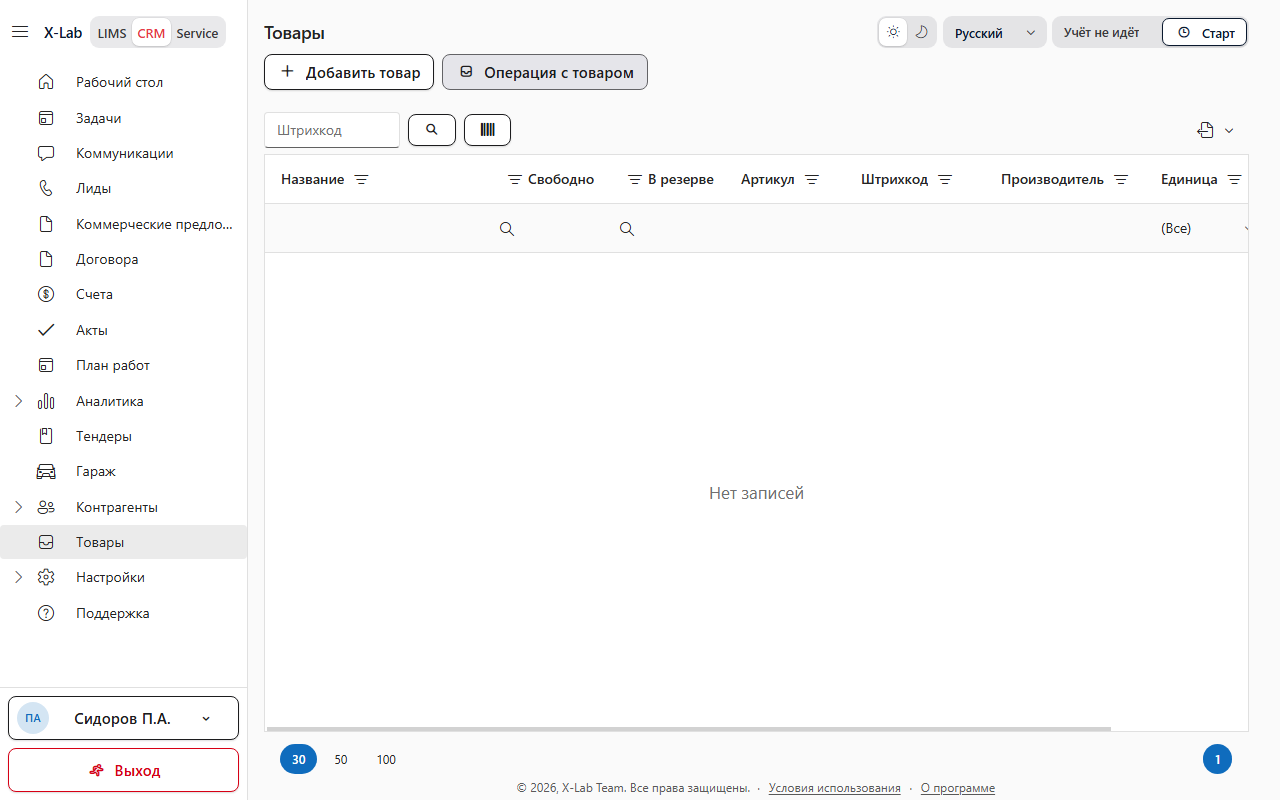
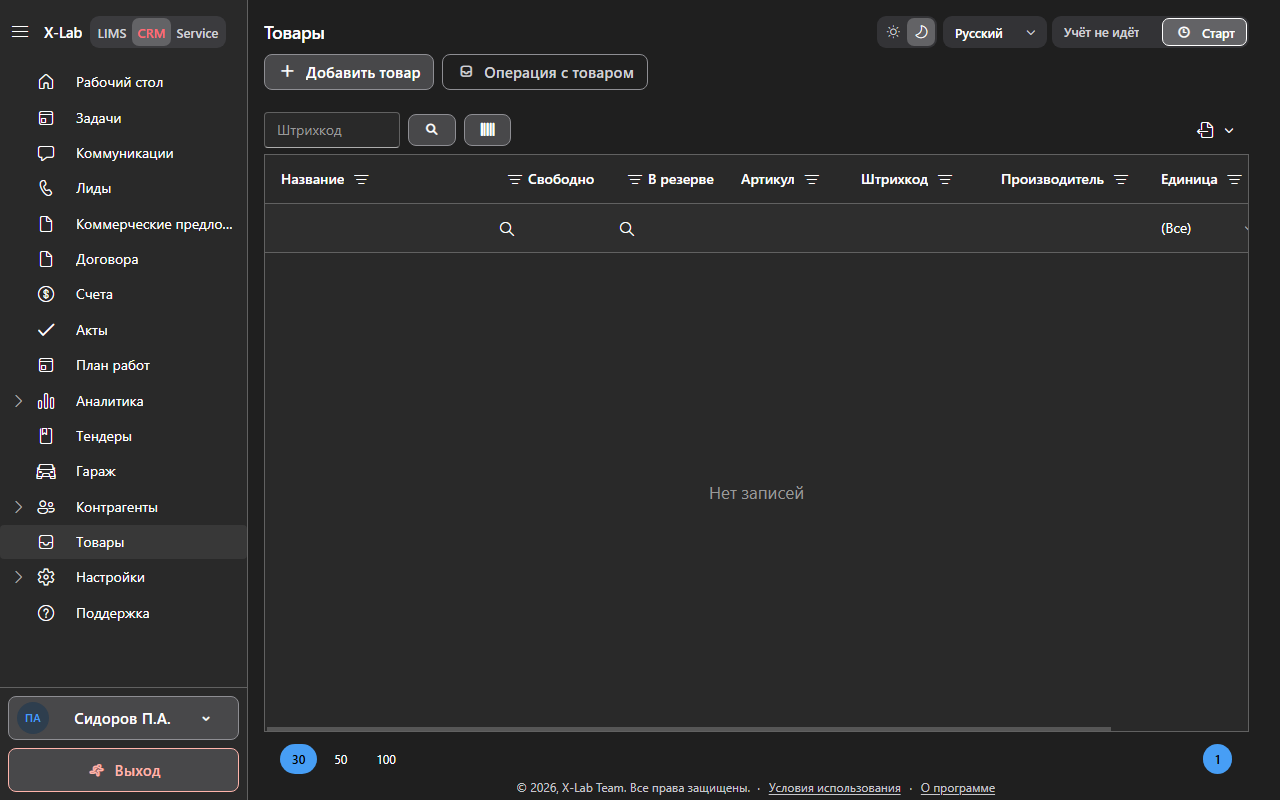
Заголовок Товары, поле Штрихкод, кнопки Добавить товар и Операция с товаром, столбцы Название, Свободно, В резерве, Артикул, Штрихкод, Производитель, Единица и Категория.
Создание товара
Кнопку Добавить товар используют, когда сотрудник заводит новый товар.Кнопка Добавить товар доступна для сотрудника, которому администратор разрешил Разрешено создавать элемент склада.
1
Откройте пустую карточку
Нажмите Добавить товар. Программа откроет карточку Новый товар. Вкладка Описание открыта.
Вкладки карточки
Поле Название
В поле необходимо указать название товара. Поле обязательное.Если поле Название пустое, программа отображает сообщение «Название».
Поле Артикул
В поле можно указать артикул. Пустое поле программа сохраняет пустым.Поле Штрихкод
В поле можно указать штрихкод. Пустое поле программа сохраняет пустым. По этому коду товар ищут в списке Товары.Поле Производитель
В поле можно указать производителя. Пустое поле программа сохраняет пустым.В поле Производитель не больше 200 знаков.
Поле Единица
В поле необходимо выбрать единицу измерения. Поле обязательное. Единицы сотрудник выбирает из списка Единицы измерения. Кнопка добавления рядом с полем доступна для сотрудника, которому администратор разрешил Разрешено редактировать типы. Она открывает окно Добавить единицу. В окне поле Название. Кнопка Сохранить строку создаёт единицу и выбирает её на товаре. Программа отображает сообщение «Строка сохранена».Если поле Единица пустое, программа отображает сообщение «Единица».Если в окне Добавить единицу поле Название пустое, программа отображает сообщение «Введите название».
Поле Категория
В поле можно выбрать категорию. Поле можно очистить. Категории сотрудник выбирает из списка Категории товаров. Кнопка добавления открывает окно Добавить категорию. В окне поля Название и Справочная ставка НДС, %. Кнопка Сохранить строку создаёт категорию и выбирает её на товаре. Кнопка доступна при том же праве Разрешено редактировать типы.Поле Минимум на складе
В поле можно указать количество, ниже которого остаток считают малым. Значение не меньше нуля.Поле Комментарий
В поле можно указать комментарий. Поле можно оставить пустым.Флажок Списать, переместить, отпустить со склада и выдать сотруднику может только тот, кто изменяет товары
Флажок ограничивает движение товара. Пока он включён, отпустить, списать, переместить и выдать эту партию может сотрудник, которому администратор разрешил Разрешено редактировать элемент склада.Группа Продажная цена
Группа доступна у нового товара и у товара, у которого хотя бы одна партия лежит на складе, открытом для продажи. Если все партии лежат на складах, закрытых для продажи, группа недоступна.Поле Продажная цена без НДС
В поле можно указать продажную цену без НДС. Значение не меньше нуля.Поле Продажная цена с НДС
В поле можно указать продажную цену с НДС. Значение не меньше нуля.Поле Ставка НДС, %
В поле можно указать ставку НДС продажной цены. Пустую ставку программа сохраняет пустой. Ноль в поле означает, что НДС нет.Поле Следующая проверка
В группе Кто следит в поле можно указать дату следующей проверки. Поле можно оставить пустым.Поле Ответственный
В поле можно выбрать сотрудника, который следит за товаром. Поле можно оставить пустым.Сохранение
Нажмите Сохранить товар. Программа отображает сообщение «Товар сохранён». У нового товара программа открывает сохранённую карточку.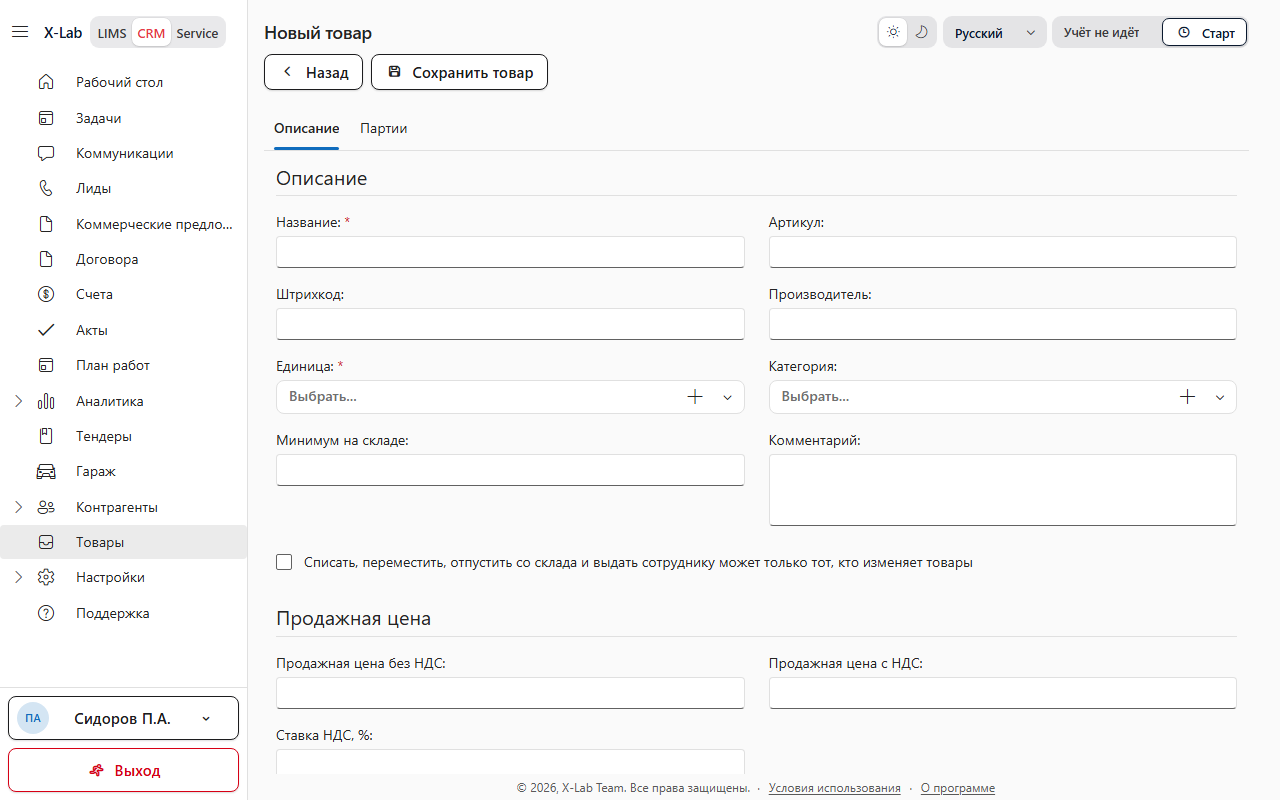
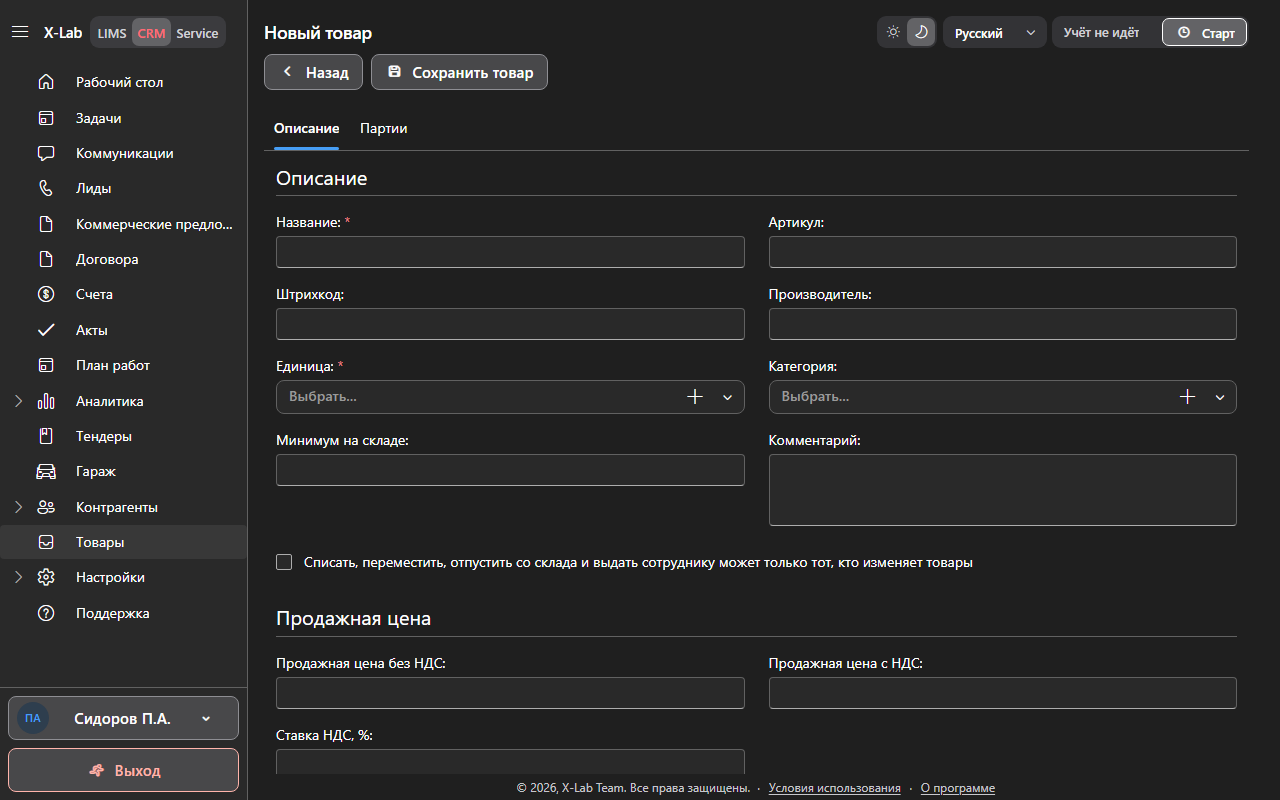
Заголовок Новый товар, вкладки Описание и Партии, поля Название, Единица, Категория и кнопка Сохранить товар.
Партии товара
На вкладке Партии сохранённого товара находится список партий. Пока флажок Показать архивные партии выключен, программа оставляет в списке партии, которые не в архиве. Когда флажок включён, в списке видны и архивные партии. Если партия не выбрана, под списком программа отображает сообщение «Выберите партию, чтобы увидеть её состав.» Состав партии — таблица Состав партии. Столбцы №, Серийный номер, На складе. Пустой серийный номер программа показывает как б/н. Если партия ведётся количеством, программа отображает сообщение «Эта партия учитывается количеством. Серийные номера появятся, если их указать при приходе.» Двойной щелчок по штуке, которая ещё на складе, открывает окно Серийный номер. Сотрудник, которому администратор разрешил Разрешено редактировать элемент склада, меняет номер и нажимает Сохранить. Пустое поле очищает номер. Штука, которая уже ушла со склада, в этом окне только для чтения.В серийном номере не больше 200 знаков.
Колонки партий
Двойной щелчок по строке открывает карточку Партия. Назад возвращает на вкладку Партии. Если партии нет, программа отображает сообщение «Этой партии нет в журнале».
На карточке партии показаны Номер, Дата поставки, Номер партии, Поступило, Остаток, Свободно к отпуску, Место хранения и Закупочная цена без НДС. Если цена не вписана, программа отображает сообщение «Закупочная цена не вписана». Ниже тот же Состав партии.
Кадр:
/images/ru/crm/stock/lots.png и /images/ru/crm/stock/lots-dark.png.
Язык: русский.
Темы: светлая и тёмная.
Должны быть видны вкладка Партии, флажок Показать архивные партии, столбцы Номер, Дата поставки, Номер партии, Свободно и таблица Состав партии.Меню партии
В меню партии доступны операции с этой строкой. Движения, которым нужен остаток, доступны для неархивной партии, когда Свободно больше нуля. Требования к отдельным операциям и их результат описаны в статье «Другие операции с партиями». Если включён флажок ограничения в карточке товара, для перечисленных в нём операций требуется право Разрешено редактировать элемент склада.Приход на склад
Приход необходим, чтобы завести партию товара.Пункт Принять на склад и пункт Оприходовать этот товар доступны для сотрудника, которому администратор разрешил Разрешена операция ПРИХОД.
1
Откройте окно прихода
Выберите товар и нажмите Операция с товаром. В поле Что произошло выберите Принять на склад. Либо на вкладке Партии откройте меню строки и нажмите Оприходовать этот товар. Товар в окне остаётся выбранным.
Поле Склад
В поле необходимо выбрать склад. Поле обязательное.Поле Товар
В поле указан товар выбранной строки. Поле обязательное.Поле Количество
В поле необходимо указать количество. Значение не меньше нуля.Поле Место хранения
В поле можно выбрать место выбранного склада. Поле можно очистить. Места сотрудник выбирает из списка Места хранения.Поле Закупочная цена с НДС
В поле можно указать цену с НДС. Значение не меньше нуля.Поле Закупочная цена без НДС
В поле необходимо указать закупочную цену без НДС. Поле обязательное при приходе.Поле Ставка НДС, %
В поле можно указать ставку НДС партии.Поле Продажная цена без НДС
Поле доступно, когда выбранный склад открыт для продажи. Сотрудник его не правит: программа показывает цену.Поле Дата поставки
В поле необходимо указать дату поставки. Поле обязательное.Поле Номер партии
В поле можно указать текст номера партии. Поле можно оставить пустым.В номере партии не больше 200 знаков.
Флажок Указать серийные номера
Флажок доступен при приходе. Когда он включён, в поле Серийные номера, по одному на штуку указывают номера. Пустые строки программа не считает.Если номеров больше, чем целых штук, программа отображает сообщение «Серийных номеров больше, чем штук».
Проведение прихода
Нажмите Провести движение. Программа отображает сообщение «Движение проведено». Отмена закрывает окно и не проводит документ.Если склад не выбран, программа отображает сообщение «Выберите склад».Если товар не выбран, программа отображает сообщение «Выберите товар».Если дата поставки пустая, программа отображает сообщение «Укажите дату поставки».Если закупочная цена пустая, программа отображает сообщение «Укажите закупочную цену».
Кадр:
/images/ru/crm/stock/receipt.png и /images/ru/crm/stock/receipt-dark.png.
Язык: русский.
Темы: светлая и тёмная.
Должны быть видны окно Принять на склад, поля Склад, Товар, Количество, Дата поставки, Номер партии и кнопка Провести движение.Расход со склада
Расход списывает свободное количество партии в пользу компании.Пункт Отпустить со склада и пункт Отпустить эту партию доступны для сотрудника, которому администратор разрешил Разрешено операция РАСХОД, и только для склада, открытого для продажи.
1
Откройте окно расхода
На вкладке Партии откройте меню строки и нажмите Отпустить эту партию. Либо в окне Операция с товаром выберите Отпустить со склада и укажите партию.
Поле Партия
В поле необходимо выбрать партию. Поле обязательное.Поле Компания
В поле необходимо выбрать компанию. Поле обязательное. Если у партии есть серийные номера на складе, отметьте штуки в таблице Состав партии.Проведение расхода
Нажмите Провести движение. Программа отображает сообщение «Движение проведено». Отмена закрывает окно и не проводит документ.Если партия не выбрана, программа отображает сообщение «Выберите партию».Если компания не выбрана, программа отображает сообщение «Выберите компанию».Если штуки не отмечены, программа отображает сообщение «Отметьте штуки».
Резерв партии
Резерв удерживает свободное количество партии до срока.Пункт Зарезервировать партию доступен для сотрудника, которому администратор разрешил Разрешено операция РАСХОД.
1
Откройте окно резерва
На вкладке Партии откройте меню строки и нажмите Зарезервировать партию. Заголовок окна — Зарезервировать партию.
Поле Держать до
В поле необходимо указать срок резерва. Поле обязательное.Поле Компания
Поле доступно, когда склад партии открыт для продажи. В поле можно указать компанию. Для резерва поле можно оставить пустым. Если у партии есть серийные номера на складе, отметьте штуки.Проведение резерва
Нажмите Зарезервировать партию. Программа отображает сообщение «Количество зарезервировано». Отмена закрывает окно и не создаёт резерв.Если срок пустой, программа отображает сообщение «Укажите срок резерва».
Кадр:
/images/ru/crm/stock/reserve.png и /images/ru/crm/stock/reserve-dark.png.
Язык: русский.
Темы: светлая и тёмная.
Должны быть видны окно Зарезервировать партию, поля Количество и Держать до, кнопка Зарезервировать партию.