Перейти к основному содержанию
На экране Склады склады организации и отметка, можно ли продавать товары с этого склада. Плитка Настройки складов доступна, когда системный администратор разрешил Разрешено просматривать склад. Кнопки добавления и удаления доступны, когда разрешено Разрешено редактировать типы. Без этого права над списком написано «Списки можно смотреть. Сохранение доступно тому, кто правит типы.»

Открытие складов

На экране Настройки складов нажмите плитку Склады. Откроется список Склады. Если складов нет, программа отображает сообщение «Нет записей».
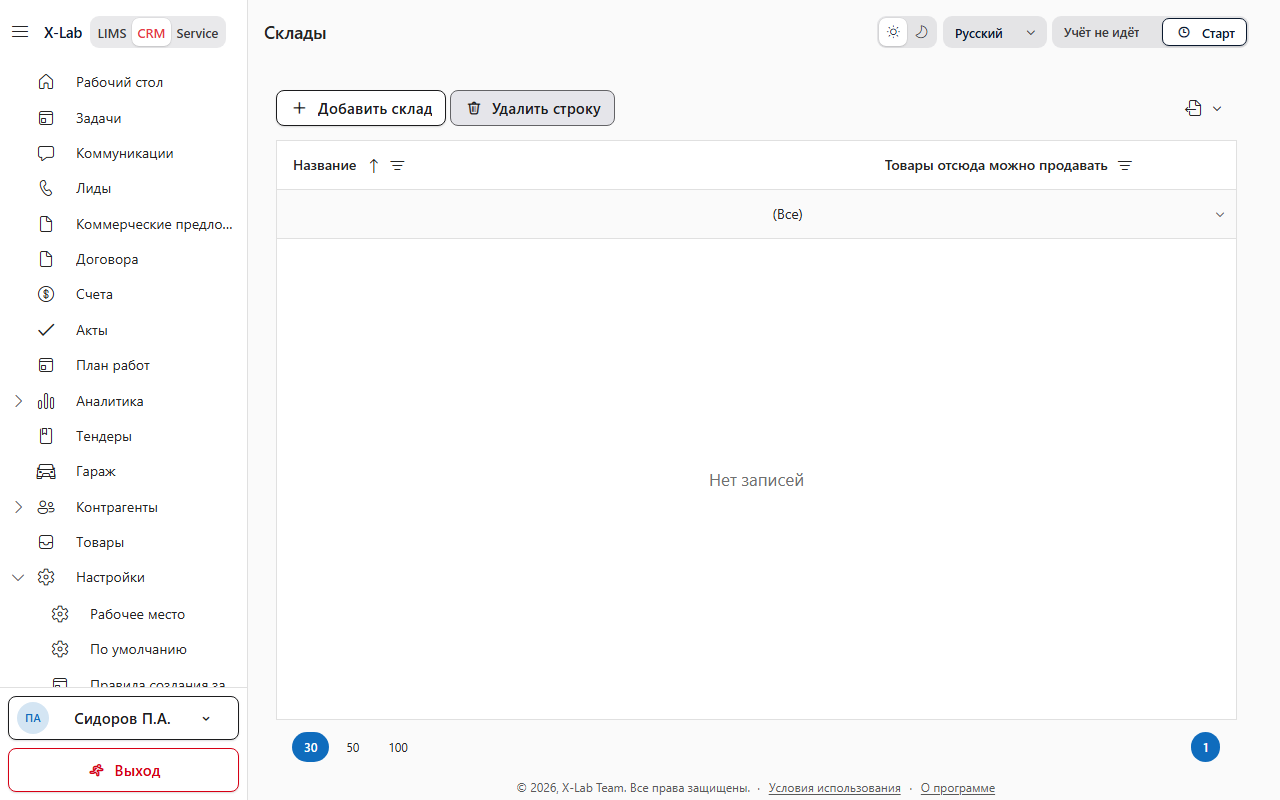
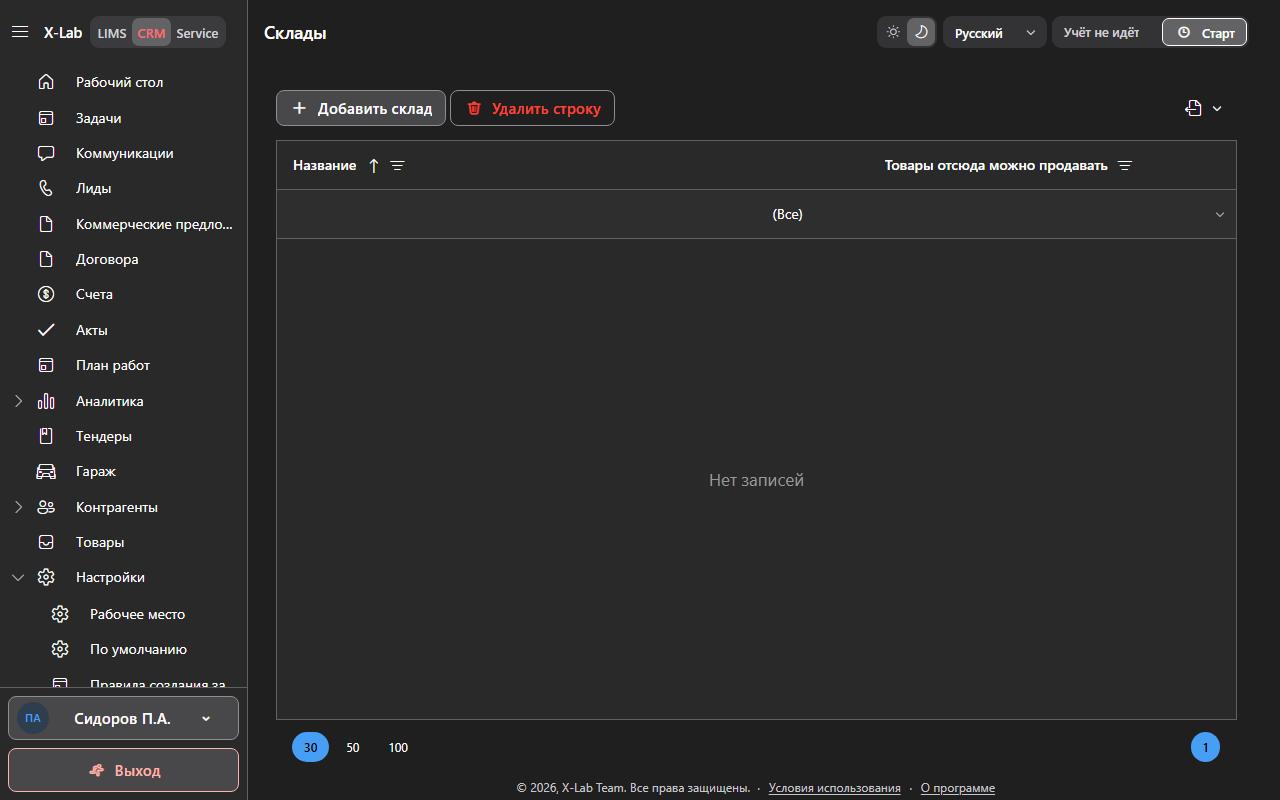
Русский интерфейс, светлая тема: Заголовок Склады, кнопка Добавить склад и колонки Название и Товары отсюда можно продаватьРусский интерфейс, тёмная тема: Заголовок Склады, кнопка Добавить склад и колонки Название и Товары отсюда можно продавать

Заголовок Склады, кнопка Добавить склад и колонки Название и Товары отсюда можно продавать.

Колонки

Кнопки

Строка

Новая строка открывается с заголовком Добавить склад. Правка — с заголовком Сохранить строку. Кнопка окна называется Сохранить строку. Программа отображает сообщение «Строка сохранена».

Удаление

Удалить строку спрашивает «Удалить эту строку?» Да убирает строку и показывает «Строка удалена». Нет оставляет её. Если склад ещё используют товары, места хранения или остаток, программа отображает сообщение «Нельзя удалить эту строку, пока её используют товары, места хранения или остаток.»

Если действие не выполнилось

Если вы видите экран Категории, единицы и склады, выберите на нём плитку Склады. Если кнопки добавления и удаления недоступны, системный администратор не разрешил Разрешено редактировать типы. Если сообщение другое или действие снова не выполняется, спросите системного администратора.