Перейти к основному содержанию
В Снабжающих организациях задают организацию, которая снабжает объект электричеством, теплом, водой или газом. Список виден сотруднику, которому администратор разрешил Разрешено просматривать список элементов справочника. Кнопки Добавить и Удалить этому сотруднику доступны.

Открытие снабжающих организаций

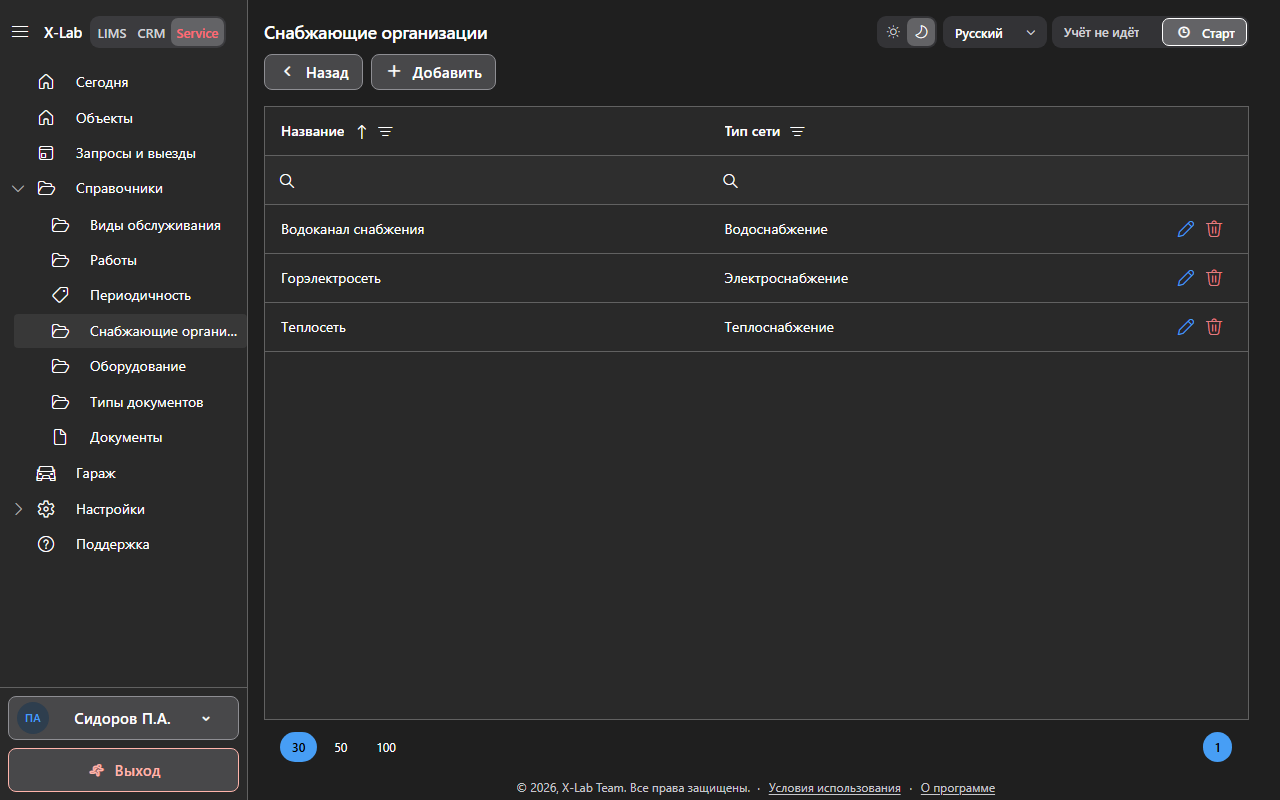
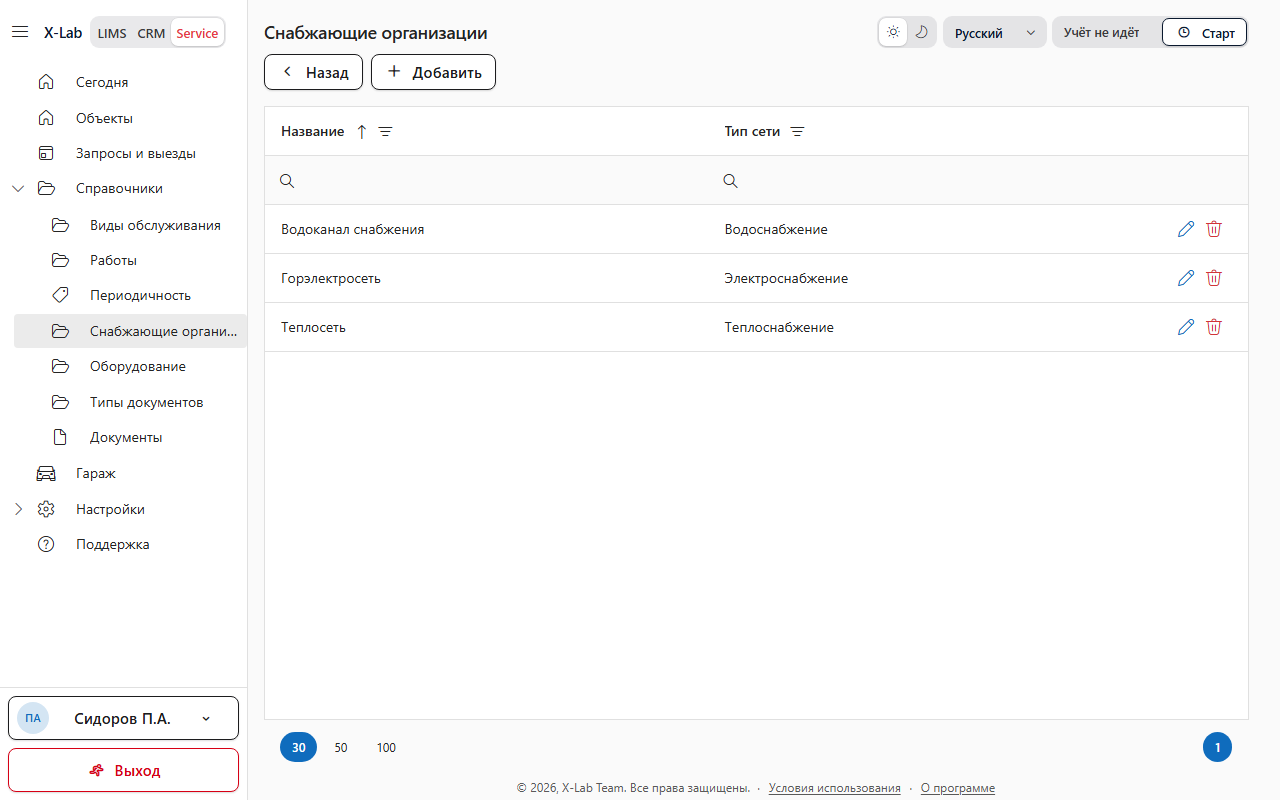
В левом меню нажмите Справочники, затем плитку Снабжающие организации. Откроется список. Строки идут по колонке Название по возрастанию. Если строк нет, программа отображает сообщение «Пока пусто.»

Колонки таблицы

Кнопки списка

1

Откройте окно

На компьютере найдите строку и в её конце нажмите значок карандаша. На телефоне и планшете нажмите строку. Откроется окно Снабжающая организация.
Двойной щелчок по строке открывает то же окно.
Русский интерфейс, светлая тема: Заголовок Снабжающие организации, кнопки Справочники и Добавить, колонки Название и Тип сети, а в конце строки значки карандаша и корзиныРусский интерфейс, тёмная тема: Заголовок Снабжающие организации, кнопки Справочники и Добавить, колонки Название и Тип сети, а в конце строки значки карандаша и корзины

Заголовок Снабжающие организации, кнопки Справочники и Добавить, колонки Название и Тип сети, а в конце строки значки карандаша и корзины.

Создание снабжающей организации

Добавьте организацию, когда у объекта появляется новый поставщик сети.
1

Откройте пустое окно

Нажмите Добавить. Откроется окно Новая снабжающая организация. Внизу окна кнопки Сохранить и Закрыть.

Поле Название

Укажите в поле название организации. Поле обязательное.
Если поле Название пустое, программа отображает сообщение «Укажите название.»Если длина введённого текста превышает 200 символов, программа отображает сообщение «Название слишком длинное.»

Поле Тип сети

Выберите, что поставляет организация. Поле обязательное. В списке такие значения:
  • Электроснабжение
  • Теплоснабжение
  • Водоснабжение
  • Газоснабжение
Если поле Тип сети пустое, программа отображает сообщение «Выберите тип сети.»

Сохранение

Если обязательное поле пустое, программа отображает сообщение «Заполните обязательные поля.»
Нажмите Сохранить. Окно закроется, и программа отображает сообщение «Сохранено.» Закрыть закрывает окно. Если поля изменены, программа отображает сообщение «Есть несохранённые изменения. Закрыть без сохранения?» В окне Подтверждение нажмите Да, чтобы закрыть без записи, или Нет, чтобы остаться.
Кадр: /images/ru/service/catalogs-suppliers/card.png и /images/ru/service/catalogs-suppliers/card-dark.png. Язык: русский. Темы: светлая и тёмная. Должны быть видны заголовок Новая снабжающая организация, поля Название и Тип сети, кнопки Сохранить и Закрыть.

Изменение снабжающей организации

Откройте строку. В окне Снабжающая организация измените поля и нажмите Сохранить.

Удаление снабжающей организации

Вернуть строку в этот список нельзя. В прошлых записях она остаётся.
Нажмите Удалить у строки. Программа отображает сообщение «Убрать «название» из списка? В прошлых записях оно останется.» В кавычках стоит название строки. В окне Подтверждение нажмите Да. Программа отображает сообщение «Убрано из списка. В прошлых записях оно остаётся.» Нет оставляет строку в списке.

Если действие не выполнилось

Если обязательное поле пустое, программа отображает сообщение «Заполните обязательные поля.» Сообщение у поля приведено в разделе этого поля. Если программа отображает сообщение «Не удалось сохранить.», повторите сохранение. Если программа отображает сообщение «Не удалось загрузить справочник.», нажмите Повторить. Если программа отображает сообщение «Не удалось убрать из списка.», строка остаётся в списке. Если причину не устранить, спросите системного администратора.