

Открытие заявок
Вверху нажмите Service. В левом меню откройте Запросы и выезды. Заголовок страницы — Запросы и выезды. Сверху переключатель Заявки и Выезды. Список виден, если системный администратор разрешил хотя бы одно из этих прав. Кнопки этого экрана доступны тому же сотруднику.Права на заявки и выезды
Те же карточки открываются с вкладок Заявки, Выезды и Календарь на объекте.
Над таблицей фильтры Объект, Исполнитель, Авария, Статус, С и По. В Объекте сначала стоит Любой объект. Дальше программа показывает название объекта и номер договора. В Исполнителе сначала стоит Любой исполнитель. В Аварии значения Любые, Авария и Обычная. В Статусе сначала стоит Любой статус, затем все статусы заявки. С и По оставляют заявки по дате создания. Сверху стоят заявки с более поздней датой создания.
На компьютере рядом с фильтрами переключатель Таблица и Доска. На телефоне и планшете этот переключатель недоступен, строки остаются списком.
Если заявок нет, программа отображает сообщение «Здесь ничего нет».
Колонки таблицы
В столбце Канал программа пишет Диспетчер, Telegram, Почта, Сайт, Телефон или Другое. Заявка из окна Добавить получает канал Диспетчер.
На Доске фильтр Статус недоступен. В столбце Входящие находятся заявки Новая, Принята и На анализе. В столбце Ждут находятся заявки Запланирована, Ожидание материалов и Ожидание подтверждения. В столбце В работе находятся заявки В работе. В столбце Закрытые находятся заявки Выполнена, Отменена и Закрыта. На карточке доски видны номер, объект и срок реакции со временем. У аварийной заявки там же слово Авария. Пока статус Ожидание материалов, вместо срока программа пишет Срок на паузе.
Статусы заявки
Столбец Подпись для заказчика не всегда повторяет Статус. У Новая подпись Принята. У На анализе подпись На рассмотрении. У Ожидание материалов подпись Ожидаем материалы. У Ожидание подтверждения подпись Ожидаем подтверждение. У остальных статусов подпись совпадает со статусом.
Кнопки списка и карточки
Под сведениями карточки программа показывает кнопки следующего статуса. Их подписи описаны в разделе «Смена статуса».
1
Откройте карточку
В Таблице дважды щёлкните строку. Откроется карточка. В заголовке будет номер заявки.Если карточку открыли из Запросы и выезды, подпись кнопки — Запросы и выезды. Если её открыли с карточки, подпись — К карточке. Если предыдущая страница — раздел, подпись — К разделам. В остальных случаях подпись — Назад.
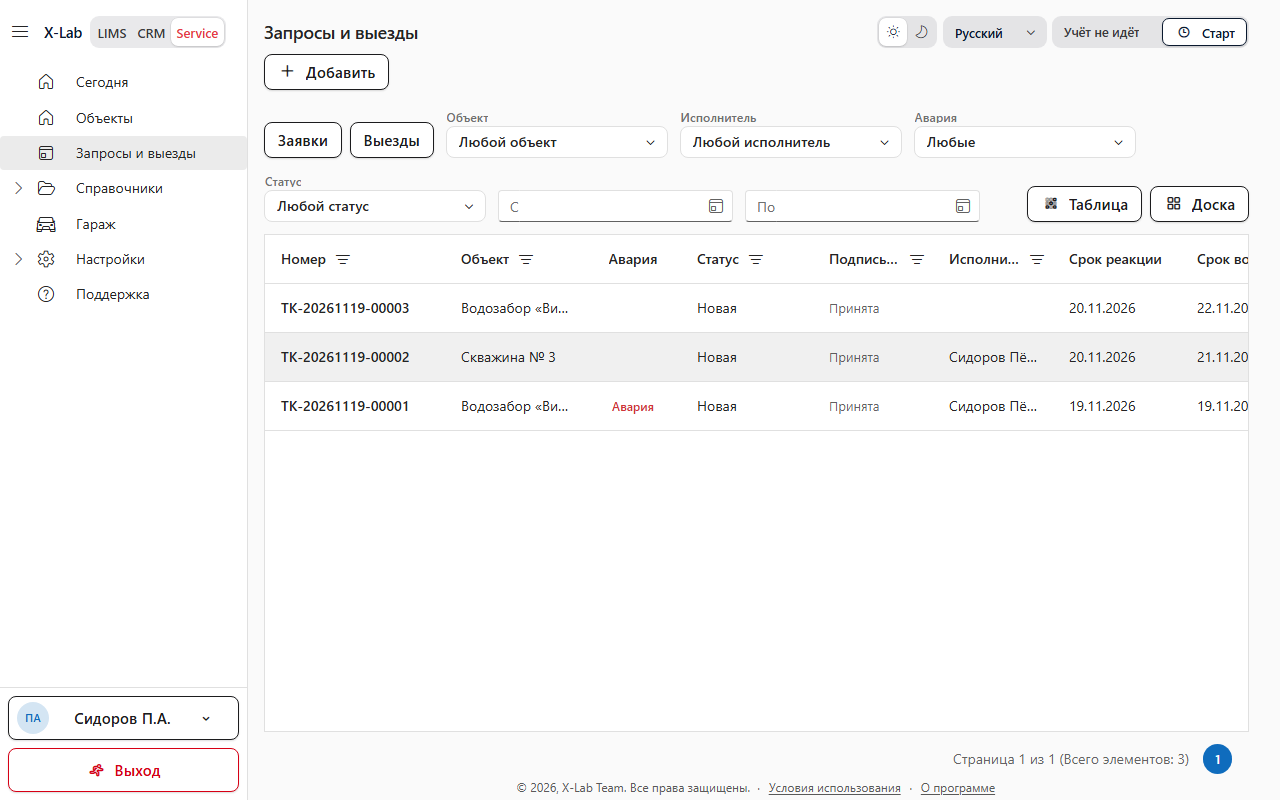
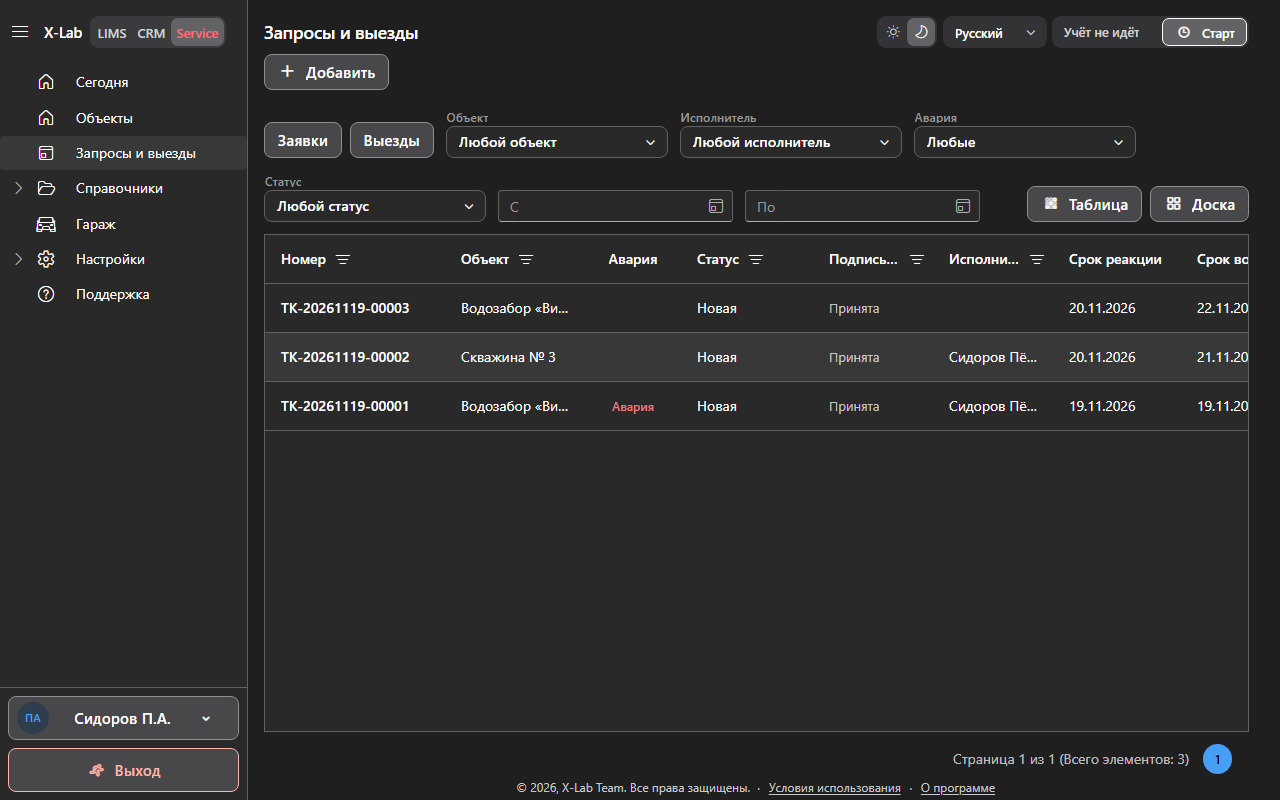
Заголовок Запросы и выезды, переключатель Заявки, кнопка Добавить, фильтры Объект, Исполнитель, Авария, Статус, С и По, таблица со столбцами Номер, Объект, Авария, Статус, Подпись для заказчика, Исполнитель, Срок реакции, Срок восстановления и Канал.
Создание заявки
Окно Добавить используют, когда заказчик сообщил о работе по объекту и заявку заводят в программе.1
Откройте окно
Нажмите Добавить вверху страницы Запросы и выезды. Откроется окно Добавить. Внизу окна кнопки Сохранить и Отмена.
Поле Объект
В поле необходимо указать объект, по которому обратились. Поле обязательное. В списке название объекта и номер договора. Название на карточке открывает этот объект в объектах.Поле Система
В поле можно указать систему этого объекта. Список систем появляется после выбора объекта. Поле можно оставить пустым.Поле Контакт
В поле можно указать контакт объекта. Поле можно оставить пустым.Поле Исполнитель
В поле можно указать сотрудника сервиса. Этот сотрудник станет исполнителем выезда по заявке. Поле можно оставить пустым. Если оно пустое, при создании выезда программа назначает исполнителем сотрудника из Ответственный на объекте.Флажок Авария
Флажок выключен. Сотрудник включает его, когда обращение аварийное. В таблице у такой заявки стоит слово Авария. Срок восстановления аварии программа считает от срока реакции.Поле Что случилось
В поле необходимо указать, что произошло на объекте. Поле обязательное.Если поле Объект пустое, программа отображает сообщение «Заполните обязательные поля.» Выберите объект и нажмите Сохранить ещё раз.Если поле Что случилось пустое, программа отображает то же сообщение. Заполните поле и нажмите Сохранить ещё раз.
Сохранение
1
Сохраните заявку
Нажмите Сохранить внизу окна Добавить. Программа откроет карточку.В сведениях Статус будет Новая. Подпись для заказчика будет Принята. Канал будет Диспетчер.Даты Срок реакции и Срок восстановления программа считает при создании. Сначала программа использует нормы объекта. Пустую норму программа подставляет из Рабочий день и сроки.Для аварии это Реакция на аварию, минуты и Восстановление при аварии, часы. Для обычной заявки это Реакция на обычную заявку, часы и Восстановление при обычной заявке, часы. Для аварии срок восстановления отсчитывается от срока реакции. Для обычной заявки срок восстановления отсчитывается от момента создания.В блоке Сроки на карточке даты показаны со временем. Ниже дат программа пишет нормы самого объекта. Пустая норма объекта отображается как «Не задан», даже если дата срока уже посчитана из настроек.
Кадр:
/images/ru/service/requests/add.png и /images/ru/service/requests/add-dark.png.
Язык: русский.
Темы: светлая и тёмная.
Должны быть видны окно Добавить, поля Объект, Система, Контакт, Исполнитель, флажок Авария, поле Что случилось, кнопки Сохранить и Отмена.Изменение заявки
На карточке сотрудник меняет текст обращения, аварию, контакт и исполнителя. Название объекта открывает карточку в объектах. Рядом, если заявка создана из замечания выезда, ссылка Из выезда. Она открывает этот выезд. В сведениях находятся Компания, Договор, Канал, Статус и Подпись для заказчика. Пустое значение программа пишет как «Не задан». Пока статус Ожидание материалов, в сведениях строка Сроки содержит Срок на паузе.Поле Что случилось
В поле необходимо указать текст обращения. Поле обязательное. Пустое поле карточка не сохраняет.Флажок Авария
Флажок включает и выключает признак аварии у уже созданной заявки. Слово Авария в таблице следует за этим флажком.Поле Контакт
В поле можно указать контакт объекта или очистить выбор.Поле Исполнитель
В поле можно указать сотрудника сервиса или очистить выбор.Сохранение
Пока в сведениях Статус стоит Закрыта или Отменена, программа карточку не записывает. Она отображает сообщение «Некорректное тело запроса.» и код VAL_2.
1
Сохраните карточку
Нажмите Сохранить вверху страницы.Если сотрудник уходит с карточки, а поля изменены, программа отображает сообщение «Есть несохранённые изменения. Закрыть без сохранения?». Заголовок окна — Подтверждение. Подтверждение закрывает карточку, изменения не записываются. Отказ оставляет карточку открытой.
Программа отображает сообщение «Заявка сохранена.»
Кадр:
/images/ru/service/requests/card.png и /images/ru/service/requests/card-dark.png.
Язык: русский.
Темы: светлая и тёмная.
Должны быть видны номер заявки, ссылка на объект, сведения Компания, Договор, Канал, Статус и Подпись для заказчика, поле Что случилось, блок Сроки, блок Выезды, блок Переписка и блок Файлы.Смена статуса
Кнопку статуса используют, когда заявка переходит к следующему шагу. Подпись кнопки — название следующего статуса. Нажатие сразу меняет Статус и Подпись для заказчика. Отдельного сообщения об успехе нет.- Новая открывает Принята и Отменена. У аварии ещё В работе.
- Принята у обычной заявки открывает На анализе и Отменена. У аварии вместо На анализе стоит В работе.
- На анализе открывает Запланирована и Отменена.
- Запланирована открывает Ожидание материалов и В работе.
- Ожидание материалов открывает Запланирована.
- В работе открывает Выполнена, Запланирована и Ожидание материалов.
- Выполнена открывает Ожидание подтверждения и Закрыта.
- Ожидание подтверждения открывает Закрыта.
Создание выезда
Кнопки Создать выезд и Добавить в сегодняшний выезд находятся в блоке Выезды. Они доступны, пока в сведениях Статус стоит Новая, Принята, На анализе, Запланирована, Ожидание материалов, В работе, Ожидание подтверждения или Выполнена. Если выездов нет, программа отображает сообщение «Выездов пока нет.» В строке выезда номер и код статуса. Описание статусов приведено в статье «Выезды».Создать выезд записывает выезд, когда в заявке указан Исполнитель или на объекте указан Ответственный. Если обоих нет, программа отображает сообщение «Некорректное тело запроса.» и код VAL_2.
1
Создайте выезд
Нажмите Создать выезд. Программа откроет карточку нового выезда. В сведениях Источник будет Заявка, рядом номер этой заявки. У аварии начало окна — момент создания.
2
Добавьте работы в сегодняшний выезд
Кнопка Добавить в сегодняшний выезд доступна, когда на этом объекте уже есть открытый выезд без заявки и его окно задевает сегодняшний день.Нажмите Добавить в сегодняшний выезд. Программа добавит работы этой заявки в тот выезд и откроет его карточку. Если заявка аварийная, выезд тоже станет аварийным.
Отправка сообщения
Блок Переписка хранит сообщения по заявке. Если сообщений нет, программа отображает сообщение «Сообщений пока нет.» У строки видны автор, дата со временем и текст.Поле Сообщение
В поле можно указать текст для заказчика и коллег. Кнопка Отправить находится справа от поля и записывает текст сразу. Пустое поле кнопка не отправляет.1
Отправьте сообщение
Введите текст в поле Сообщение и нажмите Отправить. Строка появится в Переписке. Поле очистится.
Добавление файла
Блок Файлы хранит файлы заявки. Если файлов нет, программа отображает сообщение «Файлов пока нет.»1
Добавьте файл
Нажмите Добавить файл и выберите файл. Имя файла появится в списке.Нажатие на имя открывает картинку png, jpg, jpeg, gif или webp на этой карточке. Под картинкой кнопка Закрыть. Файл другого типа программа скачивает.
Если файл не записан, программа отображает сообщение «Некорректное тело запроса.» и код VAL_2.