

Открытие объектов
В разделе Сервис в левом меню нажмите Объекты. Откроется таблица объектов. Строки идут по столбцу Объект от А до Я. Пункт Объекты доступен сотруднику, которому администратор разрешил просматривать список объектов. Над таблицей стоит поле поиска. Программа оставляет строки, в которых название, компания, номер договора или адрес содержат введённый текст. В пустом поле написано «Название, компания, договор или адрес». Кнопка Архив показывает архивные объекты вместе с обычными. После этого на её месте доступна Скрыть архив. Она снова оставляет только строки, которые не в архиве. У названия могут стоять отметки. Срок подходит и Просрочен документ относятся к файлу объекта. Просрочена поверка относится к прибору учёта. Срок оборудования и Просрочено оборудование относятся к оборудованию. Дату срока программа показывает, когда указатель стоит на отметке. Число дней до срока, за которое появляется отметка, записано в Рабочий день и сроки. Если там число не задано, для файлов и оборудования программа берёт 30 дней, для поверки прибора — 60 дней. Если объектов нет, программа отображает сообщение «Объектов пока нет.»Колонки таблицы
Кнопки списка и карточки
1
Откройте карточку
Найдите строку и в её конце нажмите значок карандаша. Откроется карточка. В заголовке будет название объекта.
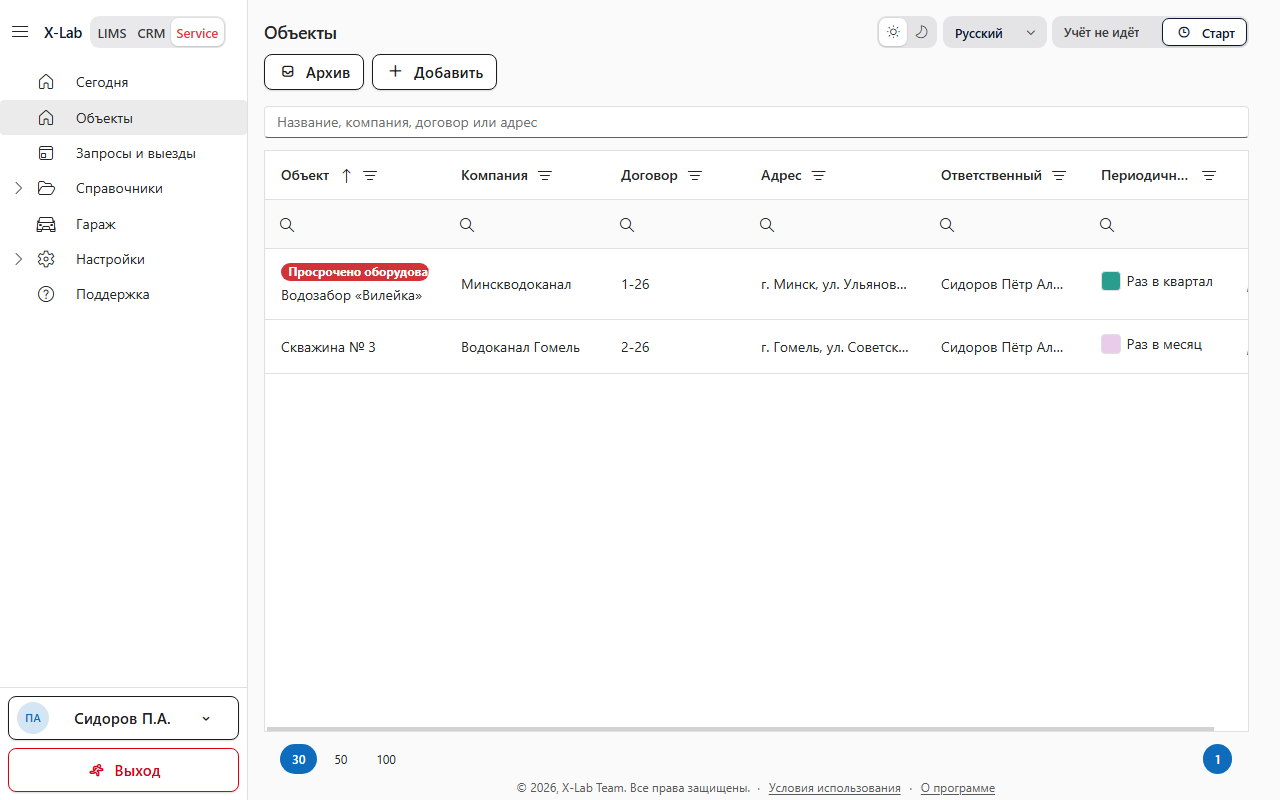
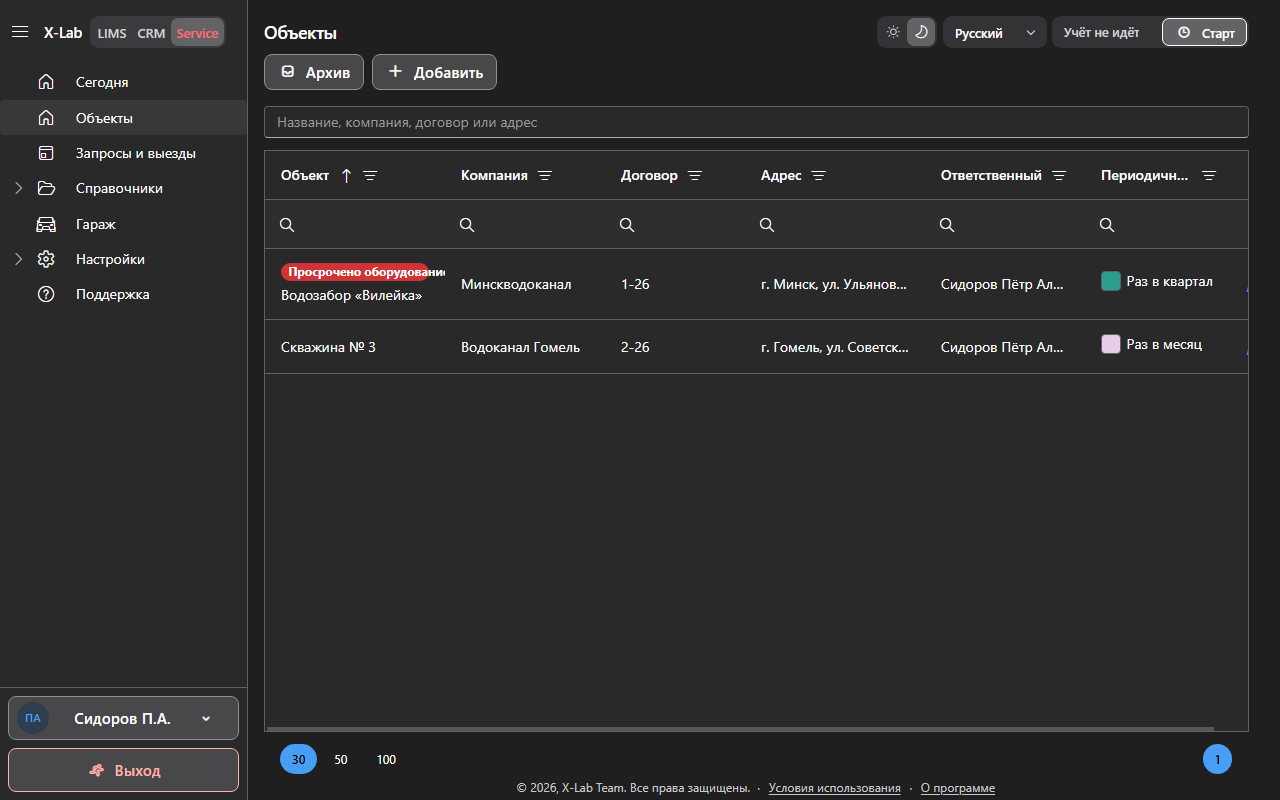
Заголовок Объекты, поле поиска, кнопки Архив и Добавить, таблица со столбцами Объект, Компания, Договор, Адрес, Ответственный и Периодичность.
Создание объекта
Добавить используют, когда для договора ещё нет профиля сервиса.1
Выберите договор
Нажмите Добавить. Программа открывает окно Выберите договор. В списке договоры, которые не закрыты и не истекли. Столбцы: Договор и Компания.Если таких договоров нет, программа отображает сообщение «Нет действующих договоров.»
2
Заполните окно Новый объект
После выбора договора программа открывает окно Новый объект. Номер договора уже стоит в поле Договор. Кнопка Сменить возвращает к списку договоров.Если в договоре один объект CRM, программа выбирает его сама. Если сотрудник входит в список сотрудников сервиса, программа ставит его в поле Ответственный. В Почту для отчёта программа подставляет почту компании. Сроки программа подставляет из договора, когда там число больше нуля. Иначе она подставляет сроки организации из Рабочий день и сроки.
3
Сохраните объект
Нажмите Добавить внизу окна. Программа открывает карточку нового объекта.
Отдельного сообщения об успехе нет. Карточка открыта, в заголовке название объекта.
Поле Объект CRM
По этому полю программа понимает, какой объект CRM входит в профиль. В списке объекты выбранного договора. В строке название и, если он есть, адрес.Поле Объект CRM обязательно. Если оно пустое, программа отображает сообщение «Заполните обязательные поля.» и не создаёт объект.
Поле Ответственный
Ответственный — сотрудник сервиса, которого программа показывает в столбце Ответственный и ставит на ведение объекта.Поле Ответственный обязательно. Если оно пустое, программа отображает сообщение «Заполните обязательные поля.» и не создаёт объект.
Поле Периодичность
Периодичность — цветная метка для объекта. Она окрашивает ячейку в таблице, но не задаёт интервал обслуживания системы. Интервал задают отдельно в виде обслуживания. В списке можно выбрать Не задана.Поле Почта для отчёта
На этот адрес программа ставит получателя письма с отчётом о потреблении. Поле можно изменить. Пустое поле письмо не блокирует: адрес тогда пустой.Поле Комментарий
Комментарий хранит заметку по объекту. Поле можно оставить пустым.Поле Сроки
В окне четыре поля сроков: Реакция на аварию, минуты, Восстановление при аварии, часы, Реакция на обычную заявку, часы и Восстановление при обычной заявке, часы. Программа хранит в них, за какое время сервис реагирует и восстанавливает работу по аварийной и обычной заявке. Число, если его вводят, не меньше 1. Поле можно очистить.Кадр:
/images/ru/service/sites/new.png и /images/ru/service/sites/new-dark.png.
Язык: русский.
Темы: светлая и тёмная.
Должно быть видно окно Новый объект, поле Договор, кнопка Сменить, поля Объект CRM, Ответственный, Периодичность, Почта для отчёта и четыре поля сроков.Изменение объекта
На вкладке Основное названия компании, договора и объекта CRM — ссылки на их карточки. Адрес только для чтения. Если адреса нет, программа отображает «—». Ниже те же поля ведения и сроков, что при создании: Ответственный, Периодичность, Почта для отчёта, четыре поля сроков и Комментарий. Ответственный по-прежнему обязателен. Сообщение то же: «Заполните обязательные поля.» Сохранить записывает эти поля. Программа отображает сообщение «Сохранено.» В архив сразу ставит объект в архив, без отдельного вопроса. Вернуть сразу возвращает его. В обоих случаях программа отображает сообщение «Сохранено.» У архивного объекта над вкладками написано «Объект в архиве.» Отметки срока файла, поверки и оборудования стоят над вкладками. Отметка файла и оборудования может быть видна и тогда, когда соответствующая вкладка скрыта.Кадр:
/images/ru/service/sites/card.png и /images/ru/service/sites/card-dark.png.
Язык: русский.
Темы: светлая и тёмная.
Должны быть видны вкладка Основное, компания, договор, объект CRM, адрес и поля Ответственный, Периодичность, Почта для отчёта.Просмотр вкладок карточки
Заполнение вкладки Контакты
Контакт на объекте — человек компании, с которым сервис связывается по этому объекту. Телефон открывает звонок, почта открывает письмо. Если контактов нет, программа отображает сообщение «У объекта нет контактов.» Внизу список Контакт компании. В нём контакты компании, которых ещё нет на объекте. Выберите человека и нажмите Добавить. Если других контактов нет, программа отображает сообщение «У компании нет других контактов.» Отвязать открывает окно Подтверждение. Сообщение начинается со слова «Отвязать », затем идёт имя контакта, затем « от объекта? Карточка контакта в CRM останется.» Да снимает связь с объектом. Карточка контакта в CRM остаётся. Нет оставляет связь.Кадр:
/images/ru/service/sites/contacts.png и /images/ru/service/sites/contacts-dark.png.
Язык: русский.
Темы: светлая и тёмная.
Должны быть видны вкладка Контакты, имя, Телефон, Почта, список Контакт компании и кнопка Добавить.Заполнение вкладки Системы
Система — установка на объекте, например электричество или тепло. По ней сотрудник потом выбирает заявку и работы обслуживания. Слева список, сгруппированный по типу. Над ним поле Название и список Все типы. Если систем нет, программа отображает сообщение «На объекте нет систем.» Если фильтр ничего не нашёл, программа отображает сообщение «Такой системы нет.» Пока система не выбрана, справа написано «Выберите систему слева.»Поле Тип системы
Тип задаёт группу в списке: Электричество, Тепло, Вода, Газ, Вентиляция, Пожарная безопасность, Административная или Прочее. У новой системы программа ставит Электричество. После сохранения тип изменить нельзя.Поле Тип системы обязательно. Если оно пустое, программа отображает сообщение «Заполните обязательные поля.» и не сохраняет систему.
Поле Система
Название отличает систему в списке и в заявке.Поле Система обязательно. Если оно пустое, программа отображает сообщение «Заполните обязательные поля.» и не сохраняет систему.
Поле Место
Место говорит, где установка стоит на объекте. Поле можно оставить пустым.Поле Описание
Описание хранит заметку по системе. Поле можно оставить пустым.1
Добавьте систему
Нажмите Добавить систему, заполните поля и нажмите Сохранить.
2
При необходимости удалите систему
Удалить систему доступна у уже сохранённой системы. Программа открывает окно Подтверждение. Сообщение начинается со слова «Убрать », затем идёт название, затем « с объекта?» Да убирает систему. Нет оставляет её.
Если файл не изображение, программа отображает сообщение «Выберите файл изображения.»Если файл больше 20 МБ, программа отображает сообщение «Каждое фото не больше 20 МБ.»
Виды обслуживания и работы
У сохранённой системы программа показывает виды обслуживания, заданные в справочнике видов обслуживания. Работы выбирают из справочника работ. Под названием строка вида «Каждые 1 месяц»: число и единица из полей ниже. Если интервал, единица или длительность отличаются от справочника, рядом написано «Отличается от справочника». Интервал не меньше 1. Единица — день, неделя, месяц, квартал или год. Длительность, минуты не меньше 1. Изменение сразу записывается. После этого Подтянуть из справочника эти три значения уже не заменяет. Нажмите название вида, чтобы открыть работы. У работы может стоять Нужно фото или Разовая. Убрать у работы сразу снимает её с вида, без отдельного вопроса. Добавить работу добавляет работу из справочника этого вида. В полях Разовая работа и Описание и флажком Нужно фото программа записывает работу только для этого объекта. Добавить разовую доступна, когда название разовой работы не пустое. Если оно пустое, программа отображает сообщение «Заполните обязательные поля.» Добавить вид обслуживания добавляет вид из справочника и копирует на систему его работы. Подтянуть из справочника обновляет из справочника название, описание и признак фото у работ, которые ещё не меняли на объекте. Разовые работы программа не меняет. Интервал, единицу и длительность программа заменяет только пока их на объекте не меняли. Убрать у вида открывает окно Подтверждение. Сообщение начинается со слова «Убрать », затем идёт название вида, затем « с этой системы?» Да убирает вид и его работы с системы. Нет оставляет их.Копирование систем
Список Скопировать с объекта содержит другие объекты, в том числе архивные. Скопировать доступна, когда объект выбран. Программа добавляет системы выбранного объекта вместе с видами обслуживания и работами. Уже существующие системы этого объекта остаются. Фото программа не копирует.Кадр:
/images/ru/service/sites/systems.png и /images/ru/service/sites/systems-dark.png.
Язык: русский.
Темы: светлая и тёмная.
Должны быть видны вкладка Системы, список слева, поля Система, Тип системы, Место и Описание, кнопки Сохранить и Добавить систему.Заполнение вкладки Заявки
Вкладка доступна сотруднику, которому администратор разрешил просматривать заявки и выезды. Здесь заявки только этого объекта. Дальнейшая работа с карточкой заявки описана в Заявках. Если заявок нет, программа отображает сообщение «Здесь ничего нет».
Значок карандаша и двойной щелчок открывают карточку заявки.
Добавить открывает окно Добавить. Объект программа ставит сама.
Поле Система
Система связывает заявку с установкой этого объекта. Поле можно очистить.Поле Контакт
Контакт — человек объекта, от которого пришло обращение. Поле можно очистить.Поле Исполнитель
Исполнитель — сотрудник сервиса. Поле можно очистить.Поле Авария
Флажок Авария помечает заявку аварийной. При открытии окна он выключен. Канал программа в этом окне не спрашивает.Поле Что случилось
В этом поле исполнитель видит суть обращения.Поле Что случилось обязательно. Если оно пустое, программа отображает сообщение «Заполните обязательные поля.» и не создаёт заявку.
Кадр:
/images/ru/service/sites/requests.png и /images/ru/service/sites/requests-dark.png.
Язык: русский.
Темы: светлая и тёмная.
Должны быть видны вкладка Заявки, кнопка Добавить и столбцы Номер, Статус, Подпись для заказчика, Исполнитель, Срок реакции, Срок восстановления и Канал.Заполнение вкладки Выезды
Вкладка Выезды доступна вместе с вкладкой Заявки. Здесь выезды только этого объекта. Карточку выезда открывают в Выездах. Кнопки добавления на вкладке недоступны. Если выездов нет, программа отображает сообщение «Здесь ничего нет».
Значок карандаша и двойной щелчок открывают карточку выезда.
Кадр:
/images/ru/service/sites/visits.png и /images/ru/service/sites/visits-dark.png.
Язык: русский.
Темы: светлая и тёмная.
Должны быть видны вкладка Выезды и столбцы Окно, Источник, Исполнитель и Статус.Заполнение вкладки Календарь
Календарь доступен вместе с Заявки. Он открывается на неделю. Переключение: Неделя, Месяц и Год. Год показывает двенадцать месяцев. В календарь попадают выезды, у которых задано окно. Текст записи: при аварии слово Авария, затем исполнитель и источник Заявка или План. Если имени исполнителя нет, программа пишет Исполнитель. Щелчок по записи открывает карточку выезда. Перенос и изменение окна на этом календаре недоступны. Если в видимом периоде выездов нет, программа отображает сообщение «В этом периоде выездов нет.»Кадр:
/images/ru/service/sites/calendar.png и /images/ru/service/sites/calendar-dark.png.
Язык: русский.
Темы: светлая и тёмная.
Должны быть видны вкладка Календарь и переключение Неделя, Месяц, Год.Заполнение вкладки Оборудование
На вкладке два списка. Оборудование организации — связь со строкой справочника. Изменение в справочнике видно здесь. Выберите Строка справочника и нажмите Связать. Связать недоступна, пока строка не выбрана. Столбцы: Название, Тип, Действует до. Если связей нет, программа отображает сообщение «Оборудование организации не связано.» Значок корзины открывает окно Подтверждение. Сообщение начинается со слов «Убрать связь с «», затем идёт название, затем «»? Строка справочника останется.» Да снимает связь. Строка справочника остаётся. Нет оставляет связь. Оборудование объекта принадлежит этому объекту. Добавить открывает окно Новое оборудование объекта. У сохранённой строки окно называется Оборудование объекта. Столбцы те же. Если своего оборудования нет, программа отображает сообщение «У этого объекта нет своего оборудования.» У названия может стоять Срок оборудования или Просрочено оборудование.Поле Название
Название отличает оборудование в списке объекта.Поле Название обязательно. Если оно пустое, программа отображает сообщение «Укажите название.» Если текст длиннее 500 символов, программа отображает сообщение «Название слишком длинное.»
Поле Тип
Тип коротко говорит, что это за оборудование. Поле можно оставить пустым.Если текст длиннее 50 символов, программа отображает сообщение «Тип слишком длинный.»
Поле Номер документа
Номер документа проверки. Поле можно оставить пустым.Если текст длиннее 50 символов, программа отображает сообщение «Номер документа слишком длинный.»
Поле Дата документа
Дата документа проверки. Поле можно очистить.Поле Действует до
По этой дате программа ставит отметку срока. Поле можно очистить.Поле Кто проверил
Имя того, кто проверил оборудование. Поле можно оставить пустым.Если текст длиннее 500 символов, программа отображает сообщение «Имя проверяющего слишком длинное.»
Поле Комментарий
Комментарий есть только у оборудования объекта. Поле можно оставить пустым. Сохранить записывает карточку. Программа отображает сообщение «Сохранено.» Значок корзины у оборудования объекта открывает окно Подтверждение. Сообщение начинается со слова «Убрать «», затем идёт название, затем «» из списка? В прошлых записях оно останется.» Да убирает строку из списка. В прошлых записях она остаётся. Нет оставляет строку.Кадр:
/images/ru/service/sites/equipment.png и /images/ru/service/sites/equipment-dark.png.
Язык: русский.
Темы: светлая и тёмная.
Должны быть видны блоки Оборудование организации и Оборудование объекта, поле Строка справочника, кнопки Связать и Добавить.Заполнение вкладки Документы
Документ объекта программа собирает по строке справочника Документы. Если документов нет, программа отображает сообщение «У этого объекта нет документов.» Если в справочнике нет документа с файлом, программа отображает сообщение «В справочнике нет документа с файлом.» Столбцы: Номер, Название, Дата. Новые строки сверху. В строке доступны Изменить, Word, PDF и Удалить. Двойной щелчок открывает тот же экран, что Изменить.1
Создайте документ
Нажмите Создать. Окно называется Новый документ. Дата уже сегодняшняя, её можно сменить.Для обычного файла программа сразу создаёт строку и отображает сообщение «Документ создан.» Повторное Создать добавляет ещё одну строку.
Поле Документ
Строка справочника задаёт, какой файл программа соберёт.Поле Документ обязательно. Если оно пустое, программа отображает сообщение «Заполните обязательные поля.» и не создаёт документ.
Поле Дата
Дата попадает в документ и в столбец Дата.Поле Дата обязательно. Если она пустая, программа отображает сообщение «Заполните обязательные поля.» и не создаёт документ.
2
Откройте или скачайте файл
Word и PDF скачивают файл. Изменить у обычного документа открывает окно Документ и номер. Номер изменить нельзя. Дата обязательна, сообщение то же: «Заполните обязательные поля.»В окне группы Заказчик, Банк, Договор, Объект, Подписывает, Представитель заказчика и Представитель обслуживающей организации. Эти значения программа пишет в файл. У заказчика поле национального идентификатора на этом окне подписано УНП. Сохранить записывает изменения и отображает сообщение «Документ изменён.» Закрыть закрывает окно.
3
Удалите строку
Удалить открывает окно Подтверждение. Сообщение начинается со слова «Удалить «», затем идёт название или номер, затем «»? Файл будет удалён.» Да удаляет строку и файл. Программа отображает сообщение «Документ удалён.» Нет оставляет их.
Документ по форме для страны 112
Документ по форме для страны 112
Если страна организации — 112, в списке Документ есть строки с формой. Создать тогда открывает форму, а не сразу собирает файл. Заголовки форм: Акт разграничения, Заявление на параметризацию, Справка об обслуживающей организации, ТУ для входящих в БелЭнерго и ТУ для не входящих в БелЭнерго.Если страна другая, этих строк в списке создания нет. Уже сохранённый файл по-прежнему скачивается через Word и PDF. Изменить у такого файла открывает обычное окно Документ.
Кадр:
/images/ru/service/sites/documents.png и /images/ru/service/sites/documents-dark.png.
Язык: русский.
Темы: светлая и тёмная.
Должны быть видны вкладка Документы, кнопка Создать и столбцы Номер, Название, Дата.Кадр:
/images/ru/service/sites/boundary.png и /images/ru/service/sites/boundary-dark.png.
Язык: русский.
Темы: светлая и тёмная.
Должна быть видна Форма Акт разграничения с данными снабжающей организации, потребителя и объекта.Кадр:
/images/ru/service/sites/certificate.png и /images/ru/service/sites/certificate-dark.png.
Язык: русский.
Темы: светлая и тёмная.
Должна быть видна Форма Справка об обслуживающей организации со списками сотрудников и оборудования.Кадр:
/images/ru/service/sites/tu-belenergo.png и /images/ru/service/sites/tu-belenergo-dark.png.
Язык: русский.
Темы: светлая и тёмная.
Должна быть видна Форма заявления на технические условия для БелЭнерго с вкладками Общие данные и Информация об электроустановке.Кадр:
/images/ru/service/sites/tu-other.png и /images/ru/service/sites/tu-other-dark.png.
Язык: русский.
Темы: светлая и тёмная.
Должна быть видна Форма заявления на технические условия для организаций вне БелЭнерго с данными заявителя и списками приложений.Заполнение вкладки Файлы объекта
Вкладка доступна сотруднику, которому администратор разрешил просматривать файлы объекта. Добавить доступна сотруднику, которому разрешено добавлять файлы. Открытие строки доступно сотруднику, которому разрешено просматривать файл. Изменение и мониторинг доступны сотруднику, которому разрешено изменять файлы. Удалить доступна сотруднику, которому разрешено удалять файлы. Если файлов нет, программа отображает сообщение «У этого объекта нет файлов.»
Окно нового файла называется Новый файл объекта. У сохранённого — Файл объекта.
Поле Тип
Тип говорит, какой это документ объекта. Программа берёт его из справочника типов.Поле Тип обязательно. Если оно пустое, программа отображает сообщение «Заполните обязательные поля.» и не сохраняет файл.
Поле Название
Название отличает файл в списке.Поле Название обязательно. Если оно пустое, программа отображает сообщение «Заполните обязательные поля.» Если текст длиннее 100 символов, программа отображает сообщение «Название не длиннее 100 символов.»
Поле Действительно до
По этой дате программа ставит отметку срока и включает мониторинг. Поле можно очистить. Без даты кнопка мониторинга недоступна.Поле Комментарий
Комментарий хранит заметку. Поле можно оставить пустым.Поле Файл
Выбрать файл прикладывает PDF, JPG, JPEG, PNG, DOC, DOCX, XLS или XLSX. Без файла строку сохранить можно.Если тип файла другой, программа отображает сообщение «Нужен файл PDF, JPG, PNG, Word или Excel.»Если файл больше 20 МБ, программа отображает сообщение «Файл больше 20 МБ.»
Кадр:
/images/ru/service/sites/files.png и /images/ru/service/sites/files-dark.png.
Язык: русский.
Темы: светлая и тёмная.
Должны быть видны вкладка Файлы объекта, кнопка Добавить и столбцы Название, Тип, Действительно до.