

Открытие видов обслуживания
В левом меню нажмите Справочники, затем плитку Виды обслуживания. Откроется список. Строки идут по колонке Название по возрастанию. Если строк нет, программа отображает сообщение «Пока пусто.»Колонки таблицы
Кнопки списка
1
Откройте окно
На компьютере найдите строку и в её конце нажмите значок карандаша. На телефоне и планшете нажмите строку. Откроется окно Вид обслуживания.
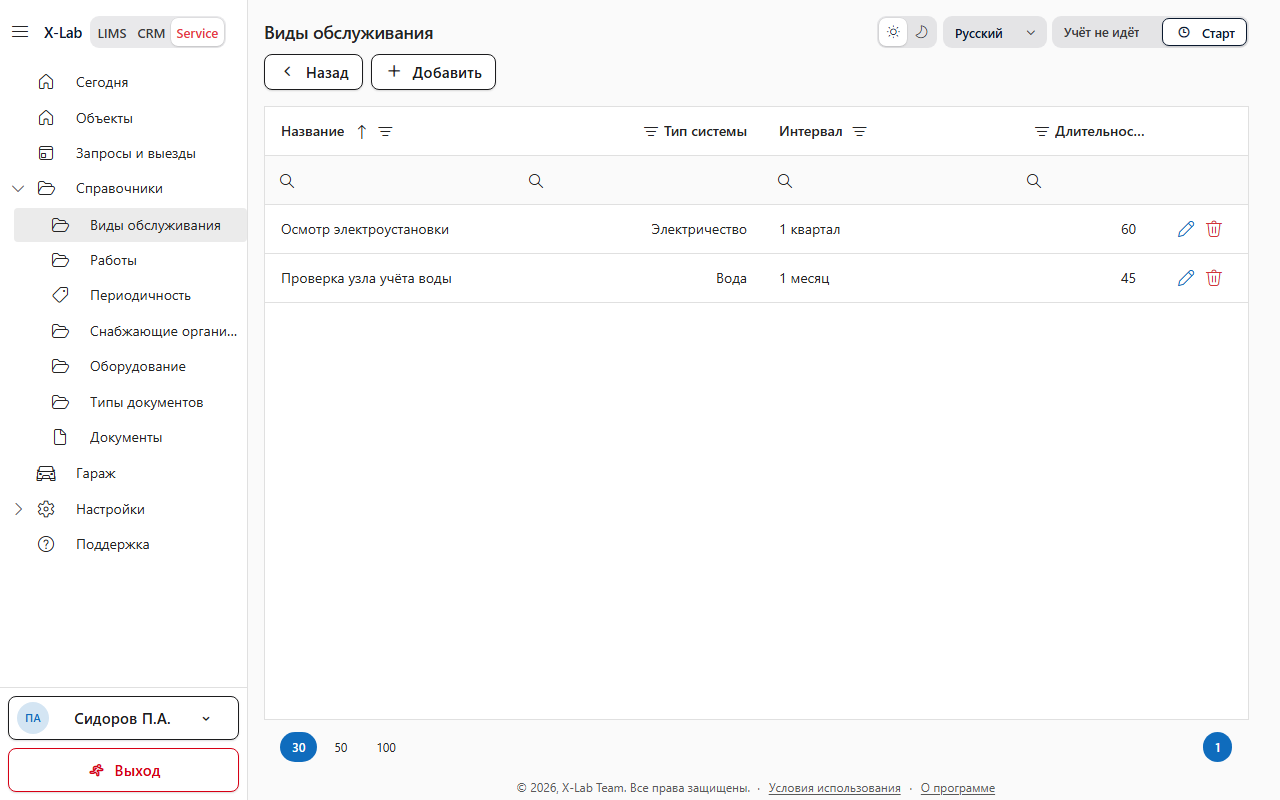
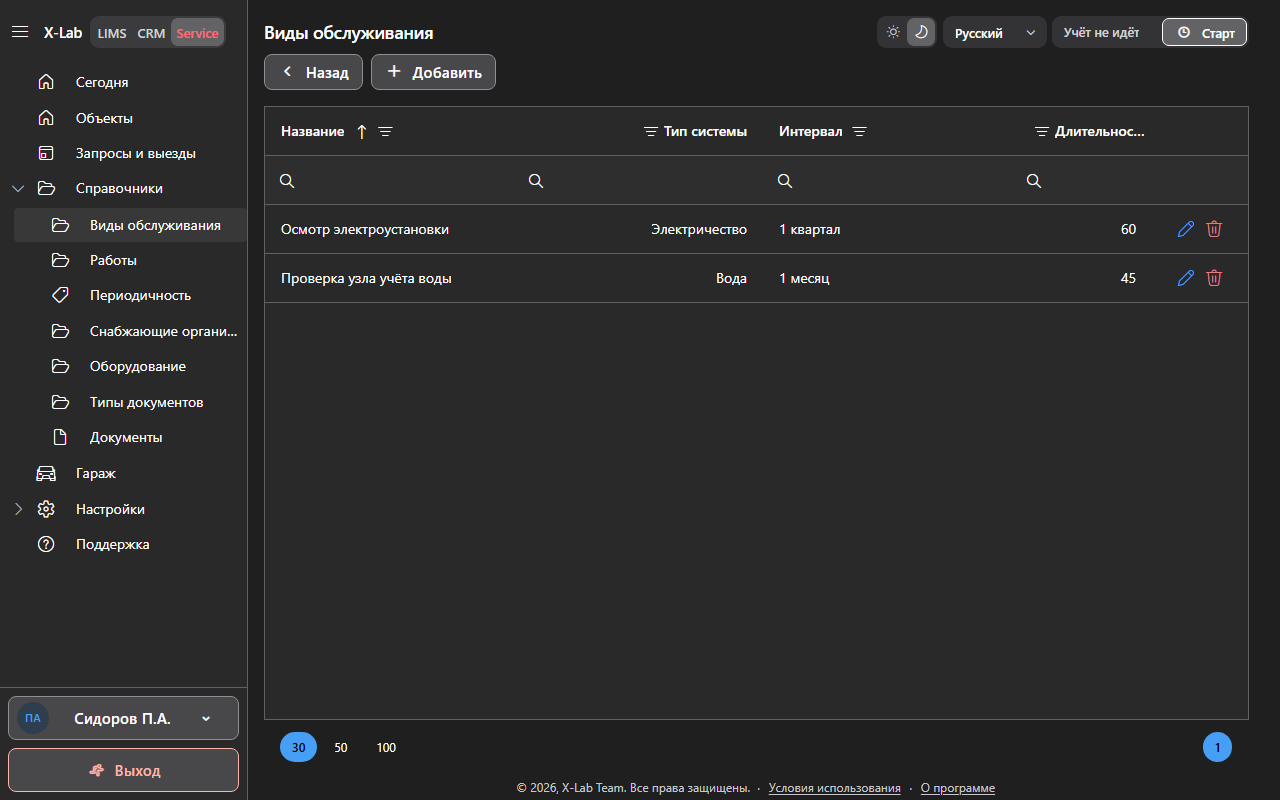
Заголовок Виды обслуживания, кнопки Справочники и Добавить, колонки Название, Тип системы, Интервал и Длительность, минуты, а в конце строки значки карандаша и корзины.
Создание вида обслуживания
Добавьте вид, когда для типа системы появляется новый период обслуживания.1
Откройте пустое окно
Нажмите Добавить. Откроется окно Новый вид обслуживания. Внизу окна кнопки Сохранить и Закрыть. Поля Интервал, Единица и Длительность, минуты уже заполнены: число 1, месяц и 15.
Поле Название
Укажите в поле название вида. Поле обязательное.Если поле Название пустое, программа отображает сообщение «Укажите название.»Если длина введённого текста превышает 100 символов, программа отображает сообщение «Название слишком длинное.»
Поле Тип системы
Выберите тип системы. Поле обязательное. Пока тип не выбран, поле Работы недоступно. В списке такие значения:- Электричество
- Тепло
- Вода
- Газ
- Вентиляция
- Пожарная безопасность
- Административная
- Прочее
Если поле Тип системы пустое, программа отображает сообщение «Выберите тип системы.»
Поле Интервал
Укажите, через сколько единиц повторяют обслуживание. Поле обязательное. В новом окне уже стоит 1.Если число пустое или не больше нуля, программа отображает сообщение «Укажите интервал больше нуля.»
Поле Единица
Выберите единицу интервала. Поле обязательное. В новом окне уже стоит месяц. В списке такие значения:- день
- неделя
- месяц
- квартал
- год
Если поле Единица пустое, программа отображает сообщение «Выберите единицу.»
Поле Длительность, минуты
Укажите, сколько минут занимает одно обслуживание. Поле обязательное. В новом окне уже стоит 15.Если число пустое или не больше нуля, программа отображает сообщение «Укажите длительность больше нуля.»
Поле Работы
Отметьте работы, которые входят в этот вид. В списке только работы с тем же типом системы. Поле можно оставить пустым.Сохранение
Если обязательное поле пустое, программа отображает сообщение «Заполните обязательные поля.»
Кадр:
/images/ru/service/catalogs-service-types/card.png и /images/ru/service/catalogs-service-types/card-dark.png.
Язык: русский.
Темы: светлая и тёмная.
Должны быть видны заголовок Новый вид обслуживания, поля Название, Тип системы, Интервал, Единица, Длительность, минуты и Работы, кнопки Сохранить и Закрыть.