Перейти к основному содержанию
В Документах задают название и файл шаблона, из которого создают документ на вкладке Документы объекта. Справочник Типы документов используется для классификации файлов на вкладке Файлы объекта; он не связывает шаблоны с типом. Список виден сотруднику, которому администратор разрешил Разрешено просматривать список элементов справочника. Кнопки Добавить и Удалить этому сотруднику доступны.

Открытие документов

В левом меню нажмите Справочники, затем плитку Документы. Откроется список. Строки идут по колонке Название по возрастанию. Если строк нет, программа отображает сообщение «Пока пусто.»

Колонки таблицы

Кнопки списка

1

Откройте окно

На компьютере найдите строку и в её конце нажмите значок карандаша. На телефоне и планшете нажмите строку. Откроется окно Документ.
Двойной щелчок по строке открывает то же окно.
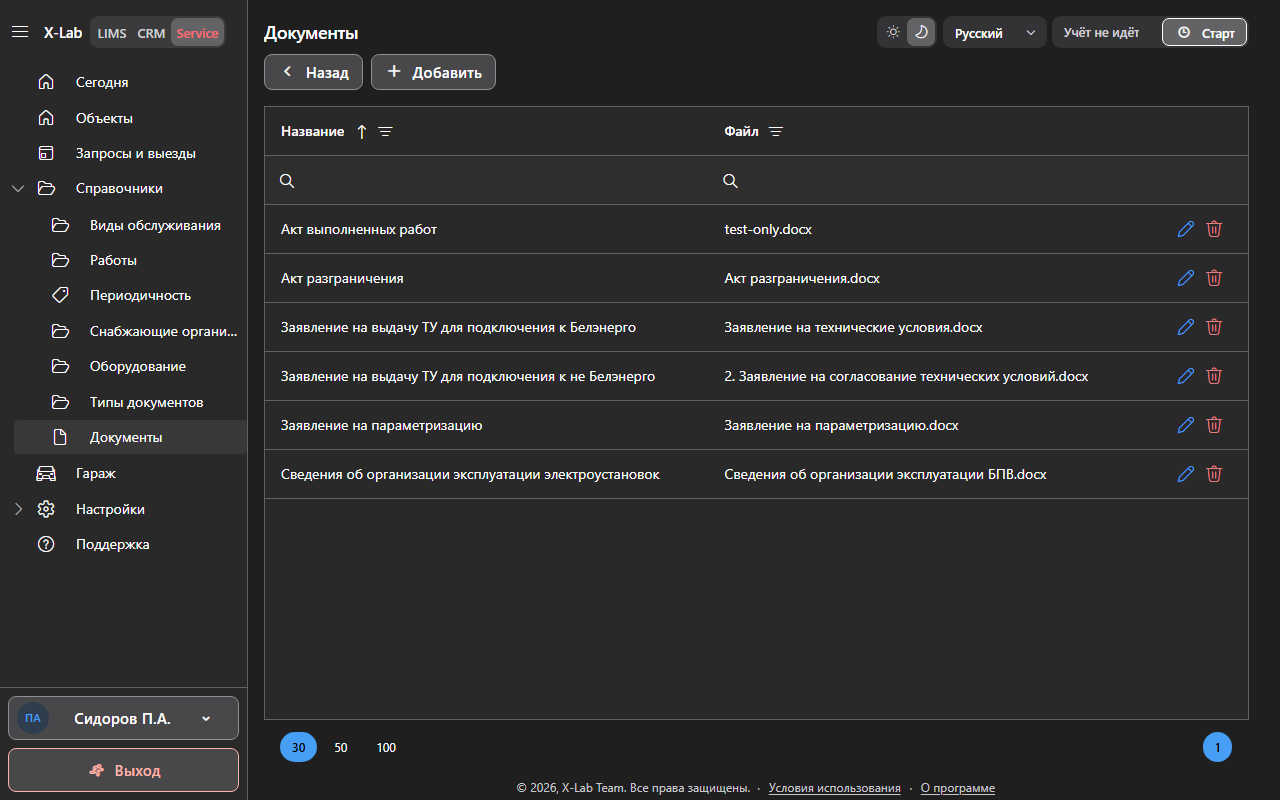
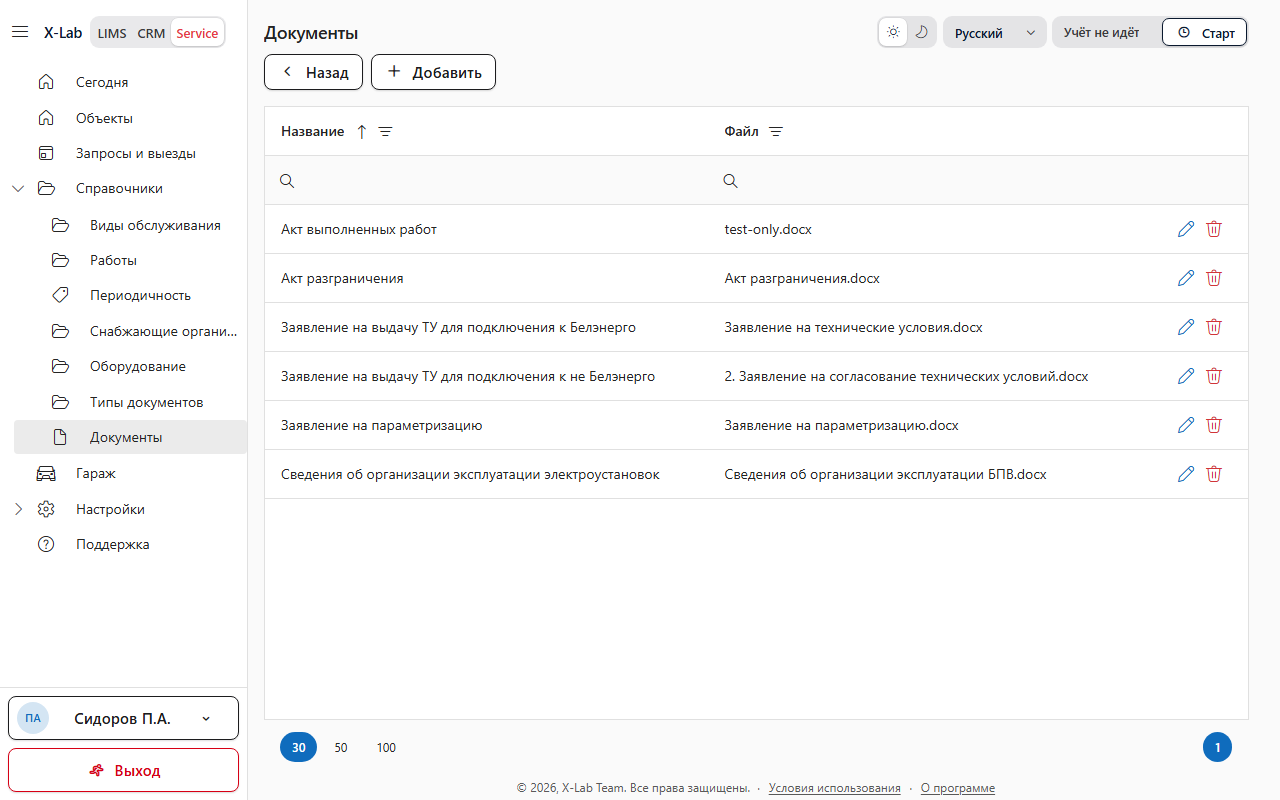
Русский интерфейс, светлая тема: Заголовок Документы, кнопки Справочники и Добавить, колонки Название и Файл, а в конце строки значки карандаша и корзиныРусский интерфейс, тёмная тема: Заголовок Документы, кнопки Справочники и Добавить, колонки Название и Файл, а в конце строки значки карандаша и корзины

Заголовок Документы, кнопки Справочники и Добавить, колонки Название и Файл, а в конце строки значки карандаша и корзины.

Создание документа

Добавьте документ, когда для объекта нужен новый бланк или файл.
1

Откройте пустое окно

Нажмите Добавить. Откроется окно Новый документ. Внизу окна кнопки Сохранить и Закрыть. У блока Файл стоит текст Файла нет. Кнопка Скачать недоступна, пока файл не сохранён.

Поле Название

Укажите в поле название документа. Поле обязательное.
Если поле Название пустое, программа отображает сообщение «Укажите название.»Если длина введённого текста превышает 255 символов, программа отображает сообщение «Название слишком длинное.»

Поле Форма

Поле Форма программа показывает, когда страна организации — Беларусь. Выберите бланк или оставьте Обычный файл. Поле можно оставить на значении Обычный файл. В списке такие значения:
  • Обычный файл
  • Акт разграничения
  • Заявление на параметризацию
  • Справка об обслуживающей организации
  • ТУ для входящих в БелЭнерго
  • ТУ для не входящих в БелЭнерго

Поле Файл

Файл можно не выбирать. Нажмите Выбрать файл и укажите файл. Имя файла появится вместо текста Файла нет. Кнопка Скачать доступна, когда документ уже сохранён и файл у него есть. Она сохраняет файл на компьютер.
Если размер файла больше 20 МБ, программа отображает сообщение «Файл должен быть не больше 20 МБ.»

Сохранение

Если поле Название пустое, программа отображает сообщение «Заполните обязательные поля.»
Нажмите Сохранить. Окно закроется, и программа отображает сообщение «Сохранено.» Закрыть закрывает окно. Если название или файл изменены, программа отображает сообщение «Есть несохранённые изменения. Закрыть без сохранения?» В окне Подтверждение нажмите Да, чтобы закрыть без записи, или Нет, чтобы остаться.
Кадр: /images/ru/service/catalogs-documents/card.png и /images/ru/service/catalogs-documents/card-dark.png. Язык: русский. Темы: светлая и тёмная. Должны быть видны заголовок Новый документ, поле Название, поле Форма со значением Обычный файл (организация Беларуси), блок Файл с текстом Файла нет, кнопка Выбрать файл, кнопки Сохранить и Закрыть.

Изменение документа

Откройте строку. В окне Документ измените название, форму или файл и нажмите Сохранить.

Удаление документа

Вернуть строку в этот список нельзя. В прошлых записях она остаётся.
Нажмите Удалить у строки. Программа отображает сообщение «Убрать «название» из списка? В прошлых записях оно останется.» В кавычках стоит название строки. В окне Подтверждение нажмите Да. Программа отображает сообщение «Убрано из списка. В прошлых записях оно остаётся.» Нет оставляет строку в списке.

Если действие не выполнилось

Если поле Название пустое, программа отображает сообщение «Заполните обязательные поля.» У поля программа отображает сообщение «Укажите название.» Если программа отображает сообщение «Файл должен быть не больше 20 МБ.», выберите файл меньшего размера. Если программа отображает сообщение «Файла нет», у документа нет файла для скачивания. Если программа отображает сообщение «Не удалось скачать файл.», повторите скачивание. Если программа отображает сообщение «Не удалось сохранить.», повторите сохранение. Если программа отображает сообщение «Не удалось загрузить справочник.», нажмите Повторить. Если программа отображает сообщение «Не удалось убрать из списка.», строка остаётся в списке. Если причину не устранить, спросите системного администратора.