

Открытие обучающих курсов
В левом меню откройте Справочники и в группе Структура и персонал нажмите Обучающие курсы. Откроется список. Если курсов нет, программа отображает сообщение «Нет курсов. Нажмите «Добавить», чтобы создать первый.»Колонки таблицы
Кнопки списка
Кнопки в одной строке с заголовком Обучающие курсы.1
Откройте курс
На компьютере найдите строку и в её конце нажмите значок карандаша. На телефоне и планшете нажмите строку. Откроется страница курса. В заголовке будет название курса.
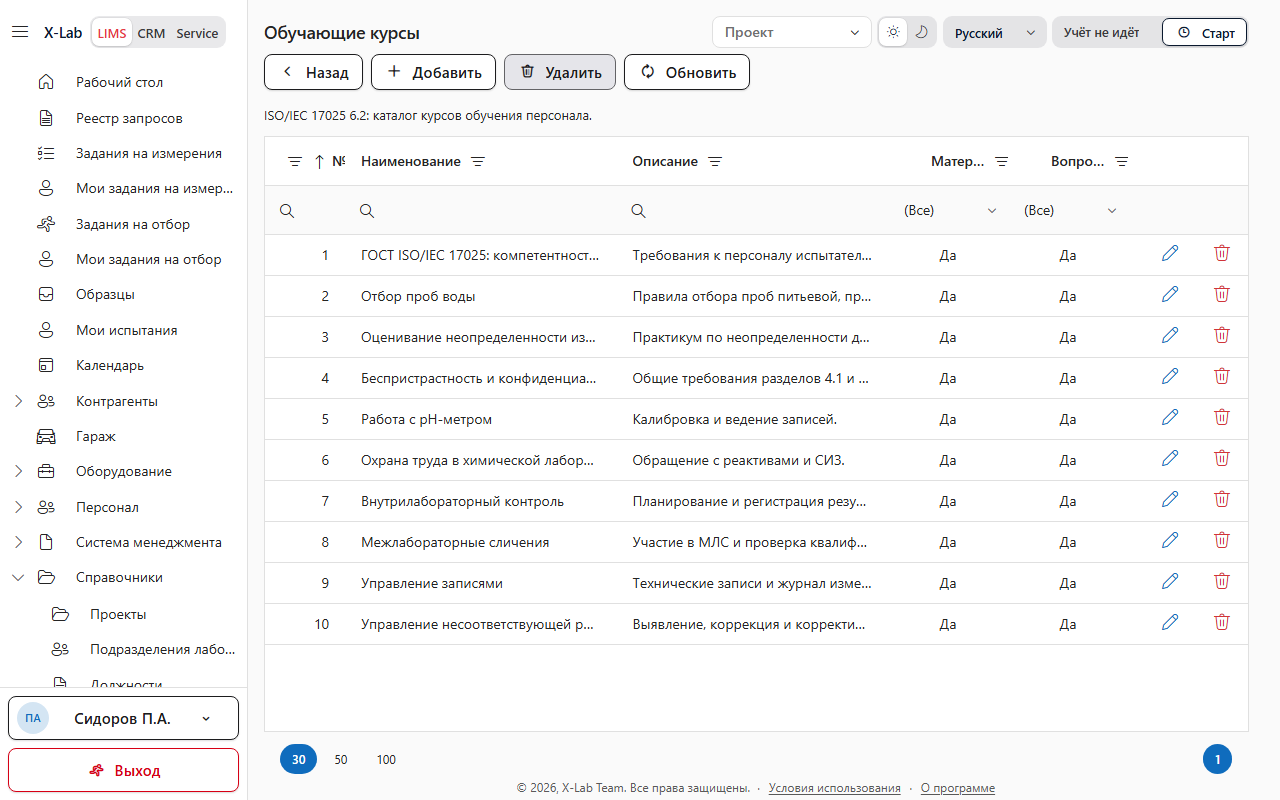
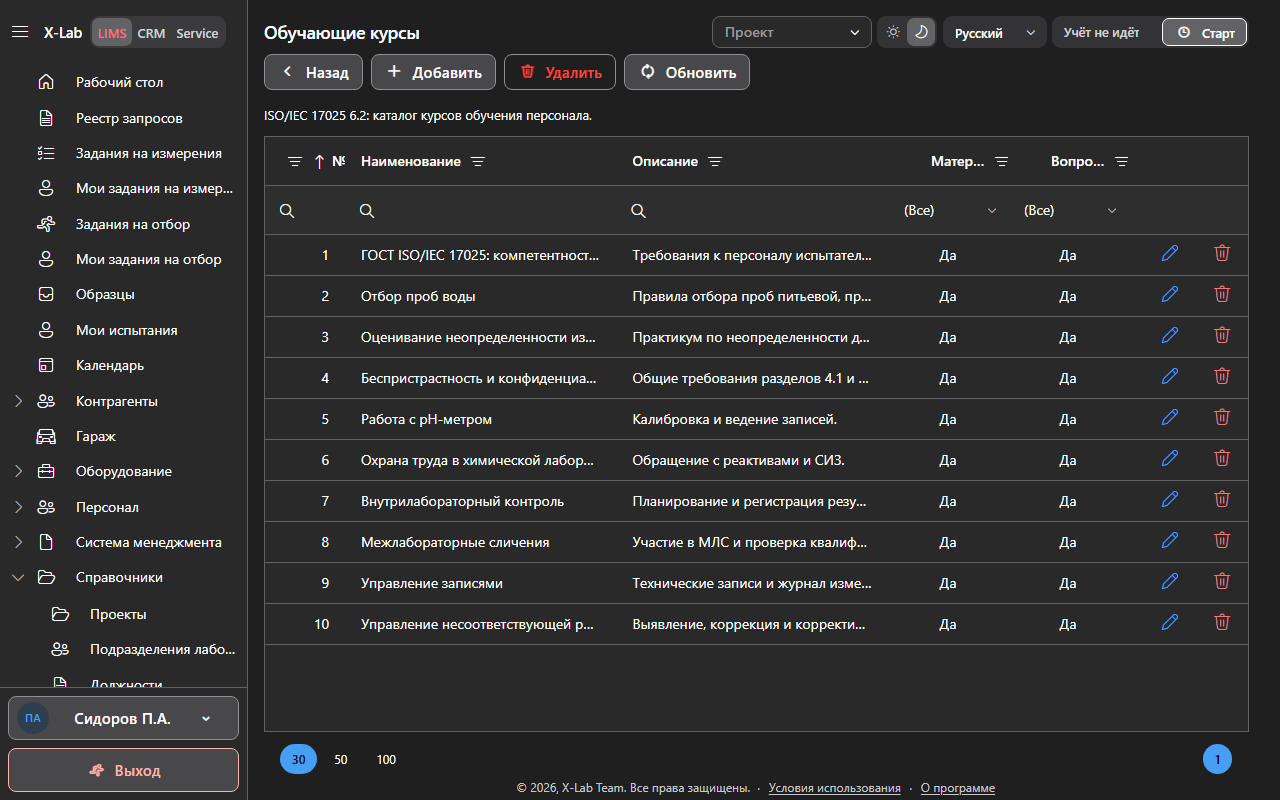
Заголовок Обучающие курсы, кнопки К разделам, Добавить, Удалить и Обновить, столбцы №, Наименование, Описание, Материалы и Вопросы.
Создание курса
Добавьте курс, когда лаборатории нужен новый курс подготовки.Кнопка Добавить доступна для сотрудника, которому администратор разрешил создание и изменение обучающих курсов для сотрудников.
1
Откройте пустую страницу
Нажмите Добавить в одной строке с заголовком Обучающие курсы. Откроется страница Добавить курс. Вкладки идут в таком порядке: Общие, Материалы, Вопросы. Вверху страницы кнопки К списку и Сохранить.
Поле Номер
Поле заполняет программа при сохранении. Ввести номер нельзя. Пока курс не сохранён, в поле написано Назначается при сохранении.Поле Наименование
Укажите в поле название курса. Поле обязательное.Если поле Наименование пустое, программа отображает сообщение «Укажите наименование курса».Если длина введённого текста превышает 2000 символов, программа отображает сообщение «Не более 2000 символов».
Поле Описание
В поле можно указать пояснение.Если длина введённого текста превышает 4000 символов, программа отображает сообщение «Не более 4000 символов».
Сохранение
1
Сохраните курс
Нажмите Сохранить вверху страницы.В поле Номер появится номер. На вкладках Материалы и Вопросы можно добавлять строки.
Программа отображает сообщение «Курс сохранён».
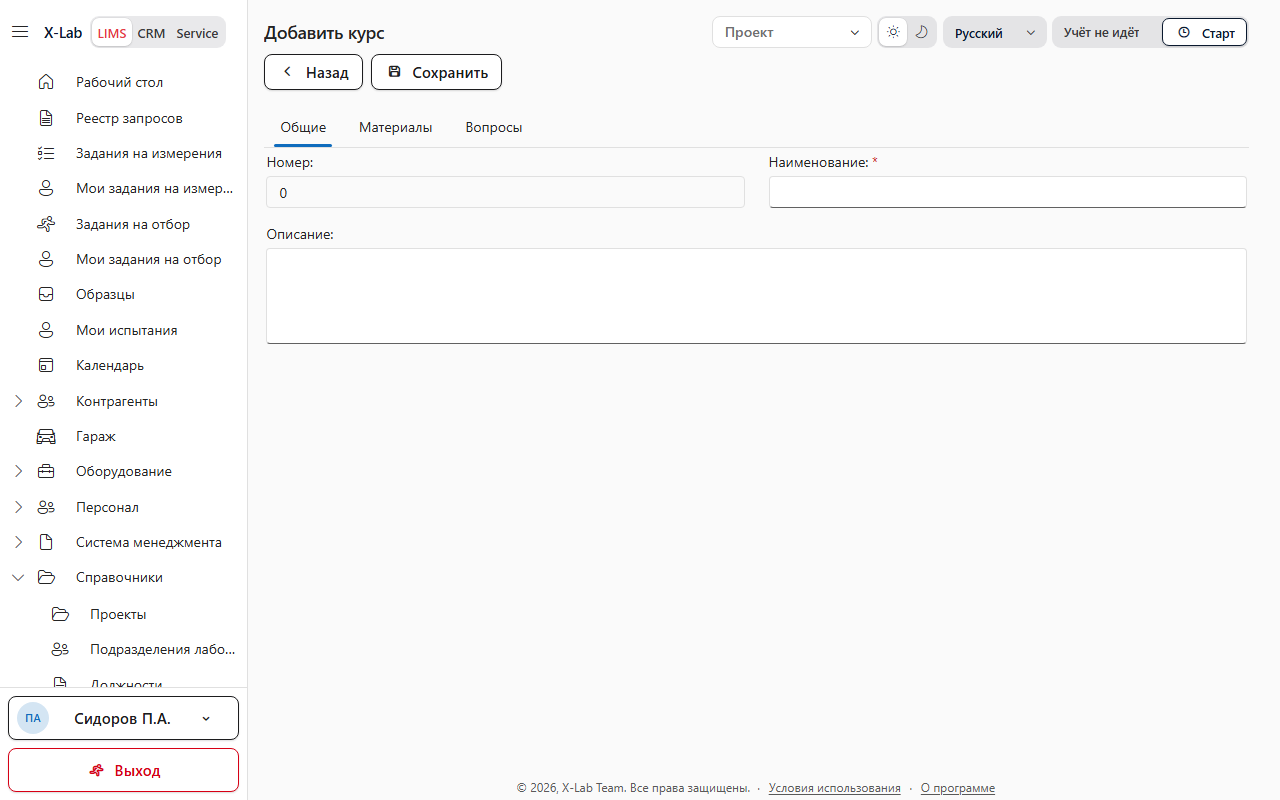
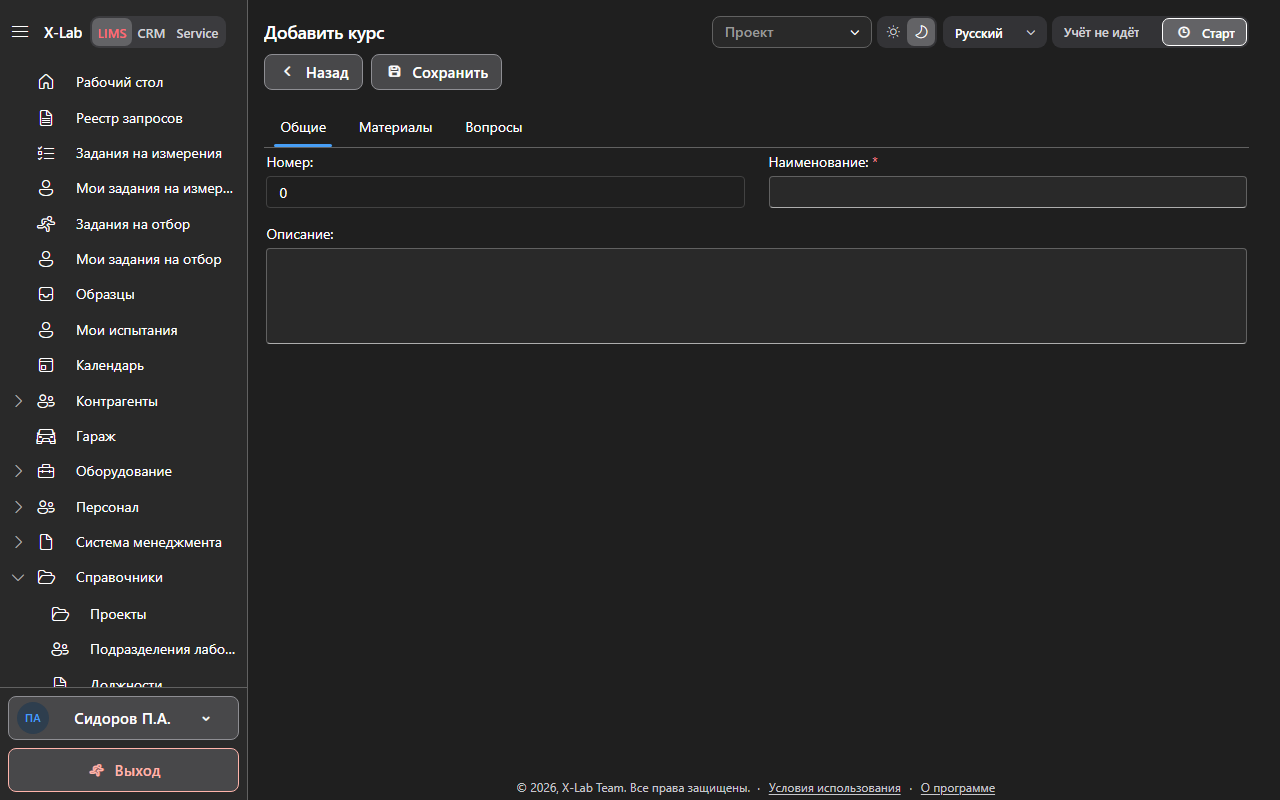
Страница Добавить курс, вкладки Общие, Материалы и Вопросы, поля Номер, Наименование и Описание, кнопки К списку и Сохранить.
Добавление материала
Материал добавляют на вкладке Материалы сохранённого курса. Над списком кнопки Внутренний документ, Внешний документ, Существующий файл и Новый файл. Если материалов нет, программа отображает сообщение «Нет материалов». Новый файл должен быть PDF или DOCX и не больше 10 МБ.Если файл больше 10 МБ, программа отображает сообщение «Файл больше 10 МБ».Если тип другой, программа отображает сообщение «Допустимы только PDF и DOCX».
Добавление вопроса
Вопрос добавляют на вкладке Вопросы сохранённого курса.1
Откройте окно
Нажмите Добавить вопрос. Откроется окно Добавить вопрос. Если вопросов нет, программа отображает сообщение «Нет вопросов».
Поле Вопрос
Укажите в поле текст вопроса. Поле обязательное.Если поле Вопрос пустое, программа отображает сообщение «Укажите текст вопроса».Если длина введённого текста превышает 2000 символов, программа отображает сообщение «Не более 2000 символов».
Поле Правильный ответ
Укажите в поле верный ответ. Поле обязательное.Если поле Правильный ответ пустое, программа отображает сообщение «Укажите правильный ответ».Если длина введённого текста превышает 2000 символов, программа отображает сообщение «Не более 2000 символов».
Поле Неправильный ответ 1
Укажите в поле один неверный ответ. Поле обязательное.Если поле Неправильный ответ 1 пустое, программа отображает сообщение «Укажите хотя бы один неправильный ответ».Если длина введённого текста превышает 2000 символов, программа отображает сообщение «Не более 2000 символов».
Поля Неправильный ответ 2 и Неправильный ответ 3
В полях можно указать ещё два неверных ответа.Если длина введённого текста превышает 2000 символов, программа отображает сообщение «Не более 2000 символов».
Сохранение вопроса
1
Сохраните вопрос
Нажмите Сохранить.
Программа отображает сообщение «Вопрос сохранён».
Изменение курса
Откройте курс, чтобы изменить его параметры, материалы или вопросы.Поля вкладки Общие доступны для сотрудника, которому администратор разрешил создание и изменение обучающих курсов для сотрудников.
1
Измените поля
Откройте Обучающие курсы, найдите строку и откройте курс. На вкладке Общие измените поля и нажмите Сохранить вверху страницы.
Программа отображает сообщение «Курс сохранён».
Удаление курса
Кнопка Удалить доступна для сотрудника, которому администратор разрешил удаление обучающих курсов для сотрудников. Пока строка не выбрана, кнопка недоступна.
1
Подтвердите удаление
Нажмите строку, затем Удалить. Программа открывает окно Подтверждение и отображает сообщение «Удалить курс из справочника?»Нажмите Да. Программа отображает сообщение «Курс удалён». Строки в списке нет. Нет закрывает окно. Курс остаётся в списке.