

Открытие подразделений
В левом меню откройте Справочники и в группе Структура и персонал нажмите Подразделения лаборатории. Откроется список. Если подразделений нет, программа отображает сообщение «Нет подразделений. Нажмите «Добавить», чтобы создать первое.»Колонки таблицы
Кнопки списка
Кнопки в одной строке с заголовком Подразделения лаборатории.1
Откройте окно
На компьютере найдите строку и в её конце нажмите значок карандаша. На телефоне и планшете нажмите строку. Откроется окно Изменить подразделение.
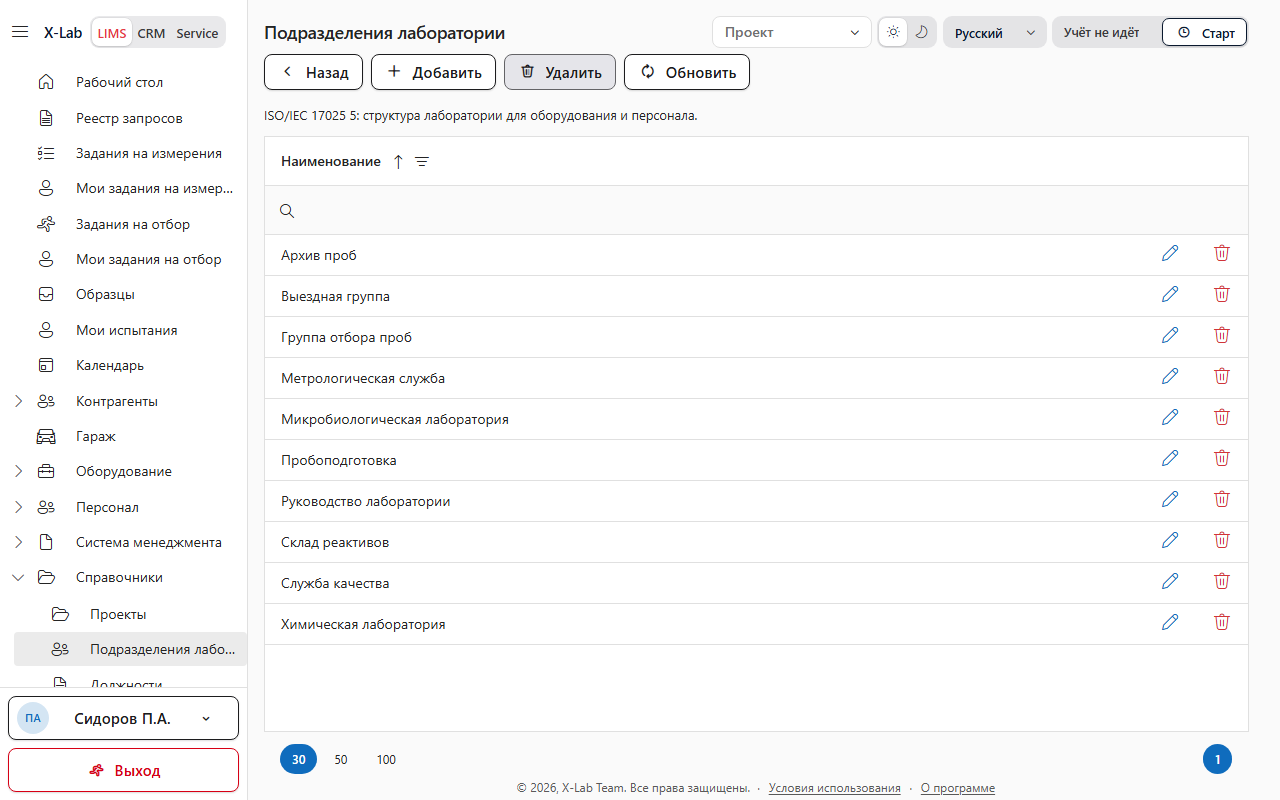
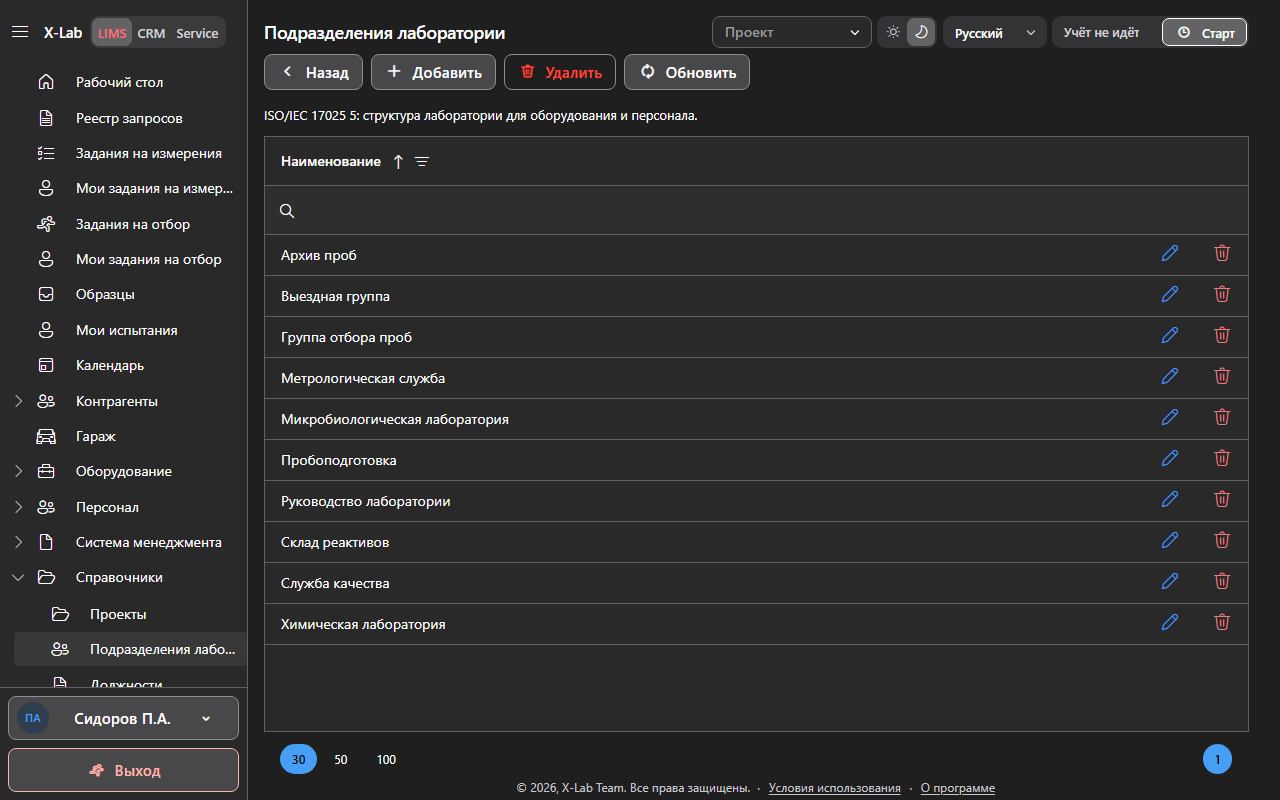
Заголовок Подразделения лаборатории, кнопки К разделам, Добавить, Удалить и Обновить, столбец Наименование.
Создание подразделения
Добавьте подразделение, когда в лаборатории появляется новое подразделение.Кнопка Добавить доступна для сотрудника, которому администратор разрешил создание и изменение справочника подразделений лаборатории.
1
Откройте пустое окно
Нажмите Добавить в одной строке с заголовком Подразделения лаборатории. Откроется окно Добавить подразделение. Вкладок нет. Внизу окна кнопки Сохранить и Закрыть.
Поле Наименование подразделения лаборатории
Укажите в поле название подразделения. Поле обязательное.Если поле Наименование подразделения лаборатории пустое, программа отображает сообщение «Укажите наименование подразделения».Если длина введённого текста превышает 200 символов, программа отображает сообщение «Наименование не длиннее 200 символов».
Сохранение
1
Сохраните подразделение
Нажмите Сохранить внизу окна.Окно закроется. В списке появится строка.
Программа отображает сообщение «Подразделение сохранено».
Кадр:
/images/ru/lims/catalogs-lab-departments/card.png и /images/ru/lims/catalogs-lab-departments/card-dark.png.
Язык: русский.
Темы: светлая и тёмная.
Должны быть видны окно Добавить подразделение, поле Наименование подразделения лаборатории, кнопки Сохранить и Закрыть.Изменение подразделения
Откройте подразделение, чтобы изменить его название.1
Измените название
Откройте Подразделения лаборатории, найдите строку и откройте окно Изменить подразделение. Измените Наименование подразделения лаборатории и нажмите Сохранить внизу окна.
Программа отображает сообщение «Подразделение сохранено».
Удаление подразделения
Кнопка Удалить доступна для сотрудника, которому администратор разрешил создание и изменение справочника подразделений лаборатории. Пока строка не выбрана, кнопка недоступна.
1
Подтвердите удаление
Нажмите строку, затем Удалить. Программа открывает окно Подтверждение и отображает сообщение «Удалить подразделение из справочника?»Нажмите Да. Программа отображает сообщение «Подразделение удалено». Строки в списке нет. Нет закрывает окно. Подразделение остаётся в списке.