

Открытие видов работ
В левом меню откройте Справочники и в группе Структура и персонал нажмите Виды работ. Откроется список. Если видов работ нет, программа отображает сообщение «Видов работ ещё нет».Колонки таблицы
Кнопки списка
Кнопки в одной строке с заголовком Виды работ.1
Откройте окно
На компьютере найдите строку и в её конце нажмите значок карандаша. На телефоне и планшете нажмите строку. Откроется окно Правка вида работ.
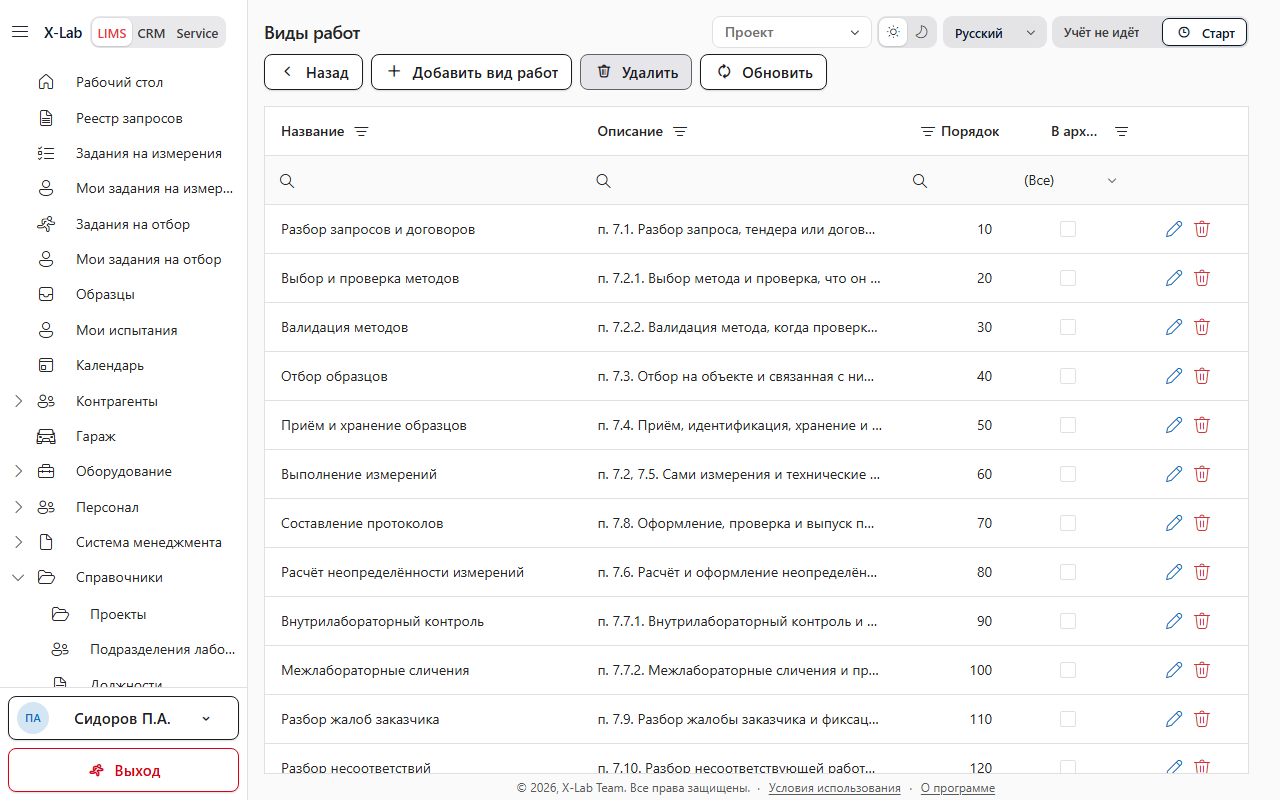
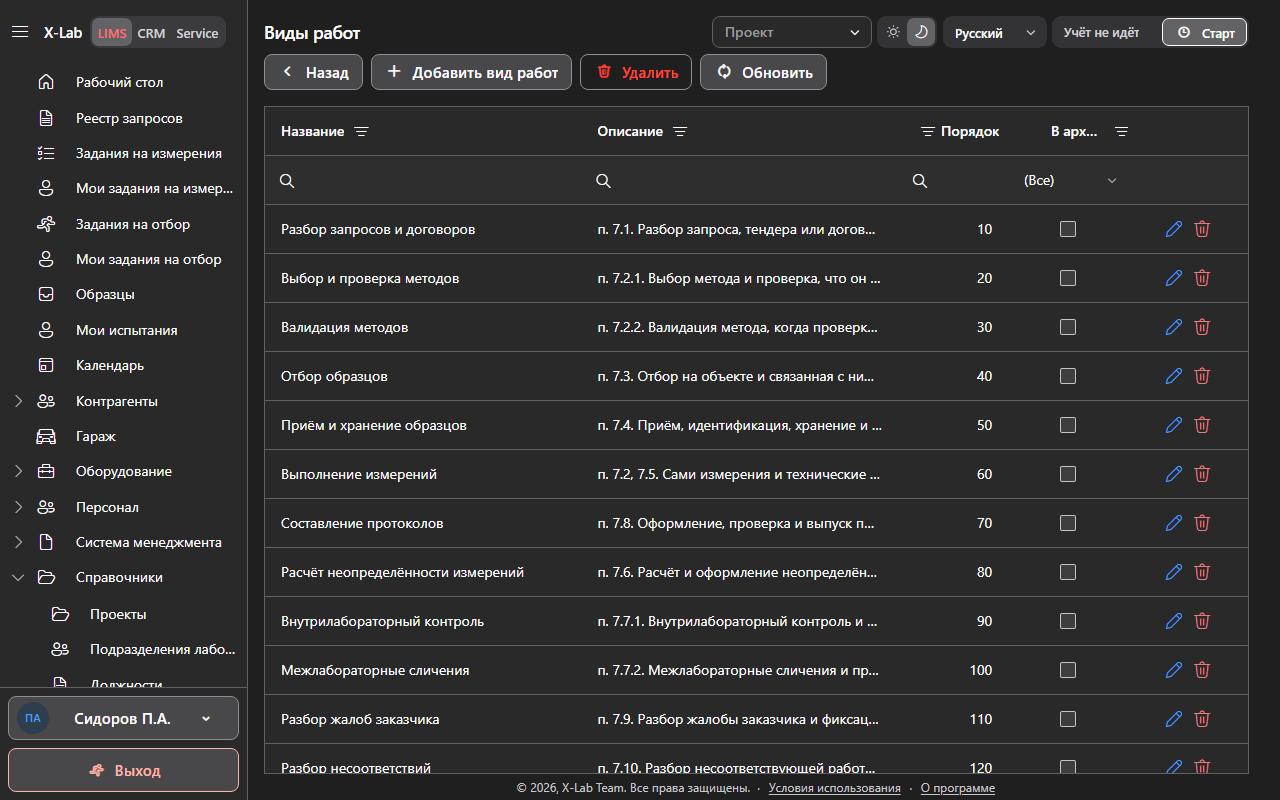
Заголовок Виды работ, кнопки К разделам, Добавить вид работ, Удалить и Обновить, столбцы Название, Описание, Порядок и В архиве.
Создание вида работ
Добавьте вид работ, если его нужно выбрать для учёта рабочего времени.1
Откройте пустое окно
Нажмите Добавить вид работ в одной строке с заголовком Виды работ. Откроется окно Добавить вид работ. Вкладок нет. Внизу окна кнопки Сохранить и Закрыть.
Поле Название
Укажите в поле название вида работ. Поле обязательное.Если поле Название пустое, программа отображает сообщение «Введите название».Если длина введённого текста превышает 200 символов, программа отображает сообщение «Не более 200 символов».
Поле Описание
В поле можно указать пояснение. Когда сотрудник выбирает этот вид в таймере, программа показывает этот текст.Если длина введённого текста превышает 500 символов, программа отображает сообщение «Не более 500 символов».
Поле Порядок
В поле можно указать порядок вида в списке выбора таймера. Меньшее число идёт раньше. Если у двух видов одно число, раньше идёт вид, у которого Название первое по алфавиту. Пока число не меняли, в поле 0.Флажок В архиве
Флажок можно оставить выключенным. Включённый флажок оставляет вид в этом списке и не предлагает его при новом старте учёта.Сохранение
1
Сохраните вид работ
Нажмите Сохранить внизу окна.Окно закроется. В списке появится строка.
Программа отображает сообщение «Вид работ сохранён».
Кадр:
/images/ru/lims/catalogs-time-work-kinds/card.png и /images/ru/lims/catalogs-time-work-kinds/card-dark.png.
Язык: русский.
Темы: светлая и тёмная.
Должны быть видны окно Добавить вид работ, поля Название, Описание и Порядок, флажок В архиве, кнопки Сохранить и Закрыть.Заполнение рекомендуемым списком
Кнопку используют, только пока в списке нет ни одного вида работ.1
Добавьте набор
Нажмите Заполнить рекомендуемым списком. Программа открывает окно Подтверждение и отображает сообщение «Добавить рекомендуемые виды работ? Кнопка доступна, только если справочник пуст.»Нажмите Да. Программа отображает сообщение «Рекомендуемые виды работ добавлены». В списке появятся строки. Нет закрывает окно. Список останется пустым.
Изменение вида работ
Откройте вид работ, чтобы изменить его параметры.1
Измените поля
Откройте Виды работ, найдите строку и откройте окно Правка вида работ. Измените поля и нажмите Сохранить внизу окна.
Программа отображает сообщение «Вид работ сохранён».
Удаление вида работ
Пока строка не выбрана, кнопка Удалить недоступна.
1
Подтвердите удаление
Нажмите строку, затем Удалить. Программа открывает окно Подтверждение и отображает сообщение «Удалить этот вид работ?»Нажмите Да. Программа отображает сообщение «Вид работ удалён». Строки в списке нет. Нет закрывает окно. Вид работ остаётся в списке.