

Права на метод
Открытие методов
В левом меню откройте Справочники и в группе Область аккредитации нажмите Методы измерений. Откроется список. Если методов нет, программа отображает сообщение «Нет методов измерений».Колонки таблицы
Кнопки списка
Кнопки в одной строке с заголовком Методы измерений.1
Откройте метод
На компьютере найдите строку и в её конце нажмите значок карандаша. На телефоне и планшете нажмите строку. Откроется страница Метод измерений.
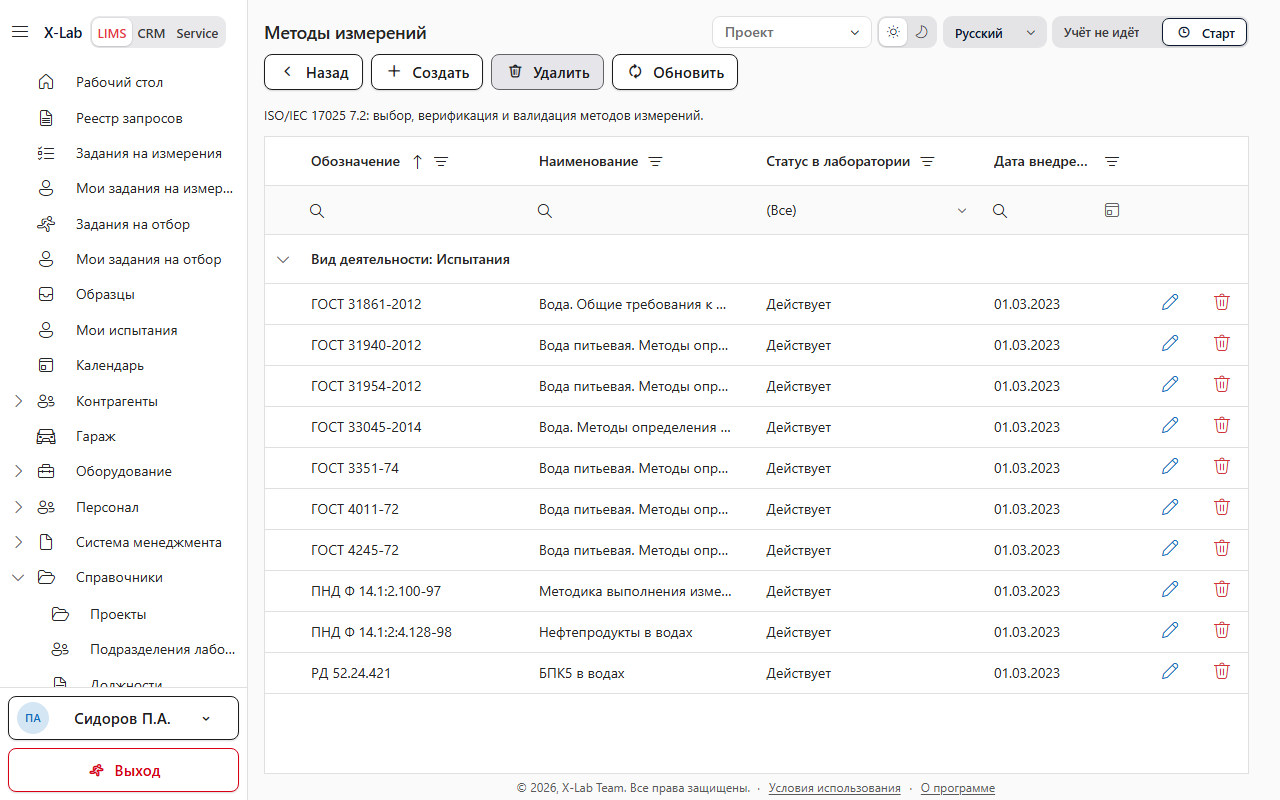
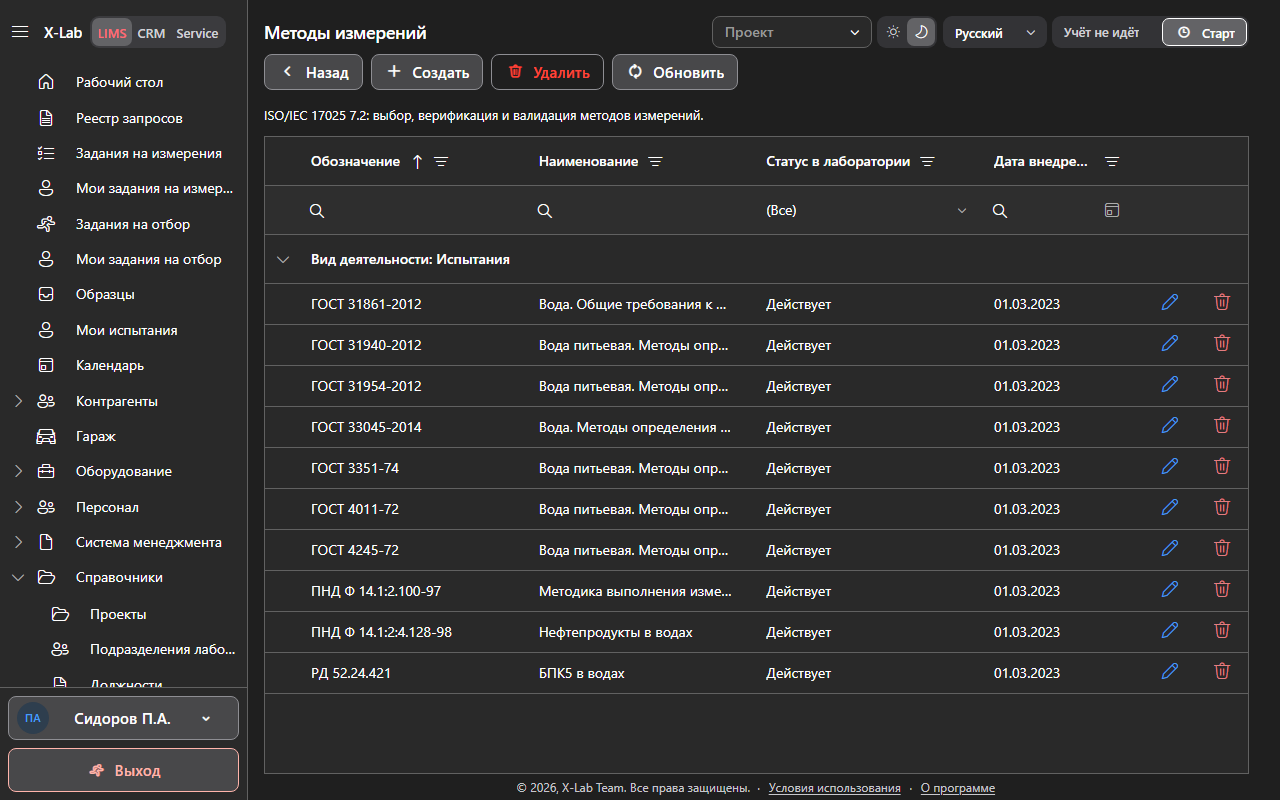
Заголовок Методы измерений, кнопки К разделам, Создать, Удалить и Обновить, столбцы Вид деятельности, Обозначение, Наименование, Статус в лаборатории и Дата внедрения.
Создание метода
Создайте метод, если лаборатория начинает работать по методу, которого ещё нет в списке.Кнопка Создать доступна сотруднику, которому администратор разрешил Создание методов, области деятельности.
1
Откройте пустую страницу
Нажмите Создать в одной строке с заголовком Методы измерений. Откроется страница Новый метод измерений. Вверху страницы кнопки К списку и Сохранить.
Вкладки карточки
Вкладка Основное
На вкладке задают, как метод называется и когда лаборатория его внедрила.Поле Вид деятельности
Укажите в поле вид. Поле обязательное. Значения: Испытания, Калибровка, Отбор образцов, Поверка.Если поле Вид деятельности пустое, программа отображает сообщение «Выберите вид деятельности».
Поле Обозначение метода
Укажите в поле обозначение. Поле обязательное. Кнопка Выбрать из внешних документов подставляет номер и наименование из внешнего документа.Если поле Обозначение метода пустое, программа отображает сообщение «Укажите обозначение метода».Если длина введённого текста превышает 4000 символов, программа отображает сообщение «Не больше 4000 символов».
Поле Наименование метода
Укажите в поле название. Поле обязательное.Если поле Наименование метода пустое, программа отображает сообщение «Укажите наименование метода».Если длина введённого текста превышает 4000 символов, программа отображает сообщение «Не больше 4000 символов».
Поле Дата внедрения (верификации)
В поле можно указать дату, когда лаборатория внедрила метод.Сохранение
1
Сохраните метод
Нажмите Сохранить вверху страницы.Заголовок страницы станет Метод измерений. Остальные вкладки откроются.
Программа отображает сообщение «Метод измерений сохранён».
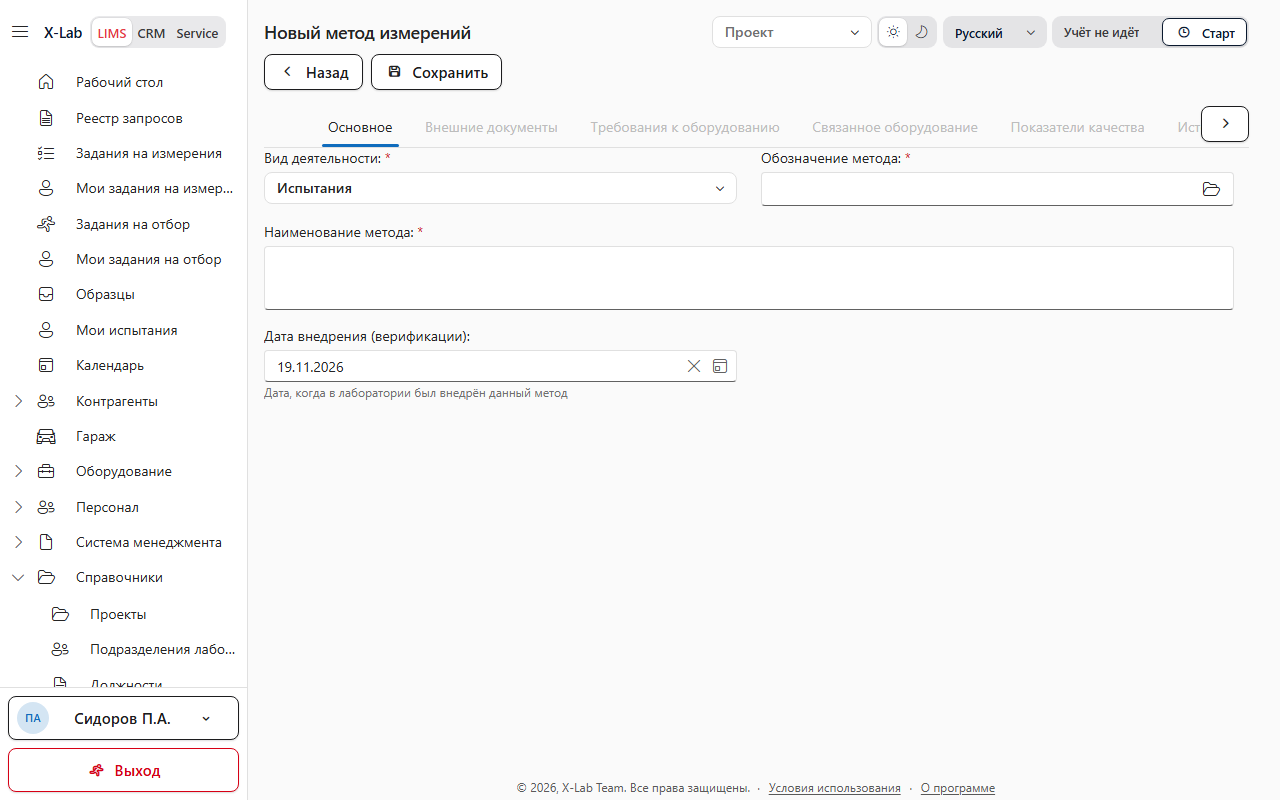
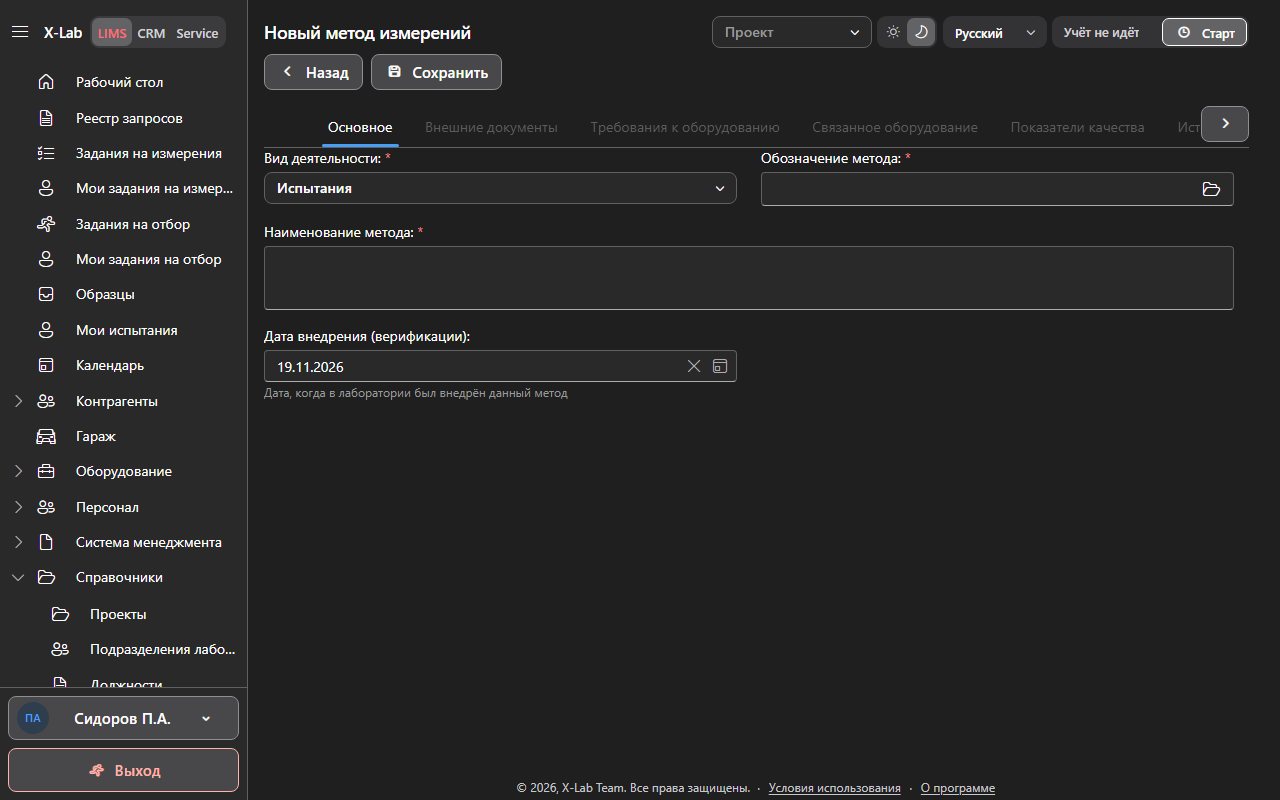
Страница Новый метод измерений, вкладка Основное, поля Вид деятельности, Обозначение метода, Наименование метода и Дата внедрения (верификации), кнопки К списку и Сохранить.
Изменение метода
Изменение доступно сотруднику, которому администратор разрешил Изменение методов, области деятельности. Пока этого разрешения нет, поля только для чтения и кнопка Сохранить недоступна.1
Измените метод
Откройте Методы измерений, найдите строку и откройте страницу Метод измерений. Измените поля вкладки Основное и нажмите Сохранить.
Программа отображает сообщение «Метод измерений сохранён».
Смена статуса
Смена статуса доступна сотруднику, которому администратор разрешил Управление статусами методов, области деятельности. На сохранённом методе кнопки Приостановить, Возобновить и Отменить доступны.1
Укажите дату
Нажмите Приостановить, Возобновить или Отменить. Программа открывает окно Подтверждение и отображает сообщение «Приостановить метод в лаборатории?», «Возобновить метод в лаборатории?» или «Отменить метод в лаборатории?»Нажмите Да. Программа открывает окно Укажите дату. Укажите дату в поле Дата. Кнопка окна — ОК.Нет закрывает вопрос. Статус не меняется.
В столбце Статус в лаборатории будет новый статус. На вкладке История смены статусов появится строка.
Если поле Дата пустое, программа отображает сообщение «Укажите дату».
Заполнение вкладки Внешние документы
На вкладке к методу привязывают документы из внешних документов.Колонки таблицы
Если документов нет, программа отображает сообщение «Нет внешних документов».
1
Привяжите документ
Нажмите Добавить. Откроется Выбор внешнего документа. Дважды щёлкните строку.
Заполнение вкладки Требования к оборудованию
На вкладке задают метрологические требования, которым должно соответствовать оборудование метода.Колонки таблицы
Если требований нет, программа отображает сообщение «Нет требований к оборудованию».
1
Добавьте требование
Нажмите Добавить. Откроется Метрологическая характеристика. Внизу окна кнопки Сохранить и Закрыть.
Поле Измеряемая величина
Укажите в поле величину. Кнопка в конце поля открывает окно Измеряемые величины. Внизу окна кнопки Выбрать и Закрыть. Поле обязательное.Если величина не указана, программа отображает сообщение «Укажите измеряемую величину».Если длина введённого текста превышает 4000 символов, программа отображает сообщение «Не больше 4000 символов».
Если величин нет, программа отображает сообщение «Нет измеряемых величин».
Поле Характеристика
В поле выбирают вид требования. При открытии окна стоит Диапазон измерения. Остальные значения: Предел допускаемой погрешности, Предел допускаемой абсолютной погрешности, Предел допускаемой относительной погрешности, Предел допускаемой основной абсолютной погрешности, Предел допускаемой основной относительной погрешности, Класс точности, Неопределенность, е.м.р. (единица младшего разряда), Дискретность. От характеристики зависит, какие поля ниже можно заполнить.Поле Диапазон MIN
Поле заполняют, когда характеристика — Диапазон измерения. Рядом Единица нижней границы. Для остальных характеристик поле недоступно.Поле Диапазон MAX
Поле заполняют, когда характеристика — Диапазон измерения. Рядом Единица верхней границы. Для остальных характеристик поле недоступно.Поле Допустимый допуск (полуширина)
Поле есть, когда характеристика — Диапазон измерения. Рядом Единица. Для остальных характеристик этого поля на форме нет.Поле Допустимая расширенная неопределённость
Поле есть, когда характеристика — Диапазон измерения. Рядом Единица. Для остальных характеристик этого поля на форме нет.Поле Значение
Поле заполняют, когда характеристика не Диапазон измерения. Рядом Единица. Пока характеристика — Диапазон измерения, поле недоступно.Поле Доп. информация
В поле можно указать пояснение к требованию.Если длина введённого текста превышает 4000 символов, программа отображает сообщение «Не больше 4000 символов».
Сохранение требования
1
Сохраните требование
Нажмите Сохранить. Окно закроется, строка появится в таблице.
Заполнение вкладки Связанное оборудование
На вкладке к методу привязывают оборудование. Если строк нет, программа отображает сообщение «Нет связанного оборудования». Выбрать открывает окно Выбор оборудования. Если оборудования нет, программа отображает сообщение «Нет оборудования». В таблице выбора столбцы Наименование, Вид, Штрихкод, Инв. №, Зав. №, Поверка и Калибровка. В Поверке и Калибровке может стоять Не задано, Подходит или Не подходит.Заполнение вкладки Показатели качества
На вкладке заполняют показатели качества метода. Пустое поле значит, что этого показателя нет. Контрольная карта берёт заполненные значения, когда источник пределов — метод. Поля: Повторяемость sr, Воспроизводимость sR, Промежуточная прецизионность, Смещение лаборатории, Характеристика точности.1
Сохраните показатели
Заполните нужные поля и нажмите Сохранить.
Программа отображает сообщение «Показатели качества сохранены.»
Заполнение вкладки История смены статусов
На вкладке видна смена статуса метода. Если записей нет, программа отображает сообщение «Нет записей истории».
В Событии программа пишет одну из фраз и подставляет дату: «Метод в лаборатории действует с …», «Метод в лаборатории приостановлен с …», «Метод в лаборатории возобновлён с …», «Метод в лаборатории отменён с …».
Удаление метода
Кнопка Удалить доступна сотруднику, которому администратор разрешил Удаление методов, области деятельности. Пока строка не выбрана, кнопка недоступна.
1
Подтвердите удаление
Нажмите строку, затем Удалить. Программа открывает окно Подтверждение и отображает сообщение «Удалить метод измерений?»Нажмите Да. Программа отображает сообщение «Метод измерений удалён». Строки в списке нет. Нет закрывает окно. Метод остаётся в списке.