

Права на акт отбора
Открытие актов
В левом меню откройте Справочники и в группе Область аккредитации нажмите Акты отбора. Откроется список. Если актов нет, программа отображает сообщение «Нет актов отбора».Колонки таблицы
Кнопки списка
Кнопки в одной строке с заголовком Акты отбора.1
Откройте окно
На компьютере найдите строку и в её конце нажмите значок карандаша. На телефоне и планшете нажмите строку. Откроется окно Акт отбора.
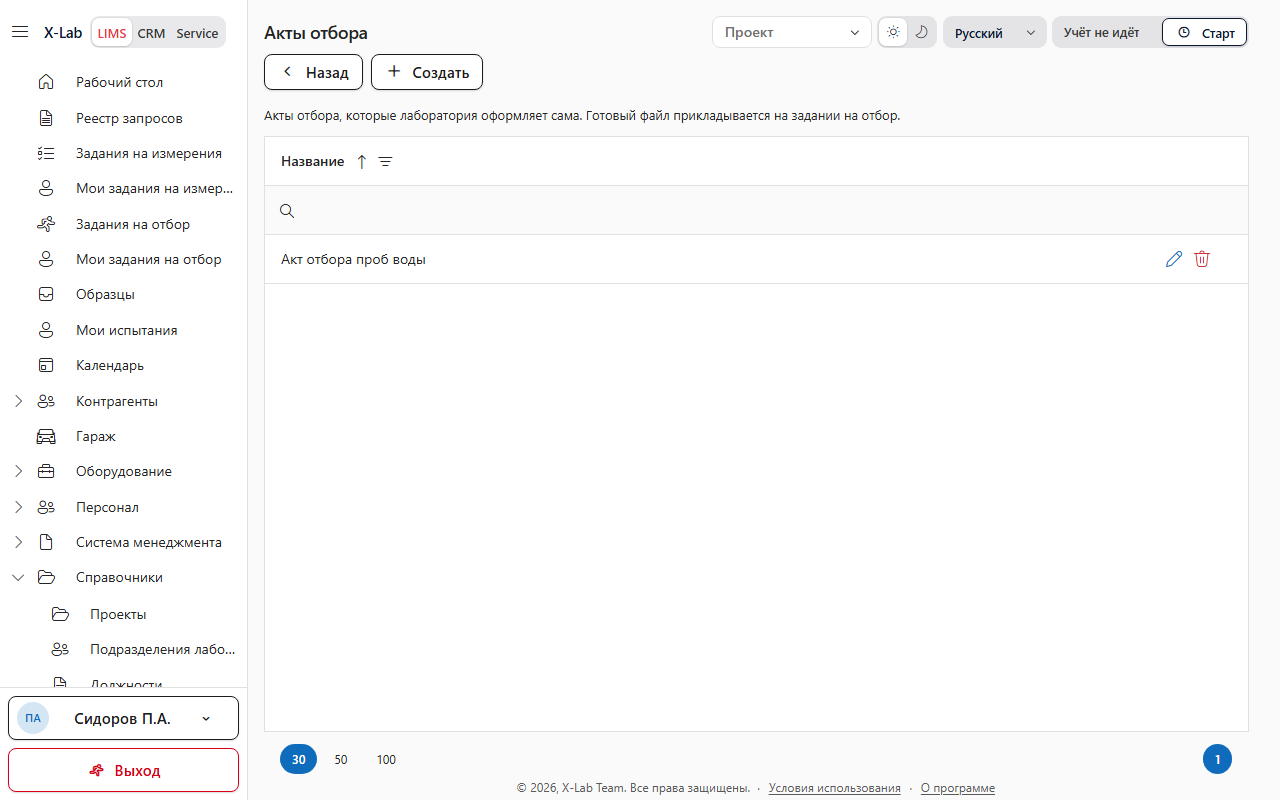
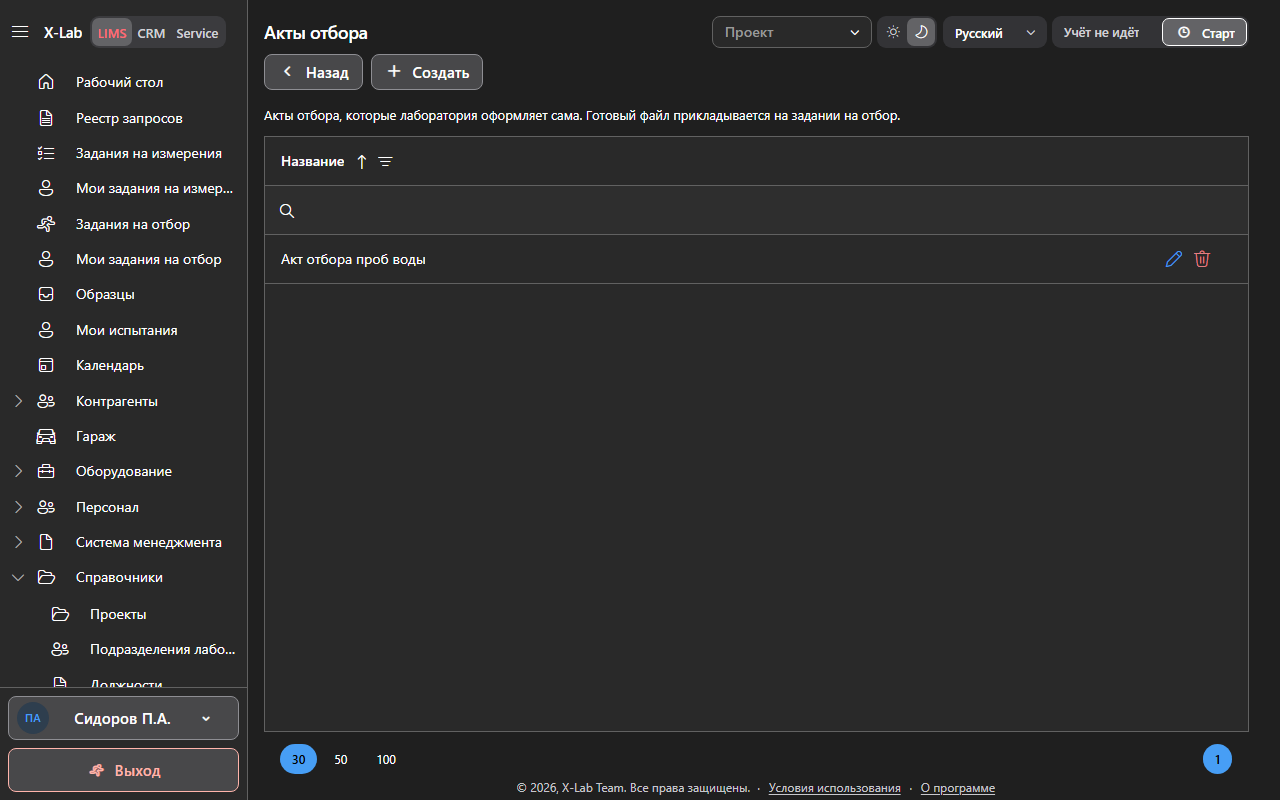
Заголовок Акты отбора, кнопки К разделам и Создать, столбец Название.
Создание акта
Добавьте бланк акта, если лаборатории нужен собственный бланк для задания на отбор.Кнопка Создать доступна для сотрудника, которому администратор разрешил Изменение методов, области деятельности.
1
Откройте пустое окно
Нажмите Создать в одной строке с заголовком Акты отбора. Откроется окно Акт отбора. Вкладок нет. Внизу окна кнопки Сохранить и Отмена.
Поле Название
Укажите в поле название акта. Поле обязательное.Если поле Название пустое, программа отображает сообщение «Укажите название».
Поле Бланк
В поле можно приложить файл бланка. Пока файла нет, в поле текст Бланк не приложен. После сохранения уже приложенного файла в поле текст Бланк приложен. Новый файл, который ещё не сохраняли, показан своим именем. Рядом с полем кнопки Выбрать файл, Просмотр бланка, Скачать бланк и Убрать бланк. Просмотр бланка и Скачать бланк доступны, когда бланк уже выбран. Выбрать файл и Убрать бланк доступны, пока акт можно менять.Если файл не PDF, Word и не Excel, программа отображает сообщение «Бланк должен быть файлом PDF, Word или Excel».
Поле Элементы области деятельности
В поле можно отметить элементы области деятельности, для которых этот акт выбирают на задании на отбор. Поле можно оставить пустым.Сохранение
1
Сохраните акт
Нажмите Сохранить внизу окна.Окно закроется. В списке появится строка.
Программа отображает сообщение «Акт отбора сохранён».
Кадр:
/images/ru/lims/catalogs-laboratory-sample-reports/card.png и /images/ru/lims/catalogs-laboratory-sample-reports/card-dark.png.
Язык: русский.
Темы: светлая и тёмная.
Должны быть видны окно Акт отбора, поля Название, Бланк и Элементы области деятельности, кнопки Сохранить и Отмена.Изменение акта
Изменение доступно сотруднику, которому администратор разрешил Изменение методов, области деятельности. Пока этого разрешения нет, поля только для чтения и кнопка Сохранить недоступна.1
Измените акт
Откройте Акты отбора, найдите строку и откройте окно Акт отбора. Измените название, бланк или элементы и нажмите Сохранить внизу окна.
Программа отображает сообщение «Акт отбора сохранён».
Удаление акта
Удалить акт может сотрудник, которому администратор разрешил Изменение методов, области деятельности.
1
Подтвердите удаление
В конце строки нажмите значок корзины. На телефоне и планшете та же кнопка Удалить на карточке строки. Программа открывает окно Подтверждение и отображает сообщение «Удалить этот акт отбора из справочника?»Нажмите Да. Программа отображает сообщение «Акт отбора удалён». Строки в списке нет. Нет закрывает окно. Акт остаётся в списке.