

Список виден сотруднику, которому администратор разрешил Просмотр реестра внешних документов. Карточка доступна сотруднику, которому администратор разрешил Просмотр карточек внешних документов.
Открытие внешних документов
В разделе Документация нажмите Внешние документы. Откроется журнал. Кнопки в одной строке с заголовком Внешние документы.Кнопки списка
Колонки таблицы
Если документов нет, программа отображает сообщение «Нет внешних документов».
1
Откройте карточку
Дважды щёлкните строку. Откроется карточка. На новой записи заголовок — Новый внешний документ.
Если карточка недоступна, программа отображает сообщение «Нет права на просмотр документа.»
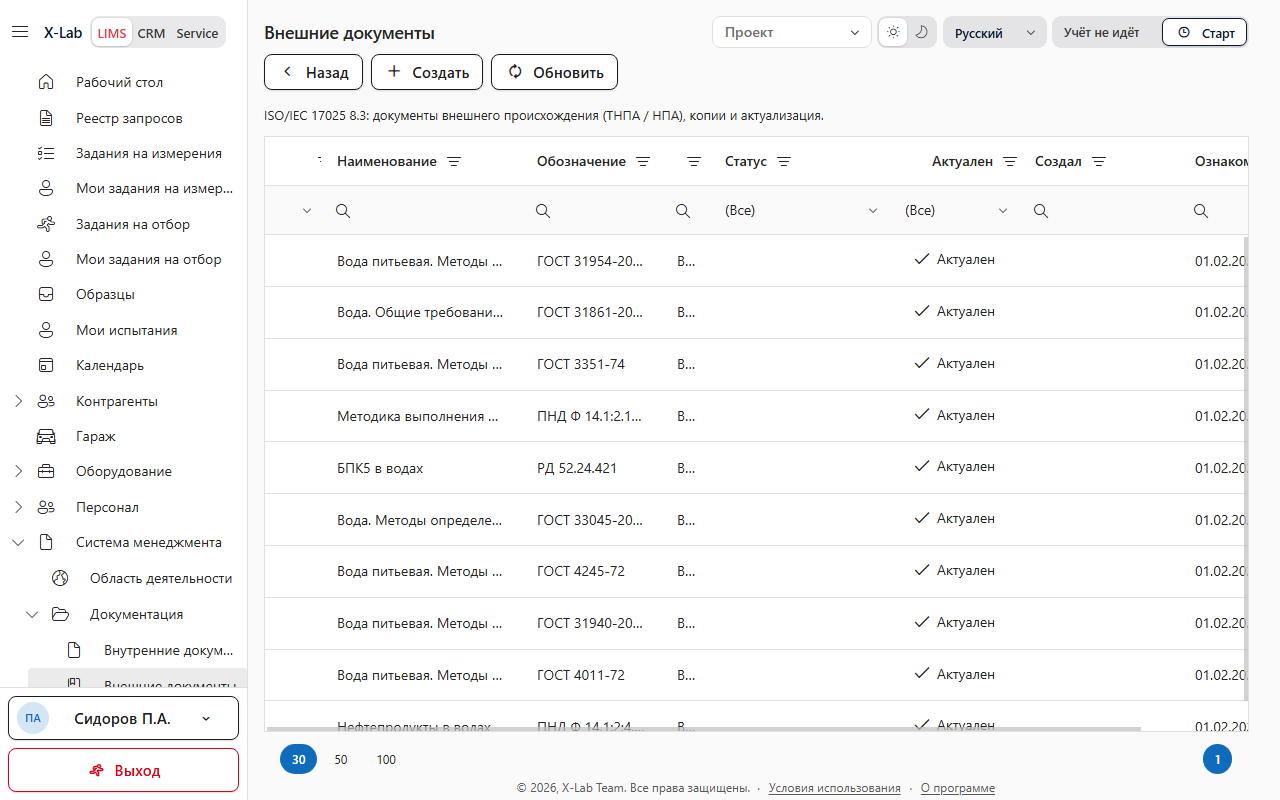
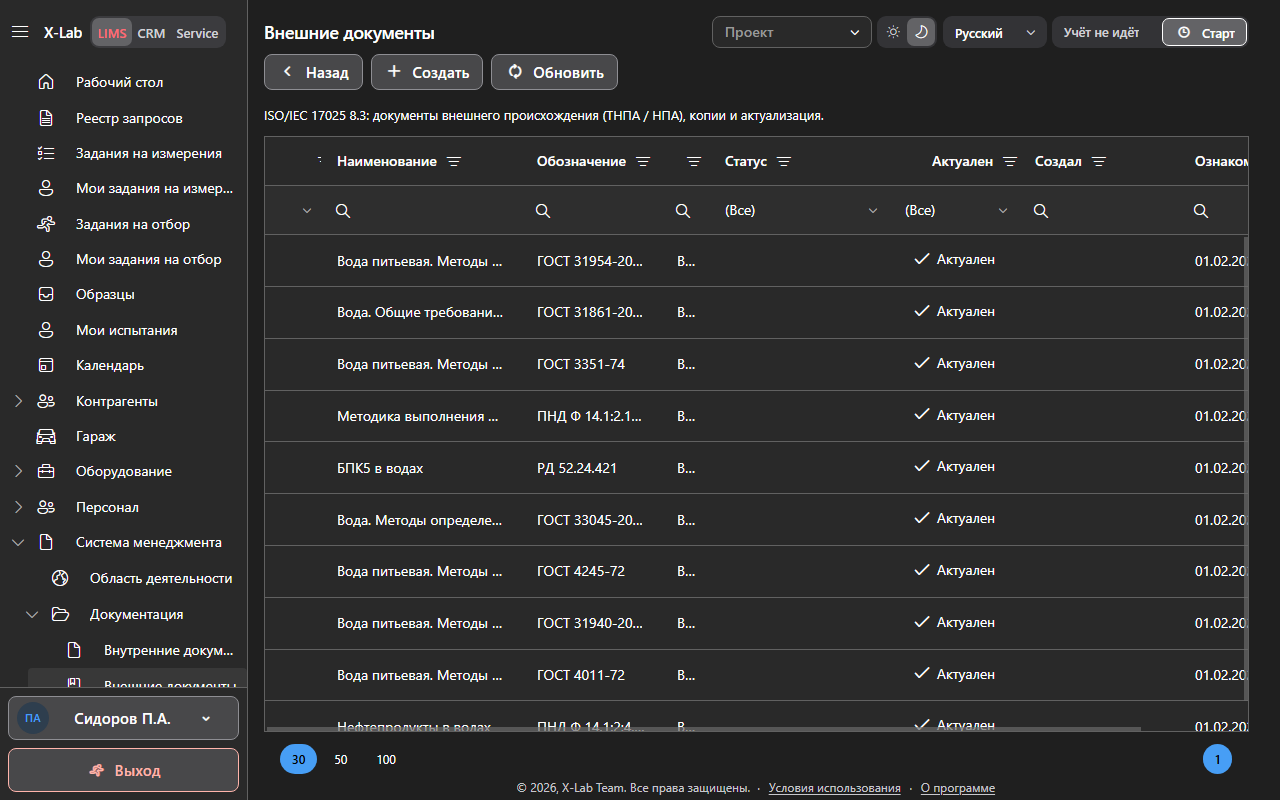
Заголовок Внешние документы, кнопка Создать, колонки Наименование, Обозначение, Актуален.
Кадр:
/images/ru/lims/sm/external-docs-card.png и /images/ru/lims/sm/external-docs-card-dark.png.
Язык: русский.
Темы: светлая и тёмная.
Должны быть видны вкладки карточки, поле Ссылка на официальный источник, кнопка Ознакомиться и файл документа.Создание документа
Создание необходимо, когда в лабораторию поступает документ внешнего происхождения.Кнопка Создать доступна сотруднику, которому администратор разрешил Создание, изменение карточки документа.
1
Создайте документ
Нажмите Создать. Откроется Новый внешний документ на вкладке Основные.
Вкладки карточки
Вкладка Основные
На вкладке описывают документ внешнего происхождения.Поле Наименование
Укажите в поле название. Поле обязательное.Если наименование не указано, программа отображает сообщение «Укажите наименование».
Поле Обозначение / номер
Укажите в поле обозначение. Поле обязательное.Если обозначение не указано, программа отображает сообщение «Укажите обозначение».
Поле Описание
Укажите описание документа. Поле обязательное.Если описание не указано, программа отображает сообщение «Укажите описание».
Поле Категория
В поле можно выбрать категорию из уже указанных в документах или ввести свою.Поле Статус
Выберите статус документа: введён или заменён. Поле обязательное.Если статус не выбран, программа отображает сообщение «Укажите статус».
Поле Номер изменения
В поле можно указать номер изменения.Поле Количество изменений
В поле можно указать, сколько изменений у документа.Поле Действует с
В поле можно указать дату начала действия.Поле Действует до
В поле можно указать дату окончания действия.Поле Ссылка на официальный источник
В поле можно указать адрес источника. Рядом Открыть официальный источник.Если ссылка без http:// или https://, программа отображает сообщение «Укажите ссылку вида http:// или https://».
Поле Комментарий
В поле можно указать комментарий. К Файлу документа прикрепляют файл. Кнопка — Выбрать файл.Если тип файла не подходит, программа отображает сообщение «Этот тип файла нельзя прикрепить.»Если файл слишком большой, программа отображает сообщение «Файл слишком большой.»
Сохранение
1
Сохраните документ
Нажмите Сохранить.
Программа отображает сообщение «Документ сохранён.»
Заполнение вкладки Учёт копий
На вкладке отмечают, кому выдана копия и когда её вернули.Колонки таблицы
Если копий нет, программа отображает сообщение «Копии не выдавались».
1
Выдайте копию
Нажмите Добавить. Откроется Выдать копию. Укажите Номер копии и Кому выдана. В поле Дополнительно можно указать пояснение. Нажмите Сохранить.
Если сотрудник не выбран, программа отображает сообщение «Укажите сотрудника».
Заполнение вкладки История актуализации
На вкладке История актуализации находятся проверки актуальности. Новую проверку сотрудник записывает кнопкой Актуализировать на вкладке Основные.Колонки таблицы
Если проверок нет, программа отображает сообщение «Записей актуализации нет».
1
Запишите актуализацию
Нажмите Актуализировать. Откроется Актуализация документа. Укажите Результат актуализации и флажок Документ актуален. Нажмите Сохранить.
Программа отображает сообщение «Актуализация сохранена.»
Если результат не указан, программа отображает сообщение «Укажите результат актуализации».
Удаление документа
1
Удалите документ
Выберите строку и удалите документ.Да удаляет документ. Нет оставляет журнал без изменений.
Если строка не выбрана, программа отображает сообщение «Выберите документ.»
Если документ можно удалить, программа отображает сообщение «Удалить внешний документ?».