

Согласующий не получает отдельного права. Ему достаточно быть в листе согласования и открыть карточку.
Открытие внутренних документов
В разделе Документация нажмите Внутренние документы. Над таблицей флажок Показывать отменённые. Пока он выключен, отменённые документы в списке не видны. Кнопки в одной строке с заголовком Внутренние документы.Кнопки списка
В меню строки есть Открыть. Для действующего или отменённого документа без следующей редакции там же Новая редакция. Удалить есть в меню, когда документ ещё можно удалить.
Колонки таблицы
Статусы документа
Если документов нет, программа отображает сообщение «Нет внутренних документов».
1
Откройте карточку
Дважды щёлкните строку или нажмите карандаш в строке. Откроется карточка. У новой записи заголовок — Новый электронный документ или Новый бумажный документ. У сохранённой в заголовке наименование.
Если карточка недоступна, программа отображает сообщение «Нет права на просмотр документа.»
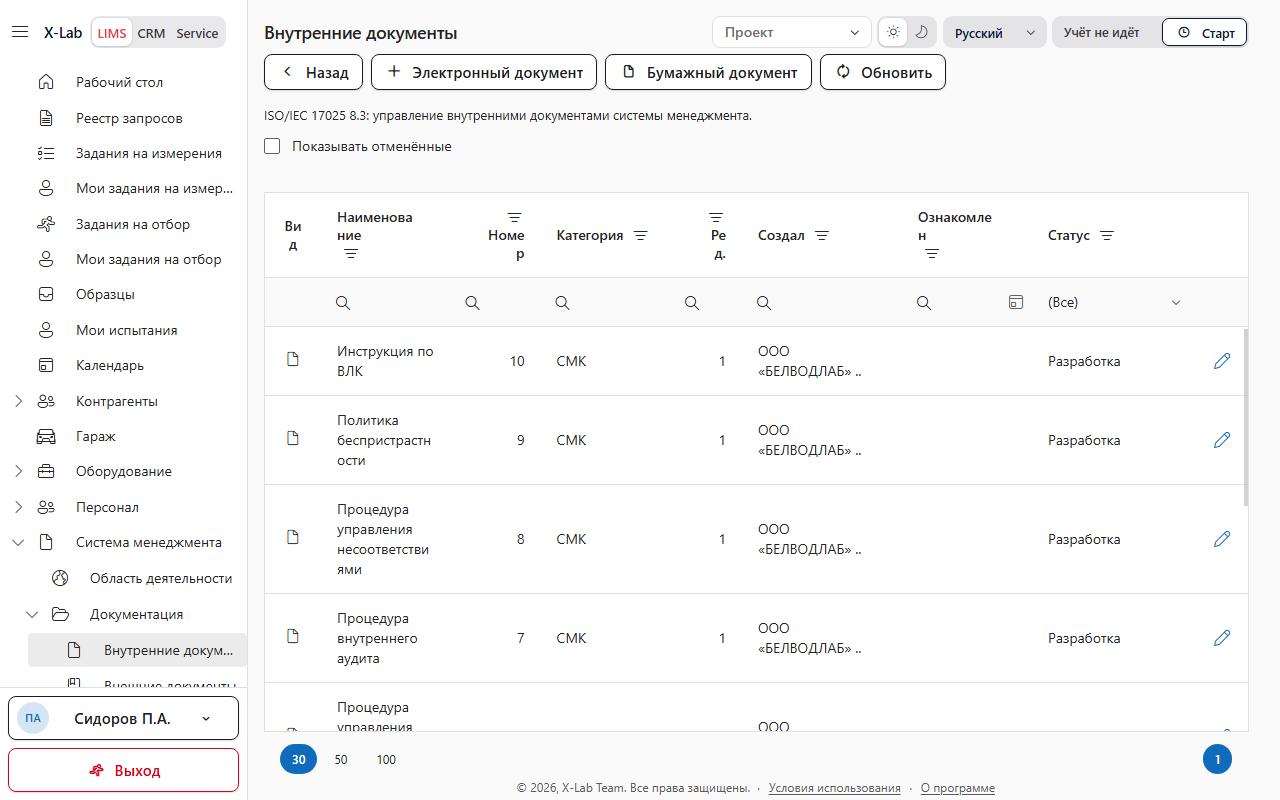
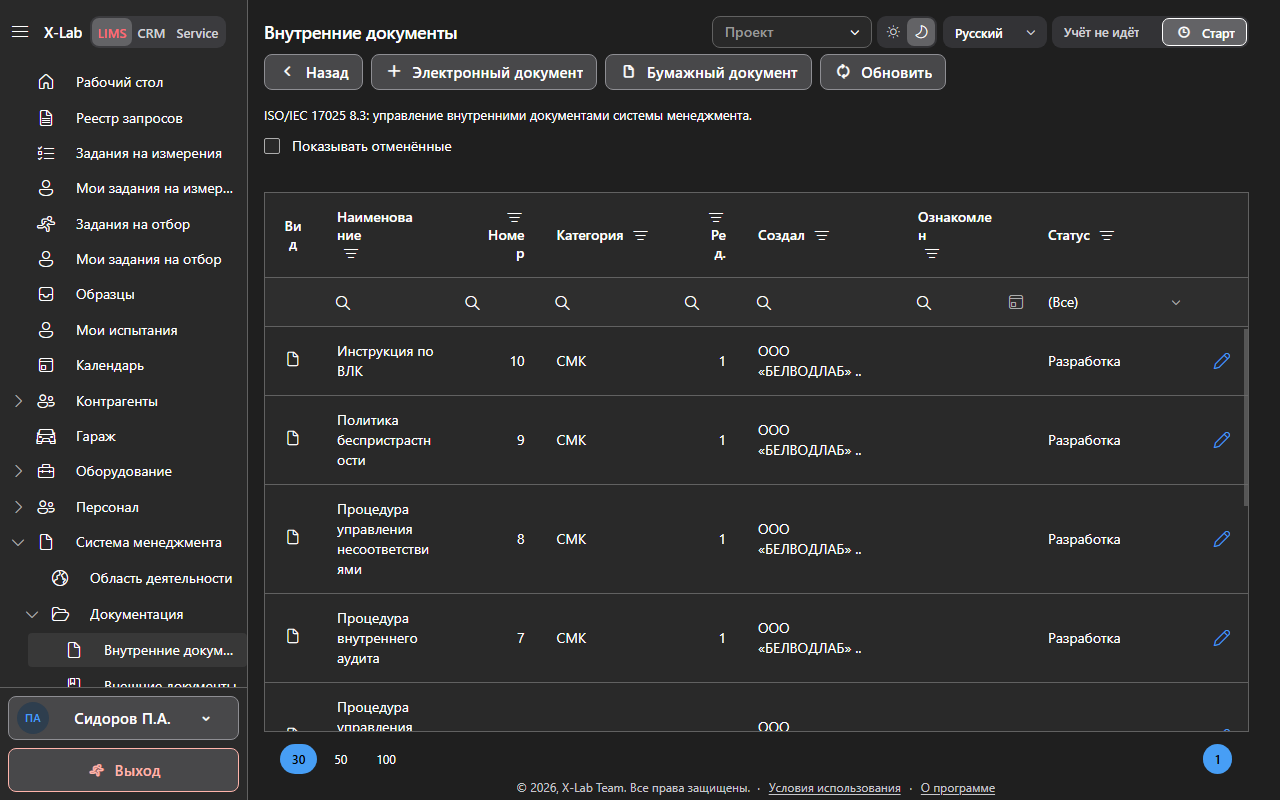
Заголовок Внутренние документы, флажок Показывать отменённые, кнопки Электронный документ и Бумажный документ, колонка Статус.
Создание документа
Создание необходимо, когда в систему менеджмента вводят новый внутренний документ.Кнопки Электронный документ и Бумажный документ доступны сотруднику, которому администратор разрешил Создание, изменение документа.
1
Откройте пустую карточку
Нажмите Электронный документ или Бумажный документ. Откроется карточка на вкладке Документ.
Вкладки карточки
Вкладка Документ
На вкладке собирают документ и решают, кто его согласует, утверждает и с кем его знакомят.Поле Файл бумажного документа
Поле есть у бумажного документа. В него необходимо прикрепить скан или фото документа. Кнопка — Выбрать файл. Прикреплённый файл открывают кнопкой Открыть и снимают кнопкой Удалить.Если файл не прикреплён, программа отображает сообщение «Прикрепите файл бумажного документа.»Если тип файла другой, программа отображает сообщение «Допустимы PDF и изображения.»Если файл больше 150 МБ, программа отображает сообщение «Файл больше 150 МБ.»
Поле Электронный документ (DOCX)
Поле есть у электронного документа. Пока файл не выбран, стоит Файл не выбран. Кнопка Заменить DOCX выбирает файл. Просмотр открывает текст. Удалить снимает выбранный файл. Скачать DOCX сохраняет файл на компьютер.Кнопка Скачать DOCX доступна сотруднику, которому администратор разрешил Печать, скачивание документа.
Если файл DOCX не выбран, программа отображает сообщение «Выберите файл DOCX.»Если файл не DOCX, программа отображает сообщение «Нужен файл DOCX.»Если файл больше 150 МБ, программа отображает сообщение «Файл больше 150 МБ.»
Поле Наименование
Укажите в поле название. Поле обязательное.Если наименование не указано, программа отображает сообщение «Укажите наименование».
Поле Номер
Поле появляется после сохранения. Номер назначает программа. Поле не редактируют. У новой редакции номер тот же.Поле Редакция
Поле появляется после сохранения. У первого документа редакция 1. Поле не редактируют. У следующей редакции номер на единицу больше.Поле Категория
В поле можно выбрать категорию, которая уже есть у других внутренних документов, или ввести новую.Флажок Срок действия
Флажок включают, когда у документа есть срок. Тогда доступно поле Действителен до.Поле Действителен до
Поле есть, когда включён срок действия. Укажите в поле дату. Поле обязательное.Если срок включён и дата не указана, программа отображает сообщение «Укажите срок действия.»
Поле Утверждающий
Выберите в поле сотрудника, который вводит документ в действие. Поле обязательное. Этот сотрудник не входит в лист согласования. Автор документа может указать себя: сначала он отправляет документ, затем утверждает его отдельным шагом.Если утверждающий не выбран, программа отображает сообщение «Укажите утверждающего.»Если утверждающий указан в листе согласования, программа отображает сообщение «Утверждающий не может быть в листе согласования.»
Поле Предыдущая редакция
Поле есть у редакции, которую создали из другого документа. В нём наименование предыдущего документа. Поле не редактируют.Поле Следующая редакция
Поле есть, когда из этого документа уже создали следующую редакцию. Поле не редактируют. После сохранения на вкладке видны Создал, Дата создания, Документ утвердил, Дата утверждения, Документ отменил и Дата отмены. После отправки добавляются Кто отправил и Дата отправки. Эти поля не редактируют.Поле Лист согласования
Под заголовком Лист согласования выбирают сотрудников в поле Сотрудники. Пустой лист означает, что согласование пропускают и документ сразу идёт утверждающему. Утверждающего в этот список программа не берёт. Ответы согласующих находятся на вкладке Согласование. Пока кто-то из листа не ответил, у него результат Ожидает.Флажок Требуется ознакомление
Флажок включают, когда с действующим документом должны ознакомиться сотрудники. Ознакомление начинается после утверждения. Это не согласование. Когда флажок включён, ниже заголовок Назначить для ознакомления.Флажок Все сотрудники
Флажок есть, когда ознакомление требуется. Его включают, чтобы назначить всех сотрудников. Тогда поля Сотрудники и Роли недоступны.Поле Сотрудники
Поле есть, когда ознакомление требуется и флажок Все сотрудники выключен. В поле выбирают сотрудников, которые должны ознакомиться.Поле Роли
Поле есть рядом с сотрудниками. В поле выбирают роли. Ознакомиться должны сотрудники этих ролей.Если ознакомление включено и никого не указали, программа отображает сообщение «Укажите, кто должен ознакомиться.»
Поле Комментарий
В поле можно указать комментарий к документу.Сохранение
1
Сохраните документ
Нажмите Сохранить.
Программа отображает сообщение «Документ сохранён.» Статус — Разработка.
Кнопки внизу окна
Набор кнопок зависит от статуса и от того, кто открыл карточку.Отправка документа
Отправка необходима, когда документ в разработке готов к согласованию или к утверждению.Кнопка доступна сотруднику, которому администратор разрешил Создание, изменение документа.
1
Отправьте документ
Нажмите На согласование или На утверждение.Да ставит На согласовании или сразу На утверждении. Нет оставляет Разработка или Разработка (доработка).
Для листа с сотрудниками программа отображает сообщение «Отправить документ на согласование?».Для пустого листа программа отображает сообщение «Отправить документ на утверждение?».
Согласование документа
Согласование необходимо, когда сотрудник из листа должен принять документ или вернуть его. Кнопки Согласовано и На доработку видны, пока результат этого сотрудника — Ожидает. Согласующие отвечают параллельно. Отдельного права на согласование нет.1
Согласуйте документ
Нажмите Согласовано.Да записывает результат Согласовано. Если это был последний ответ Ожидает, статус становится На утверждении. Иначе документ остаётся На согласовании. Нет оставляет результат Ожидает.
Программа отображает сообщение «Согласовать документ?».
2
Верните документ с согласования
Нажмите На доработку. Откроется окно Комментарий. Укажите причину и нажмите Отправить.Статус становится Разработка (доработка). Ответы всего листа сбрасываются, сотрудники в листе остаются.
Если комментарий пустой, программа отображает сообщение «Укажите причину возврата на доработку.»
Утверждение документа
Утверждение необходимо, когда указанный утверждающий вводит документ в действие или возвращает его.Кнопки Утвердить и На доработку доступны утверждающему, которому администратор разрешил Отправка документа на доработку, утверждение.
1
Утвердите документ
Нажмите Утвердить.Да ставит статус Действующий. Если это новая редакция, предыдущий документ становится Отменён. Нет оставляет На утверждении.
Программа отображает сообщение «Утвердить документ?».
2
Верните документ с утверждения
Нажмите На доработку. В окне Комментарий укажите причину и нажмите Отправить.Да ставит Разработка (доработка) и сбрасывает ответы листа. Нет оставляет На утверждении.
Программа отображает сообщение «Вернуть документ на доработку?».
Ознакомление с документом
Ознакомление необходимо, когда действующий документ должны прочитать назначенные сотрудники. Кнопка Ознакомиться видна внизу окна, пока статус Действующий и этот сотрудник ещё не ознакомился. У электронного документа сначала откройте Просмотр.Если электронный документ ещё не открывали, программа отображает сообщение «Перед подтверждением об ознакомлении требуется прочитать документ, хранящийся в системе».Если электронного файла в документе нет, программа отображает сообщение «Файл документа отсутствует в системе! Ознакомьтесь с документом и подтвердите факт ознакомления». Повторное Ознакомиться после этого сообщения переходит к подтверждению.
1
Подтвердите ознакомление
Нажмите Ознакомиться.Да записывает ознакомление. Нет оставляет его невыполненным.
Если файл есть, программа отображает сообщение «Нажимая кнопку «Да», я подтверждаю, что в полном объеме ознакомлен с » и далее наименование этого документа, затем «. Документ понятен и не вызывает вопросов.»Если электронного файла нет, программа отображает сообщение «Нажимая кнопку «Да», я подтверждаю, что в полном объеме ознакомлен с » и далее наименование, затем «, хранящимся вне системы. Документ понятен и не вызывает вопросов.»
Отзыв документа с согласования
Отзыв необходим, когда документ уже у согласующих, а его нужно вернуть в разработку.Кнопка Отозвать доступна сотруднику, которому администратор разрешил Создание, изменение документа.
1
Отзовите документ
Нажмите Отозвать.Да ставит Разработка (доработка). Нет оставляет На согласовании.
Программа отображает сообщение «Отозвать документ с согласования?».
Отмена документа
Отмена необходима, когда действующий документ больше не применяют.Кнопка Отменить доступна сотруднику, которому администратор разрешил Отмена документа.
1
Отмените документ
Нажмите Отменить.Да ставит статус Отменён. Нет оставляет Действующий.
Программа отображает сообщение «Отменить документ?».
Создание новой редакции
Новая редакция необходима, когда действующий или отменённый документ заменяют следующим текстом.Пункт Новая редакция доступен сотруднику, которому администратор разрешил Создание, изменение документа.
1
Создайте редакцию
Откройте меню строки и нажмите Новая редакция.Да открывает новую карточку в статусе Разработка. Номер документа тот же, номер редакции на единицу больше. Название, категория, файл, срок, утверждающий и лист согласования копируются. Ответы согласующих не копируются. Нет оставляет прежний документ без новой редакции.
Программа отображает сообщение «Создать новую редакцию этого документа?».
Удаление документа
Кнопка Удалить доступна сотруднику, которому администратор разрешил Удаление документа.
1
Удалите документ
Нажмите Удалить.Да удаляет документ и закрывает карточку. Нет оставляет документ в списке.
Программа отображает сообщение «Удалить документ?».
Заполнение вкладки Согласование
На вкладке видно, чем ответил каждый сотрудник из листа. Состав листа меняют на вкладке Документ, пока документ в разработке.Колонки таблицы
Если согласующих нет, программа отображает сообщение «Лист согласования пуст — шаг пропускается.»
Заполнение вкладки Ознакомились
На вкладке видно, кого назначили и кто уже ознакомился. Назначение меняют на вкладке Документ.Колонки таблицы
Если никого не назначили, программа отображает сообщение «Никто не назначен для ознакомления.»
Заполнение вкладки История
На вкладке видно, что происходило с документом. Строки не правят.Колонки таблицы
Событие бывает Создан, Отправлен, Согласовано, Возврат с согласования, Отозван, Утверждён, Возврат с утверждения, Заменён файл, Отменён, Отменён новой редакцией или Ознакомлен.
Если записей нет, программа отображает сообщение «История пуста.»