Перейти к основному содержанию
Сотрудник ведёт в Сотрудниках людей с доступом к сервису и задаёт допуск сервиса. В список попадает сотрудник с включённым Доступно X-Lab Service, у которого дата Договор по ещё не прошла. Остальные поля карточки те же, что в реестре сотрудников лаборатории. Вкладки Досье, Документы, Обучение и МЛС описаны в записях карточки. Вкладки Область деятельности и Допуск к оборудованию описаны в доступе карточки.

Открытие сотрудников

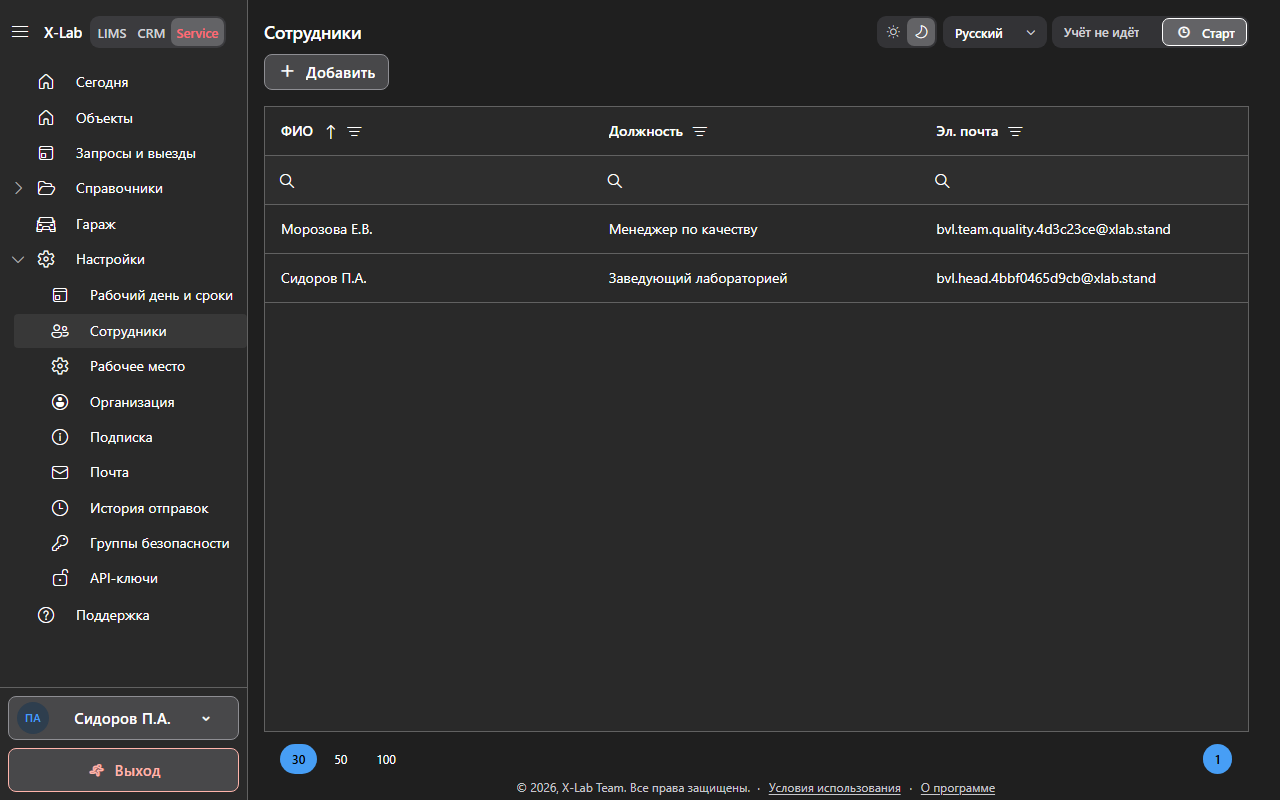
В левом меню нажмите Настройки, затем в группе Сервис плитку Сотрудники. Откроется список. Кнопка К разделам на этом списке недоступна. К экрану Настройки возвращает пункт Настройки в левом меню. Строки идут по колонке ФИО по возрастанию. Если строк нет, программа отображает сообщение «Нет сотрудников сервиса». На компьютере под заголовками колонок доступна строка фильтра. На телефоне и планшете этой строки нет. Рядом с фамилией программа может показать отметку Срок подходит или Просрочен и название допуска, например «Срок подходит · Электробезопасность». Отметка появляется за столько дней до даты Действует по, сколько указано в поле Предупреждать за, дней группы Допуск сотрудников на экране Рабочий день и сроки, и остаётся после этой даты.

Колонки таблицы

Кнопки списка

1

Откройте карточку

На компьютере дважды щёлкните строку или выберите её и нажмите Enter. На телефоне и планшете нажмите строку. Откроется карточка сотрудника. В шапке кнопка К реестру возвращает к этому списку.
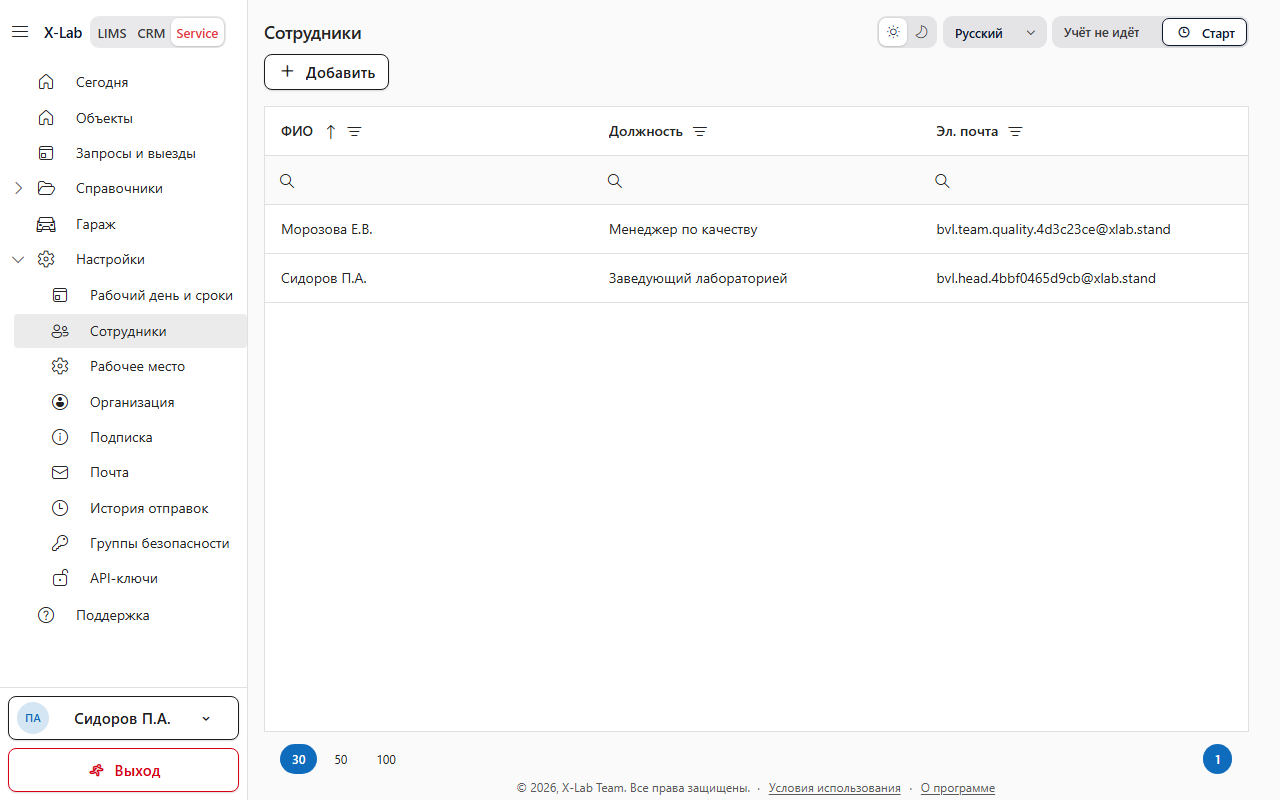
Русский интерфейс, светлая тема: Заголовок Сотрудники, кнопка Добавить, колонки ФИО, Должность и Эл. почта, строка фильтра и отметка допуска рядом с фамилией, если срок…Русский интерфейс, тёмная тема: Заголовок Сотрудники, кнопка Добавить, колонки ФИО, Должность и Эл. почта, строка фильтра и отметка допуска рядом с фамилией, если срок…

Заголовок Сотрудники, кнопка Добавить, колонки ФИО, Должность и Эл. почта, строка фильтра и отметка допуска рядом с фамилией, если срок подходит или просрочен.

Создание сотрудника

Добавьте сотрудника, когда человеку нужен доступ к сервису.
Кнопка Добавить доступна сотруднику, которому администратор разрешил Добавление новых сотрудников, изменение свойств.
1

Откройте пустую карточку

Нажмите Добавить. Откроется карточка Новый сотрудник. Флажки Доступно X-Lab LIMS и Доступно X-Lab Service уже включены. Флажок Доступно X-Lab CRM выключен.
Заполните фамилию, должность, учётную запись и остальные поля вкладки Основные так же, как в реестре сотрудников лаборатории. Пока карточка не сохранена, вкладки Досье, Документы, Обучение, МЛС и Область деятельности недоступны. Программа отображает сообщение «Вкладка будет доступна после сохранения карточки.» Вкладка Допуск к оборудованию тоже недоступна. Программа отображает сообщение «Вкладка станет доступна после сохранения карточки.» У групп безопасности программа отображает сообщение «Назначение групп будет доступно после сохранения карточки.»

Группа Допуск сервиса

В группе три строки: Электробезопасность, Тепловые сети и Газовое оборудование. В каждой строке группа допуска и две даты.
Кадр: /images/ru/service/settings-staff/admission.png и /images/ru/service/settings-staff/admission-dark.png. Язык: русский. Темы: светлая и тёмная. Должны быть видны группа Допуск сервиса, строки Электробезопасность, Тепловые сети и Газовое оборудование, списки групп Нет, I, II, III, IV и V, поля Действует с и Действует по.

Поле группы допуска

Выберите Нет, I, II, III, IV или V. В новой карточке уже стоит Нет. Пока стоит Нет, даты можно оставить пустыми.

Поле Действует с

Укажите первый день допуска. Поле необходимо заполнить, если группа допуска не Нет.

Поле Действует по

Укажите последний день допуска. Поле необходимо заполнить, если группа допуска не Нет. Дата Действует по необходима не раньше даты Действует с.
Если группа допуска не «Нет» и хотя бы одна дата пустая, программа отображает сообщение «Укажите обе даты допуска».Если дата Действует по раньше даты «Действует с», программа отображает сообщение «Дата «по» не раньше даты «с»».

Сохранение карточки

Кнопка Сохранить доступна, если можно менять карточку или, на уже сохранённой карточке, если администратор разрешил Изменение настроек. Во втором случае программа записывает только Допуск сервиса, остальные поля закрыты для правки. Если ни одного из этих прав нет, кнопка Сохранить недоступна. Нажмите Сохранить. Программа отображает сообщение «Карточка сохранена.» Если дата окончания договора уже прошла, программа отображает сообщение «Дата окончания договора уже прошла. Сохранить карточку?» В окне Подтверждение нажмите Да, чтобы сохранить, или Нет, чтобы остаться на карточке. К реестру возвращает к списку. Если поля изменены, программа отображает сообщение «Есть несохранённые изменения. Закрыть без сохранения?»

Если действие не выполнилось

Если программа отображает сообщение «Не удалось загрузить сотрудников сервиса.», откройте список ещё раз. Если программа отображает сообщение «Не удалось загрузить карточку.», нажмите Повторить. Если программа отображает сообщение «Не удалось загрузить группы допуска.», откройте карточку ещё раз. Допуск на экране может быть неполным. Если в карточке есть ошибки, над полями стоит заголовок Исправьте ошибки в карточке. Сообщения у полей допуска приведены в разделе группы Допуск сервиса. Остальные сообщения те же, что в реестре сотрудников лаборатории. Если программа отображает сообщение «Не удалось сохранить карточку.», проверьте поля и повторите сохранение. Если программа отображает сообщение «Сотрудник сохранён, а группы допуска — нет.», карточка человека записана, а допуск нет. Откройте карточку и сохраните Допуск сервиса ещё раз. Если причину не устранить, спросите системного администратора.