

Открытие почты
В левом меню откройте Настройки и в группе Организация и лаборатория нажмите Почту. Кнопки в одной строке с заголовком Почта.
Если ящиков нет, программа отображает сообщение «Ящиков ещё нет. Добавьте ящик, чтобы отправлять письма от организации.».
Колонки таблицы
Двойной щелчок и карандаш открывают окно Ящик. В строке доступна корзина. На телефоне и планшете карандаш недоступен: карточку открывают касанием строки, а Удалить стоит на карточке.
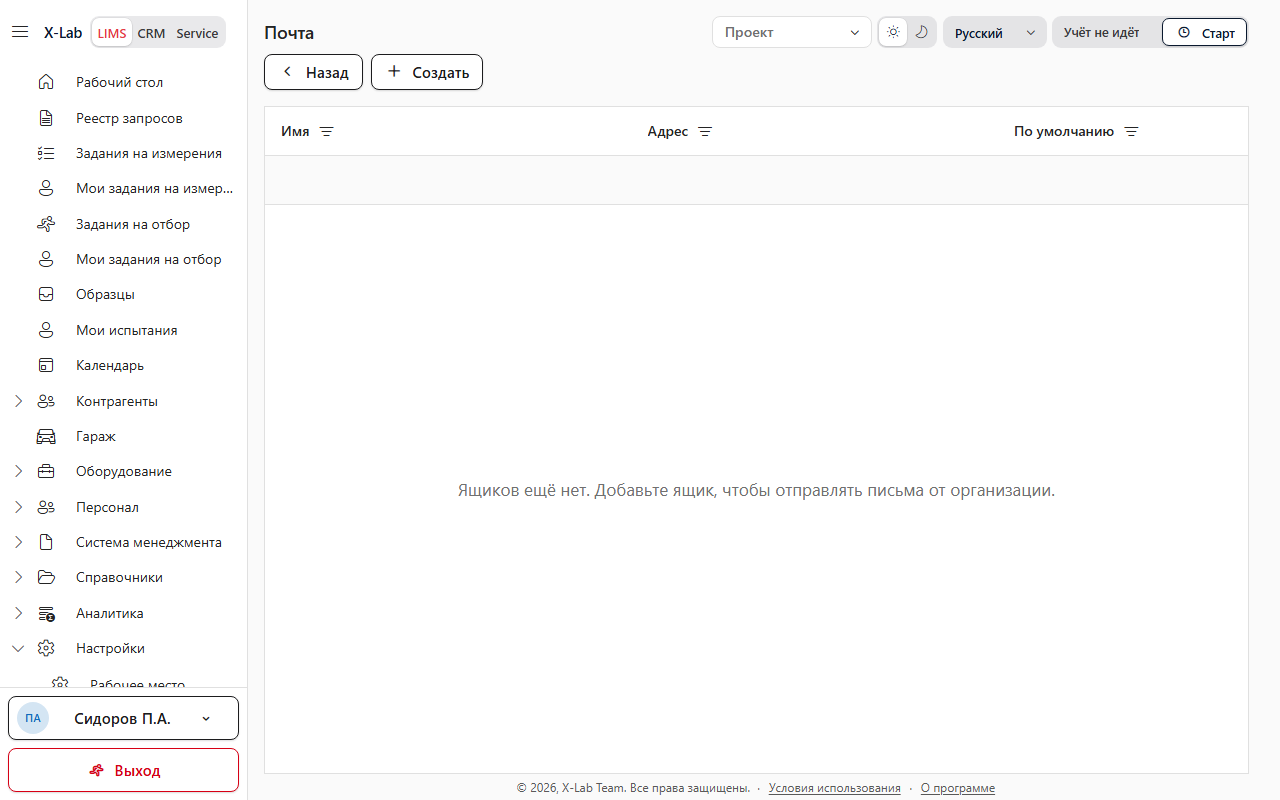
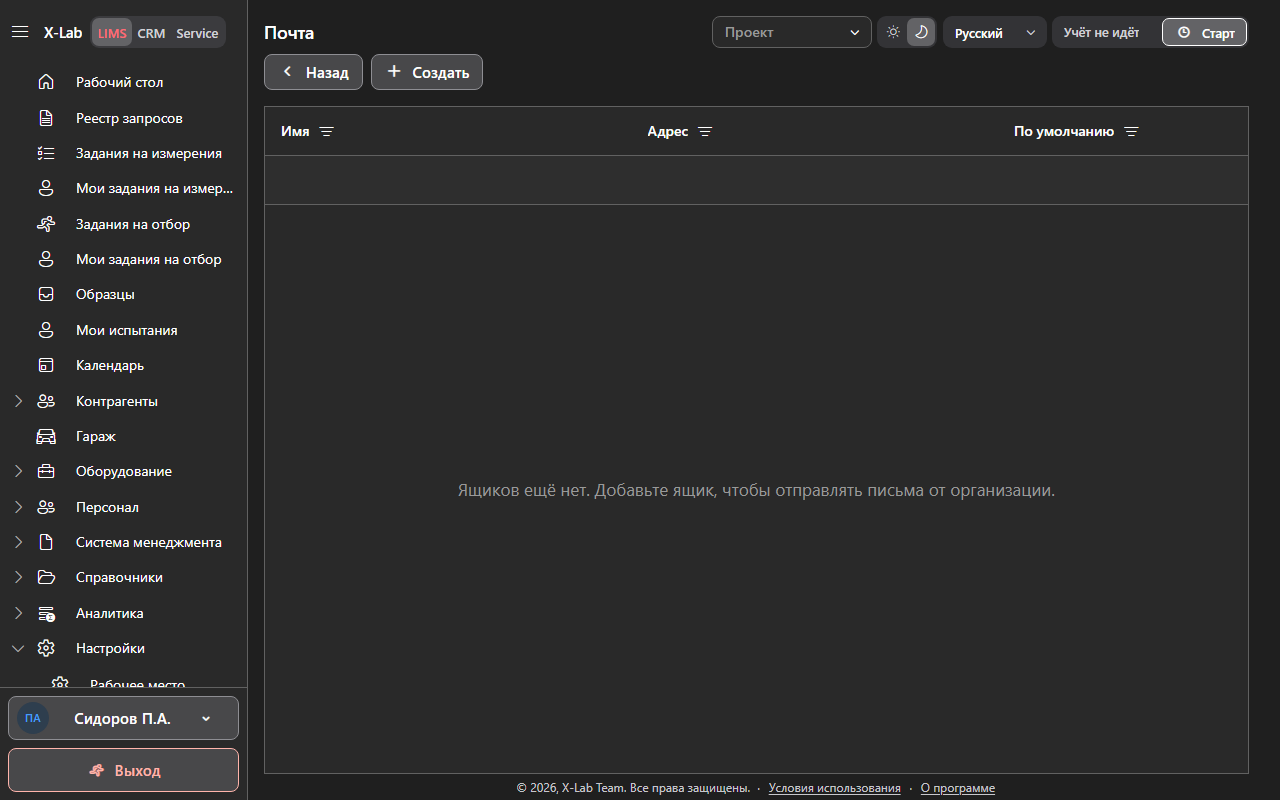
Колонки Имя, Адрес и По умолчанию.
Добавление ящика
Окно Новый ящик задаёт отправителя и серверы. У сохранённого ящика заголовок окна — Ящик. Внизу окна кнопки Сохранить и Отмена. Рядом с полем Кому отправить тест стоит кнопка Проверить. Если поля изменены и окно закрывают, программа открывает окно Подтверждение с текстом «Есть несохранённые изменения. Закрыть без сохранения?». Да закрывает окно и отбрасывает правку. Нет оставляет окно открытым. Если в карточке есть ошибки, сверху стоит заголовок Проверьте отмеченные поля. и список этих ошибок.Поле Имя
Укажите имя отправителя.Если поле пустое, программа отображает сообщение «Укажите имя.».
Поле Адрес
Укажите адрес ящика. Такой же адрес не может стоять у другого ящика.Если адрес пустой или записан неверно, программа отображает сообщение «Укажите верный адрес почты.».
Если такой адрес уже есть у другого ящика, программа отображает сообщение «Такой адрес уже есть у другого ящика.».
Поле Пароль
У нового ящика пароль необходимо указать. У сохранённого ящика пустое поле оставляет уже записанный пароль. Кнопка у поля показывает пароль и снова скрывает его.Если у нового ящика поле пустое, программа отображает сообщение «Укажите пароль.».
Поле По умолчанию
Один ящик должен быть выбран по умолчанию. Если ящик единственный, переключатель недоступен и остаётся включённым.Если ни у одного ящика переключатель не включён, программа отображает сообщение «Один ящик должен быть выбран по умолчанию.».
Поле Собирать почту
Флажок можно включить. Программа только сохраняет его. Входящие из-за этого флажка не читаются.Группа SMTP
Группа задаёт исходящую почту.Поле Сервер
В группе SMTP необходимо указать сервер.Если поле пустое, программа отображает сообщение «Укажите сервер.».
Поле Порт
В группе SMTP необходимо указать порт от 1 до 65535.Если порт вне этого диапазона, программа отображает сообщение «Укажите порт от 1 до 65535.».
Поле Шифрование
В списке три значения. Выбор записывает порт сам.
Если в Порт ввести 25, 587 или 465, программа сама выбирает соответствующее значение. Другой порт список шифрования не переключает.
Группа IMAP
Группа нужна, чтобы найти папку Отправленные. Сервер и порт указывают вместе или оставляют оба пустыми.Если заполнен только сервер или только порт, программа отображает сообщение «Укажите сервер и порт IMAP вместе или оставьте оба пустыми.».
Поле Использовать SSL
Флажок можно включить. Включённый флажок ставит порт 993. Выключенный ставит порт 143.Поле Папка «Отправленные»
В поле можно указать имя папки. Пустое имя программа не считает ошибкой: при проверке она ищет папку по пометке сервера, затем по известному названию.Проверка связи
В поле Кому отправить тест необходимо указать адрес получателя и нажать Проверить. Программа отправляет письмо с темой «Проверка почты X-Lab». Пока идёт связь, шаг Исходящая почта показывает «Соединение с почтовым сервером…».Если письмо ушло, программа отображает сообщение «Тестовое письмо отправлено.».
Если исходящая почта ещё не проверена, программа отображает сообщение «Перед сохранением проверьте эти настройки подключения.».
Если IMAP заполнен и ещё не проверен, программа отображает сообщение «Перед сохранением проверьте связь IMAP для этих настроек.».
Если адрес получателя пустой или записан неверно, программа отображает сообщение «Укажите верный адрес получателя.».
Сохранение
Нажмите Сохранить.Программа отображает сообщение «Ящик сохранён.».
Удаление ящика
Корзина открывает окно Подтверждение с текстом «Удалить этот ящик?». Да удаляет ящик. Нет оставляет его.После удаления программа отображает сообщение «Ящик удалён.».