

Экран доступен сотруднику, которому администратор разрешил Редактирование свойств организации, лаборатории.
Открытие лаборатории
В левом меню откройте Настройки и в группе Организация и лаборатория нажмите Лабораторию. Кнопки в одной строке с заголовком Лаборатория.
На карточке группы Основные сведения и Адреса. Ниже заголовок Рабочие места и таблица.
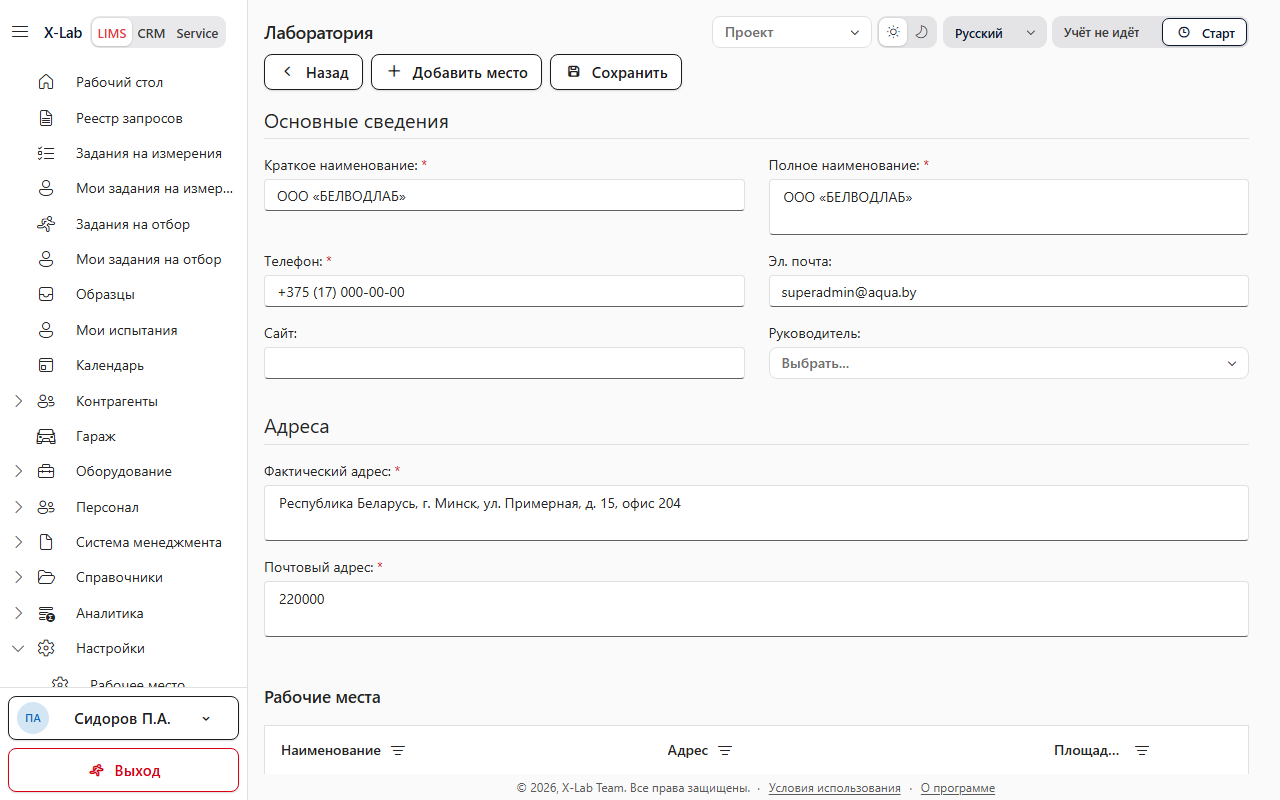
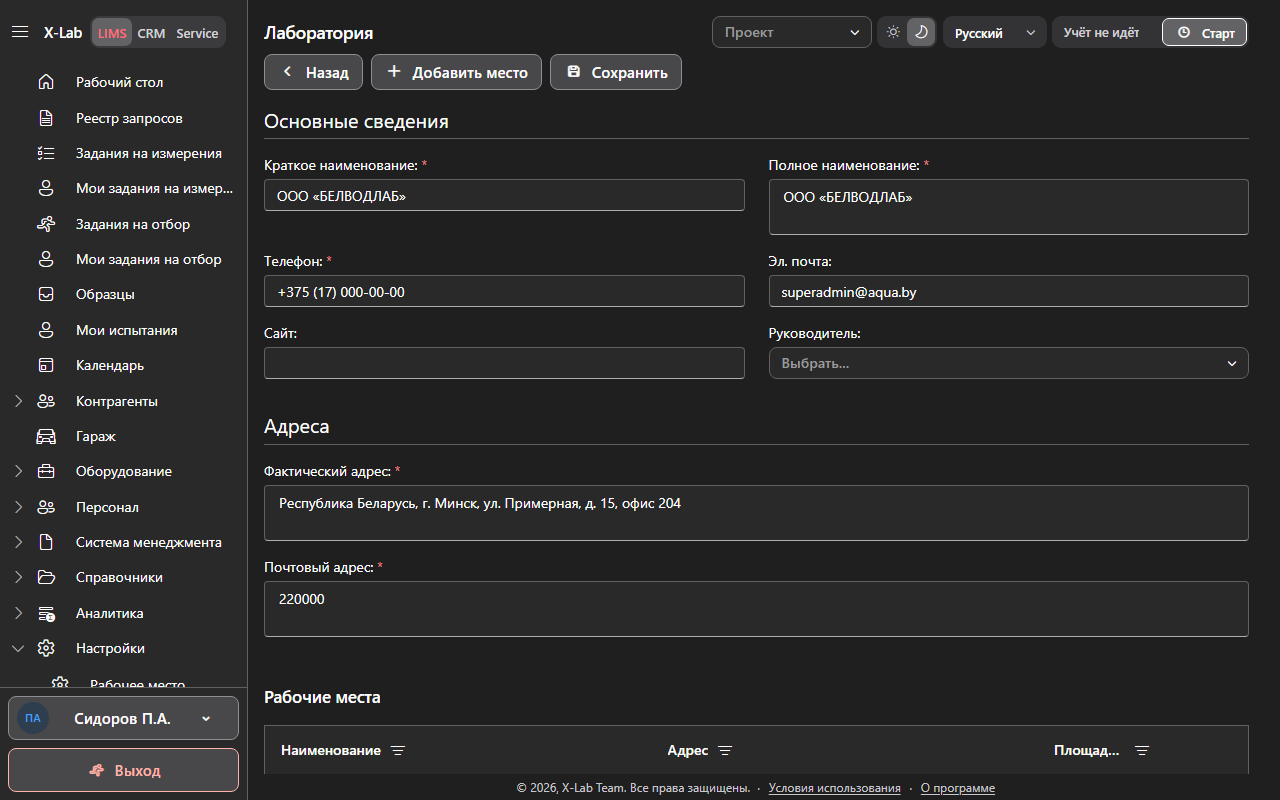
Группы Основные сведения и Адреса и таблица Рабочие места.
Сохранение лаборатории
Карточка хранит данные лаборатории как подразделения организации.Поле Краткое наименование
Укажите краткое имя. Длина не больше 250 символов.Если поле пустое, программа отображает сообщение «Обязательное поле».
Если длина введённого текста превышает 250 символов, программа отображает сообщение «Не более 250 символов».
Поле Полное наименование
Укажите полное имя. Длина не больше 500 символов.Если поле пустое, программа отображает сообщение «Обязательное поле».
Если длина введённого текста превышает 500 символов, программа отображает сообщение «Не более 500 символов».
Поле Телефон
Укажите телефон. Длина не больше 50 символов.Если поле пустое, программа отображает сообщение «Обязательное поле».
Если номер записан неверно, программа отображает сообщение «Некорректный номер телефона».
Если длина введённого текста превышает 50 символов, программа отображает сообщение «Не более 50 символов».
Поле Эл. почта
В поле можно указать адрес. Длина не больше 150 символов.Если адрес записан неверно, программа отображает сообщение «Некорректный адрес эл. почты».
Если длина введённого текста превышает 150 символов, программа отображает сообщение «Не более 150 символов».
Поле Сайт
В поле можно указать сайт. Длина не больше 150 символов.Если длина введённого текста превышает 150 символов, программа отображает сообщение «Не более 150 символов».
Поле Руководитель
В поле можно выбрать сотрудника лаборатории. Если руководитель не назначен, в поле стоит Не выбран.Поле Фактический адрес
Укажите адрес. Длина не больше 500 символов.Если поле пустое, программа отображает сообщение «Обязательное поле».
Если длина введённого текста превышает 500 символов, программа отображает сообщение «Не более 500 символов».
Поле Почтовый адрес
Укажите адрес. Длина не больше 500 символов.Если поле пустое, программа отображает сообщение «Обязательное поле».
Если длина введённого текста превышает 500 символов, программа отображает сообщение «Не более 500 символов».
Сохранение
Нажмите Сохранить в строке заголовка.Программа отображает сообщение «Данные лаборатории сохранены.».
Ведение рабочих мест
Таблица показывает помещения лаборатории. Двойной щелчок по строке и карандаш открывают окно Рабочее место. Кнопка Добавить место открывает окно Новое рабочее место.Колонки таблицы
В строке доступны карандаш и корзина.
Поле Наименование
Укажите имя помещения.Если поле пустое, программа отображает сообщение «Обязательное поле».
Поле Адрес
В поле можно указать адрес помещения.Поле Назначение
В поле можно указать, для чего помещение используют.Поле Тип
В поле можно указать тип помещения своими словами.Поле Площадь, м²
В поле можно указать площадь. Пустое поле программа принимает. Число не меньше 0.Если число меньше 0, программа отображает сообщение «Значение должно быть больше или равно 0».
Поле Спецоборудование
В поле можно указать оборудование, которое стоит в помещении.Группа Условия хранения
Пары можно оставить пустыми. Если заполнено одно значение пары, необходимо заполнить и второе, и максимум не меньше минимума.Если число вне диапазона редактора, программа отображает сообщение «От -273 до 1000», «От 0 до 100» или «От 0 до 5000» — по той паре, в которой стоит поле.
Если заполнен только максимум или максимум меньше минимума, программа отображает сообщение «Максимум не меньше минимума; укажите оба значения».
Если заполнен только минимум или минимум больше максимума, программа отображает сообщение «Минимум не больше максимума; укажите оба значения».