Перейти к основному содержанию
В Группах безопасности создают группы и назначают им права в CRM, LIMS и Сервисе. Какие группы действуют у сотрудника, выбирают на его карточке в персонале. Плитку видит сотрудник, которому администратор разрешил хотя бы одно из двух прав.

Открытие групп безопасности

В левом меню откройте Настройки и в группе Доступ нажмите Группы безопасности. Кнопки в одной строке с заголовком Группы безопасности.

Колонки таблицы

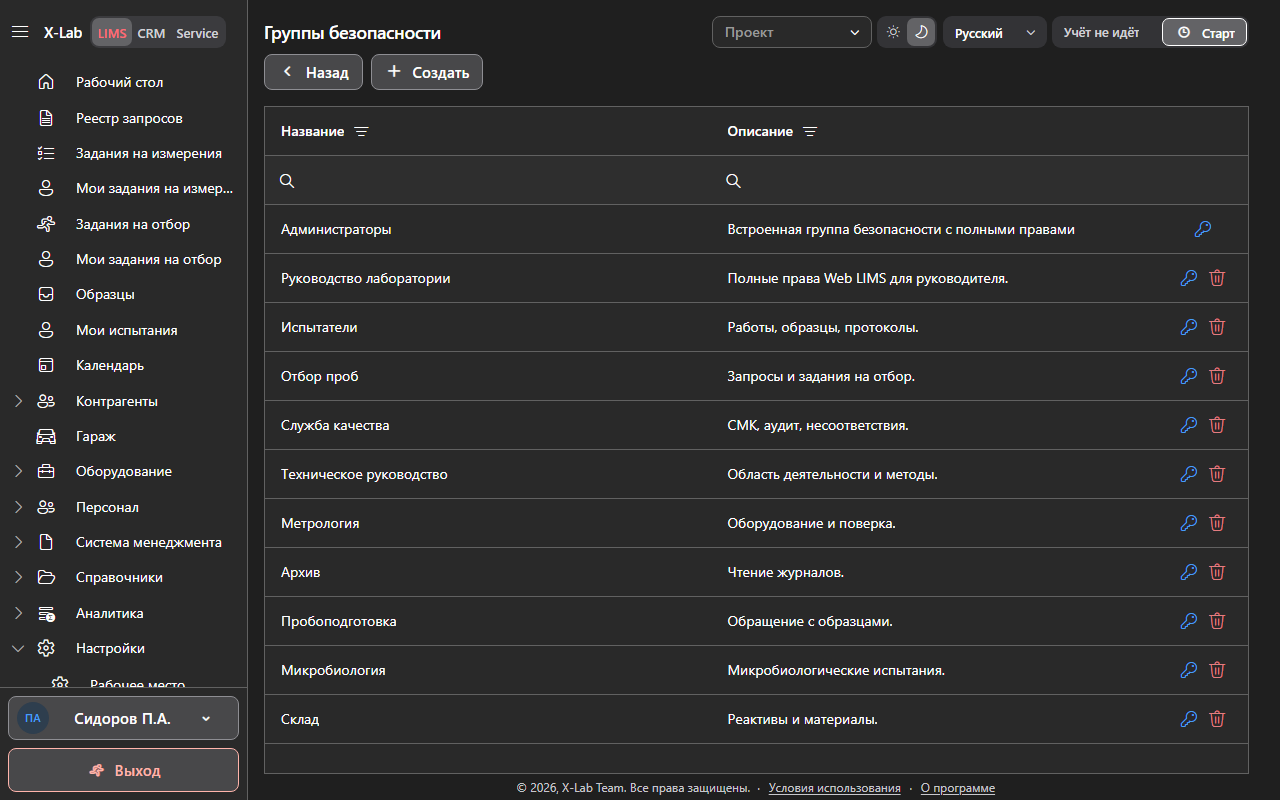
В строке доступны ключ Права и корзина. Ключ открывает карточку группы. Он доступен сотруднику с правом Создание и изменение групп безопасности. Корзина доступна сотруднику с правом Удаление групп безопасности. У групп Администраторы и Супер Администраторы корзина недоступна. Двойной щелчок открывает карточку, если право на изменение есть.
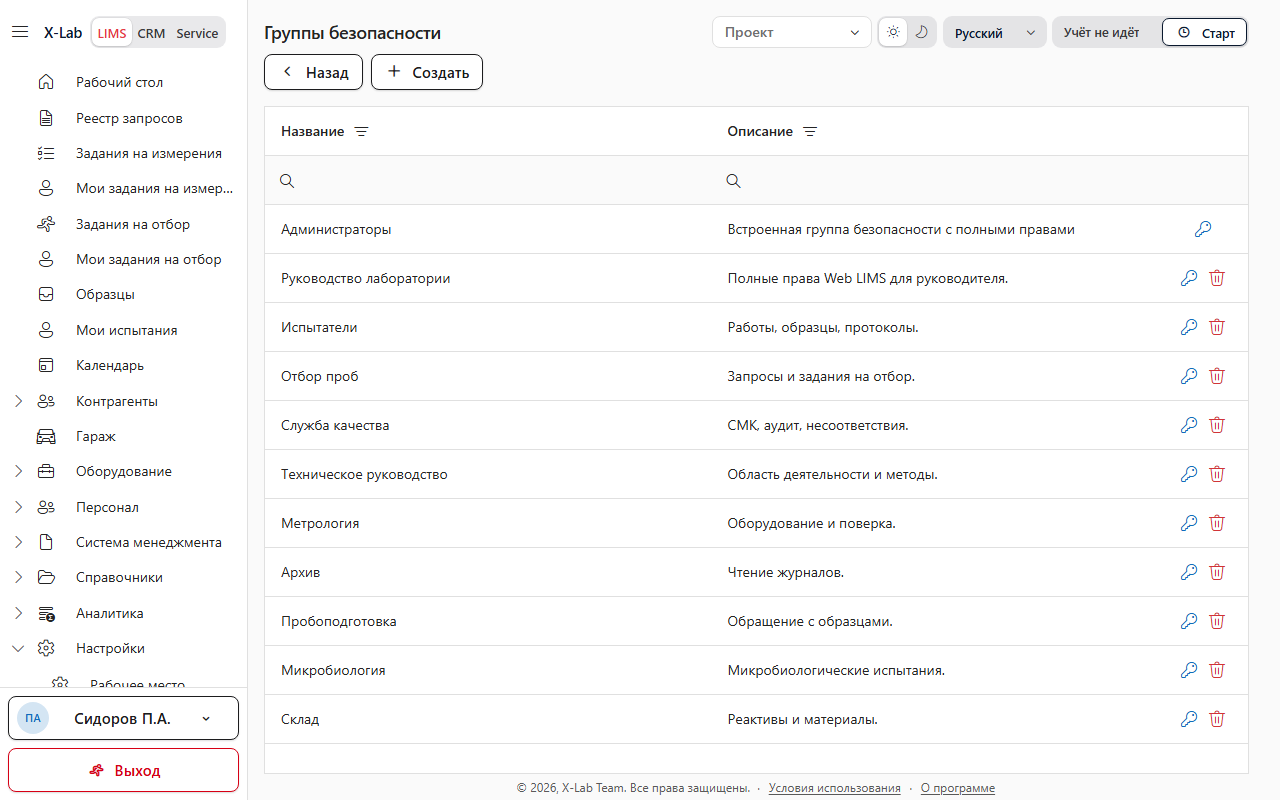
Русский интерфейс, светлая тема: Колонки Название и ОписаниеРусский интерфейс, тёмная тема: Колонки Название и Описание

Колонки Название и Описание.

Создание группы

Страница Новая группа задаёт имя и описание. Права на этой странице появляются после первого сохранения: заголовок становится Группа безопасности. Кнопка Сохранить стоит в строке заголовка. К разделам открывает список. Если имя или описание изменены и не сохранены, программа открывает окно Подтверждение с текстом «Есть несохранённые изменения. Закрыть без сохранения?». Да возвращает к списку и отбрасывает правку. Нет оставляет карточку открытой.

Поле Название

Укажите имя. Длина не больше 50 символов.
Если поле пустое, программа отображает сообщение «Укажите название».
Если длина введённого текста превышает 50 символов, программа отображает сообщение «Не более 50 символов».

Поле Описание

В поле можно указать пояснение. Длина не больше 300 символов.
Если длина введённого текста превышает 300 символов, программа отображает сообщение «Не более 300 символов».

Сохранение

Нажмите Сохранить.
Программа отображает сообщение «Группа сохранена.».

Включение прав

После сохранения на карточке появляются вкладки прав. Флажок раздела включить нельзя. Включают отдельные права под разделом. Щелчок по названию такого права или по флажку Разрешено сразу записывает изменение. Кнопка Сохранить для этого не нужна: она записывает только название и описание. У Администраторы и Супер Администраторы название, описание и права изменить нельзя. Кнопка Сохранить на их карточке недоступна.

Вкладки карточки

Колонки таблицы

На каждой вкладке одни и те же колонки.

Заполнение вкладки CRM

На вкладке включают права раздела CRM. Дерево и колонки те же, что в таблице Колонки таблицы.

Заполнение вкладки LIMS

На вкладке включают права лаборатории в X-Lab LIMS. Дерево и колонки те же, что в таблице Колонки таблицы.

Заполнение вкладки Сервис

На вкладке включают права раздела Сервис: раздел Настройки, Просмотр настроек и Изменение настроек. Флажок ставят у отдельного права, не у раздела Настройки.

Удаление группы

Корзина открывает окно Подтверждение с текстом «Удалить группу безопасности?». Да удаляет группу. Нет оставляет её. Кнопка доступна сотруднику, которому администратор разрешил Удаление групп безопасности.
Удалённую группу вернуть на этом экране нельзя.

Если действие не выполнилось

Если список не открылся, программа отображает сообщение «Не удалось загрузить группы безопасности.». Если карточка не открылась, программа отображает сообщение «Не удалось загрузить группу.» или «Группа не найдена.». Если права вкладки не загрузились, программа отображает сообщение «Не удалось загрузить права группы.». На вкладке при этом стоит текст «Права группы не загружены. Карточку можно сохранить.». Если группа создана, но программа не получила её номер, она отображает сообщение «Группа создана, но идентификатор не получен.». Если запись имени не прошла, программа отображает сообщение «Не удалось сохранить группу.». Если запись флажка не прошла, программа отображает сообщение «Не удалось сохранить право.». Если удаление не прошло, программа отображает сообщение «Не удалось удалить группу.». Если причину не устранить, спросите системного администратора.