

Открытие реестра несоответствий
В разделе Система менеджмента нажмите Несоответствия. Откроется Реестр несоответствий. Кнопки в одной строке с заголовком Реестр несоответствий.Кнопки списка
Колонки таблицы
Статусы несоответствия
Этапы выполняют по порядку. В карточке отображаются текущий этап и ход обработки; завершённые этапы можно открыть для чтения. Состав этапов зависит от оценки значимости и приемлемости результатов: программа пропускает неприменимые шаги. Подробности и поля каждого шага приведены в дочерних статьях.
На схеме этапов Возобновление работ может встречаться дважды: до анализа — после признания результатов приемлемыми, и после выполнения мер. Второй этап показывается, когда его требует ход обработки записи.
Если записей нет, программа отображает сообщение «Нет записей».
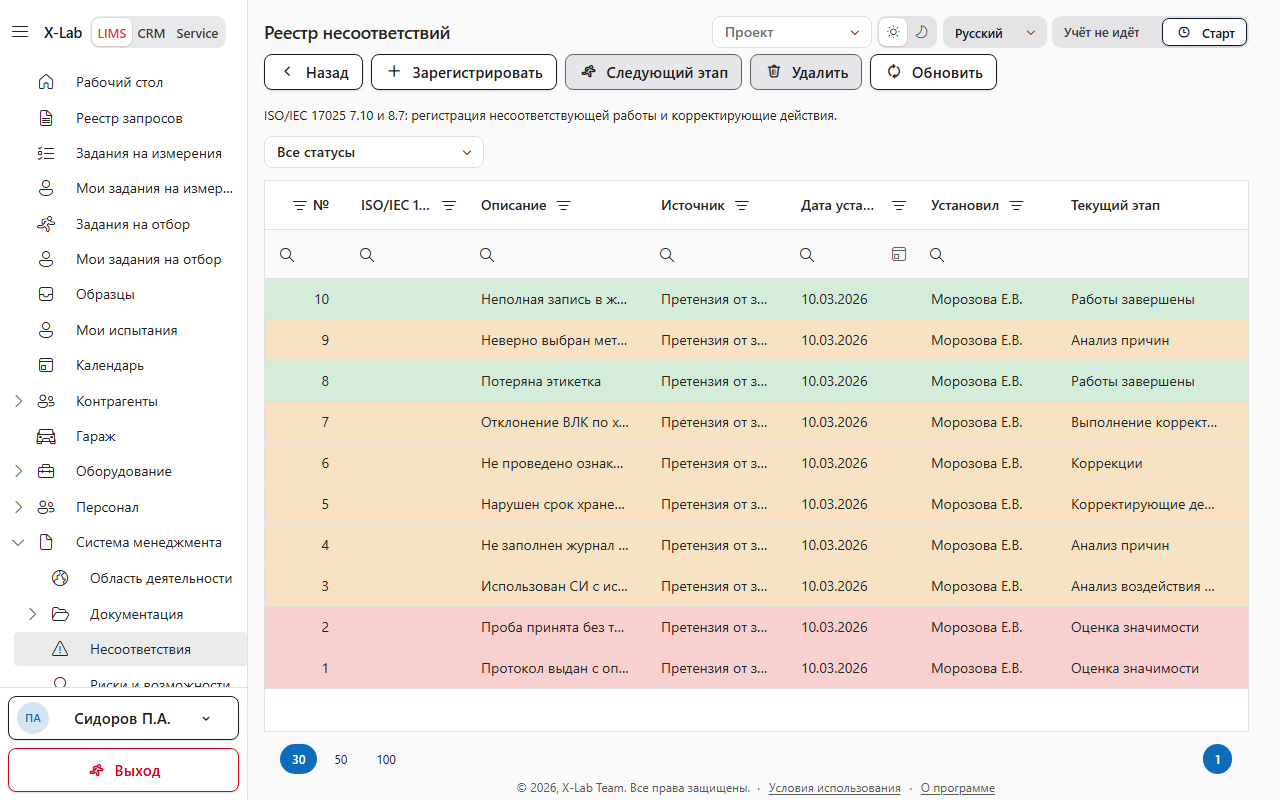
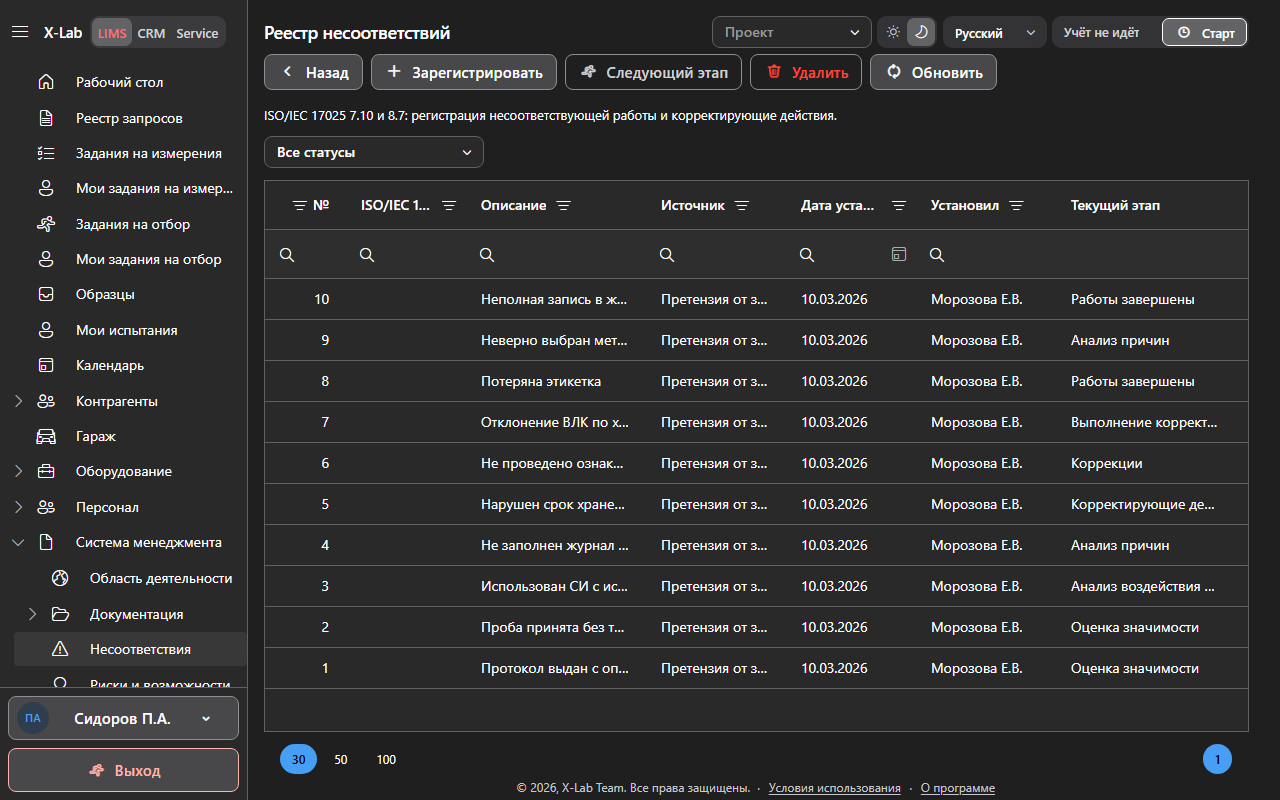
Заголовок Реестр несоответствий, кнопки Зарегистрировать и Удалить, колонки №, Описание, Текущий этап, Статус.
Регистрация несоответствия
Регистрация необходима, когда работу признали несоответствующей и её надо провести по этапам.1
Зарегистрируйте несоответствие
Нажмите Зарегистрировать. Откроется карточка с заголовком Регистрация несоответствия. Заполните регистрационные сведения и нажмите Сохранить. Программа создаст запись и откроет этап Оценка значимости.Дважды щёлкните строку, чтобы открыть уже созданную карточку. Подробнее о полях и сохранении см. в статье «Регистрация несоответствия».
Работа с этапами
Создайте запись кнопкой Зарегистрировать и заполните сведения о несоответствии, включая описание, источник, дату установления и пункты ISO/IEC 17025. Для каждого этапа используйте кнопку Сохранить. После сохранения программа переводит карточку на следующий применимый этап. Права на редактирование зависят от этапа; без нужного права его можно только просмотреть.Кадр:
/images/ru/lims/sm/nonconformities-card.png и /images/ru/lims/sm/nonconformities-card-dark.png.
Язык: русский.
Темы: светлая и тёмная.
Должны быть видны список этапов, текущий этап и кнопка Сохранить.Удаление несоответствия
Кнопка Удалить доступна сотруднику, которому администратор разрешил Удаление несоответствий.
1
Удалите запись
Выберите строку и нажмите Удалить.Да удаляет запись. Нет оставляет реестр без изменений.
Если строка не выбрана, программа отображает сообщение «Выберите несоответствие».
Если запись выбрана, программа отображает сообщение «Удалить выбранное несоответствие?».
Программа отображает сообщение «Несоответствие удалено».