

Открытие справочника оборудования
Путь: Справочники → Оборудование → Справочник оборудования. Строки сгруппированы по колонке Вид оборудования. Внутри группы строки идут по Наименованию.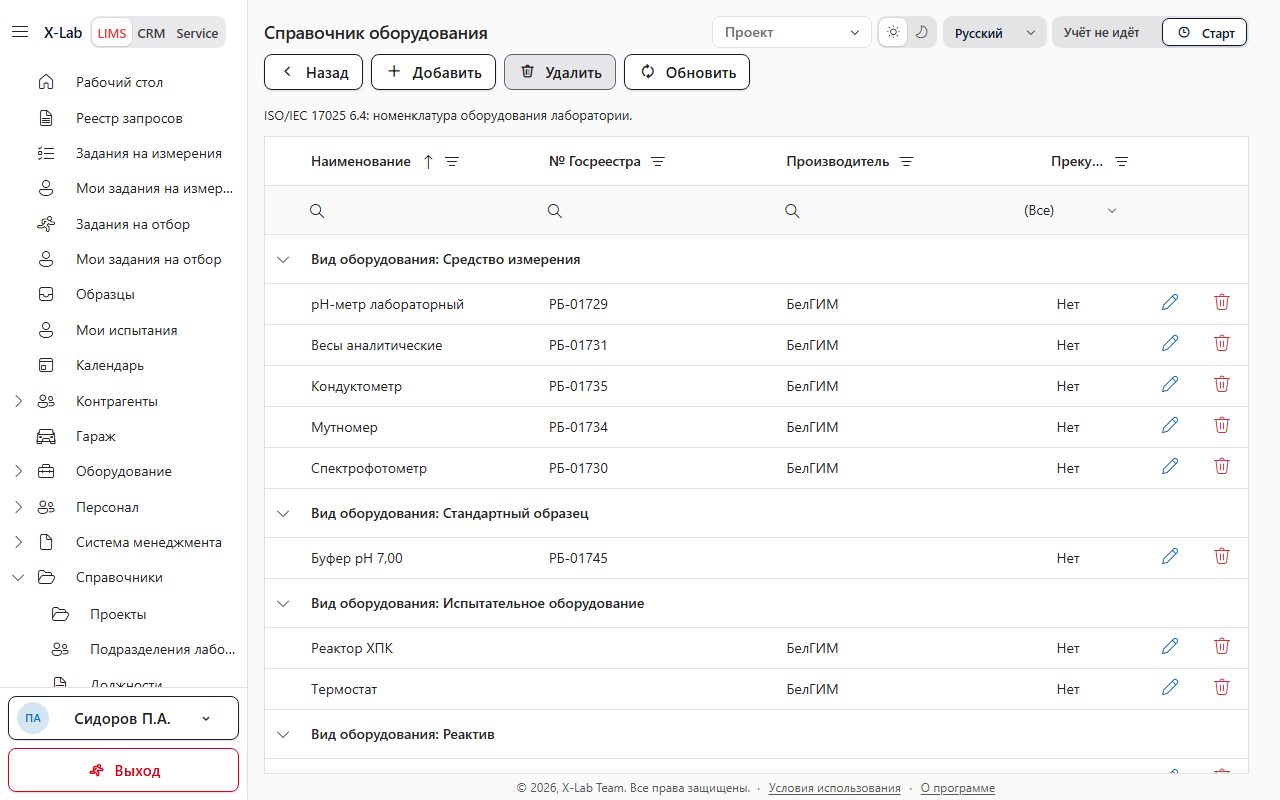
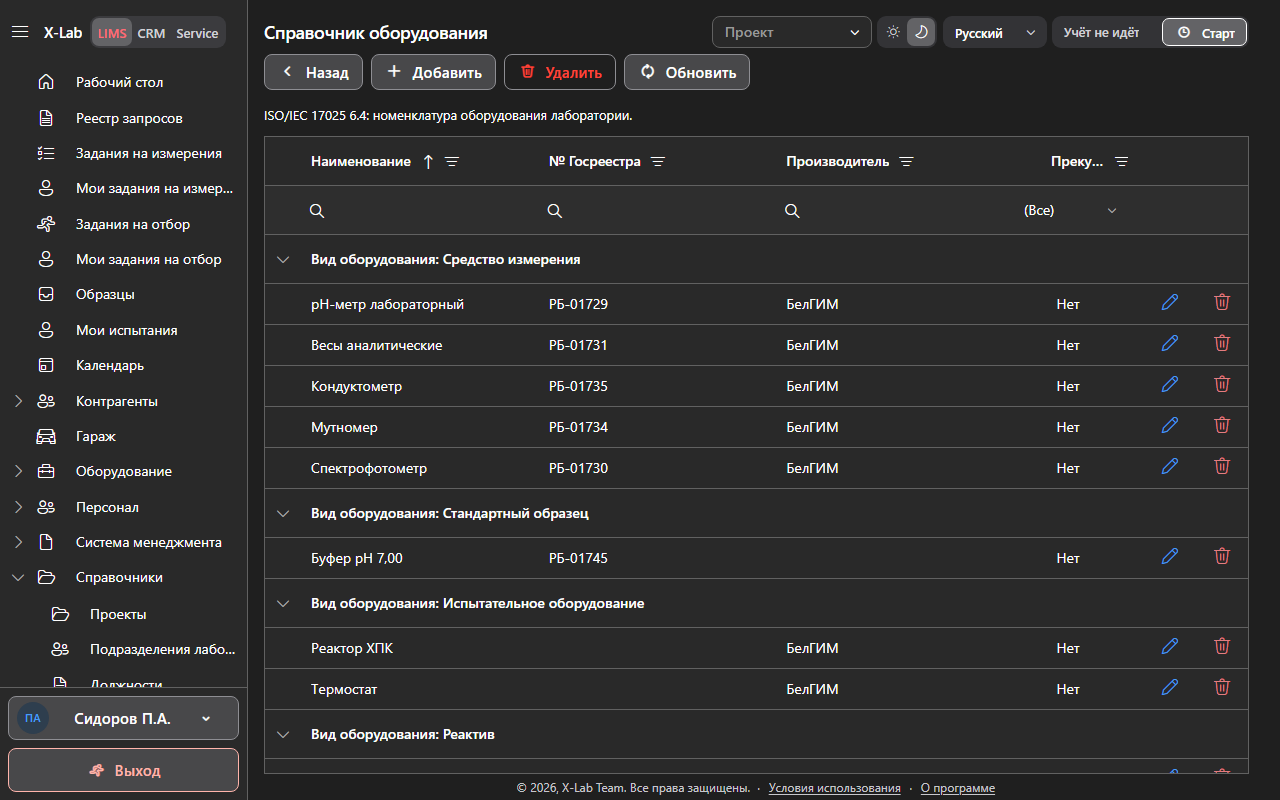
Заголовок Справочник оборудования, кнопки К разделам, Добавить, Удалить, Обновить, группа по Виду оборудования.
Колонки таблицы
Кнопки
Карандаш в строке открывает карточку этого оборудования. Двойной щелчок по строке открывает ту же карточку. В меню строки пункты Изменить и Удалить. На телефоне и планшете карандаш недоступен. Карточку открывает нажатие на строку. Кнопка Удалить на строке удаляет это оборудование.
Если в справочнике нет позиций, программа отображает сообщение «Нет позиций. Нажмите «Добавить», чтобы создать первую.»
Добавление оборудования
Новая карточка называется Добавить оборудование. После того как в поле Наименование есть текст, заголовок карточки становится этим текстом. Если наименование пустое, заголовок сохранённой карточки — Изменить оборудование. Вверху страницы кнопки К списку и Сохранить. Пока запись идёт, подпись кнопки Сохранение….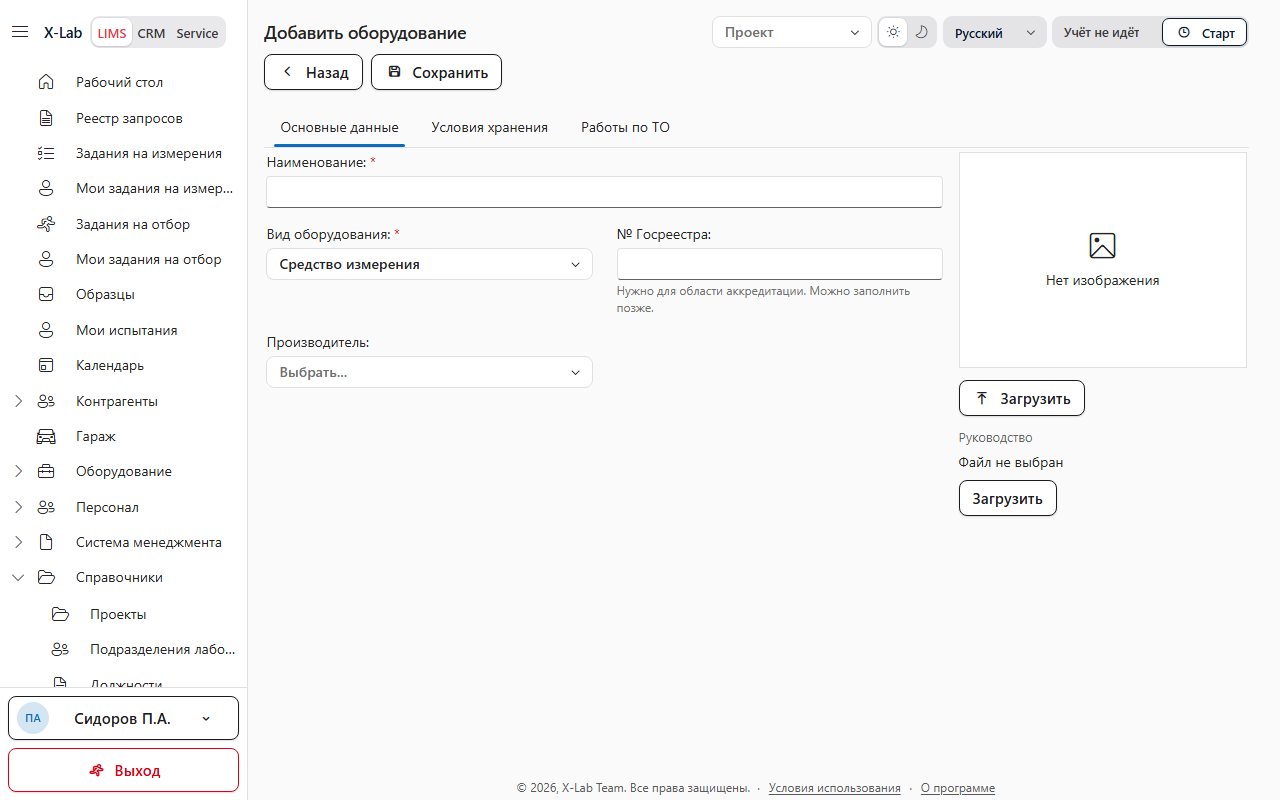
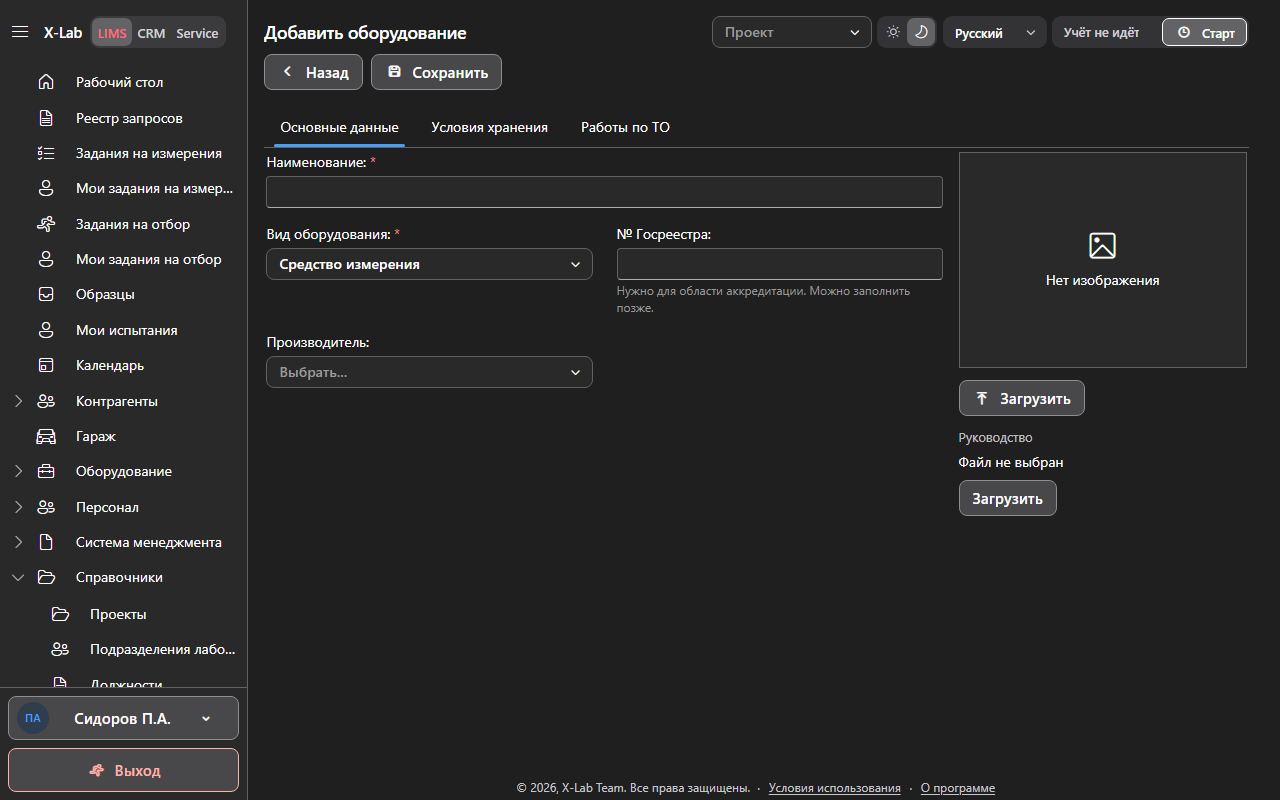
Карточка Добавить оборудование, вкладка Основные данные, поле Наименование, вид Средство измерения.
Вкладки карточки
Пока карточка не сохранена, на вкладках Условия хранения и Работы по ТО программа отображает сообщение «Сохраните позицию, чтобы добавить условия хранения и работы по ТО.»
Если сотрудник стоит на вкладке Работы по ТО и меняет вид на Реактив или Приготовленные растворы, смеси, программа открывает вкладку Основные данные.
Вкладка Основные данные
У новой карточки вид Средство измерения. Остальные поля этой вкладки зависят от вида. Что означает каждый вид и какие поля у него есть, — на странице Виды оборудования.Поле Наименование
Укажите в поле наименование оборудования. Поле обязательное.Если поле Наименование пустое, программа отображает сообщение «Укажите наименование».Если длина введённого текста превышает 500 символов, программа отображает сообщение «Не более 500 символов».
Поле Вид оборудования
Укажите в поле вид. Поле обязательное. В списке такие виды:- Средство измерения
- Стандартный образец
- Испытательное оборудование
- Реактив
- Контрольный образец
- Материал
- СИЗ (без периодической оценки)
- СИЗ (с периодической оценкой)
- Вспомогательное оборудование
- Приготовленные растворы, смеси
Если вид не выбран, программа отображает сообщение «Выберите вид оборудования».
Изображение
Рядом с полями сотрудник выбирает изображение. Пока файла нет, программа отображает сообщение «Нет изображения». Кнопка Загрузить берёт файл JPG или PNG. Кнопка Удалить доступна, когда изображение уже выбрано.Если размер файла больше 300 Кб, программа отображает сообщение «Размер изображения не должен превышать 300 Кб».Если тип файла другой, программа отображает сообщение «Допустимы файлы JPG и PNG».
Поле Руководство
Поле есть у видов Средство измерения, Испытательное оборудование, Контрольный образец, СИЗ (с периодической оценкой) и Вспомогательное оборудование. Пока файла нет, программа отображает сообщение «Файл не выбран». Кнопка Загрузить выбирает файл. Когда файл выбран, кнопка Открыть открывает его, а кнопка Удалить снимает файл с карточки.Если размер файла больше 150 МБ, программа отображает сообщение «Файл слишком большой».Если тип файла другой, программа отображает сообщение «Допустимы PDF и изображения».
Сохранение
После заполнения обязательных полей нажмите Сохранить, чтобы добавить оборудование в справочник.1
Нажмите Сохранить
Программа отображает сообщение «Позиция сохранена». Карточка остаётся открытой уже с этим наименованием.
Если закрыть карточку с несохранёнными изменениями, программа отображает сообщение «Есть несохранённые изменения. Закрыть без сохранения?»Да закрывает карточку и отбрасывает изменения. Нет оставляет карточку открытой.